Istruzioni d´uso_HF3_14_it.pdf - 第165页
La cornice inferiore del dialogo [Registro processi] In questa finestra è possibile importare dati di processo registrati in precedenza e rappresentarli graficamente. Process recorder Edit dialog Maintenance mode Interva…
Funzione di zoom
ü Visualizzare la grafica in una risoluzione maggiore:
1. Cliccare sul checkbox [Zoom in].
ð La funzione di zoom è attivata.
2. Cliccare con il mouse sull'area della grafica da ingrandire trascinando il mouse
con il tasto premuto.
3. Rilasciare il tasto del mouse. L'area selezionata viene ora visualizzata ingrandi-
ta. In caso di necessità è possibile ripetere la procedura più volte fino al limite
dello zoom.
4. Cliccare nuovamente sul checkbox [Zoom in].
ð Il segno di spunta scompare e la grafica viene visualizzata nella risoluzione ori-
ginaria.
Funzione di stampa
ü Stampare una grafica
1. Cliccare sul pulsante
nella barra degli strumenti inferiore.
ð Il dialogo di stampa viene avviato. Durante la stampa viene considerata an-
che un'area selezionata con lo zoom.
2. Seguire le istruzioni sul monitor.
AVVERTENZA
Perché compaiono due dialoghi di stampa?
Se i dati di processo devono essere visualizzati sia nella finestra Dati di processo
superiore sia in quella inferiore, il dialogo di stampa appare due volte: Una volta
per la finestra superiore e una volta per la finestra inferiore. Per non stampare
una delle finestre, interrompere il corrispondente dialogo di stampa.
Descrizione del funzionamento | 6
Ersa GmbH Istruzioni d´uso_HF3_14_it | 30/10/2014 164 / 0
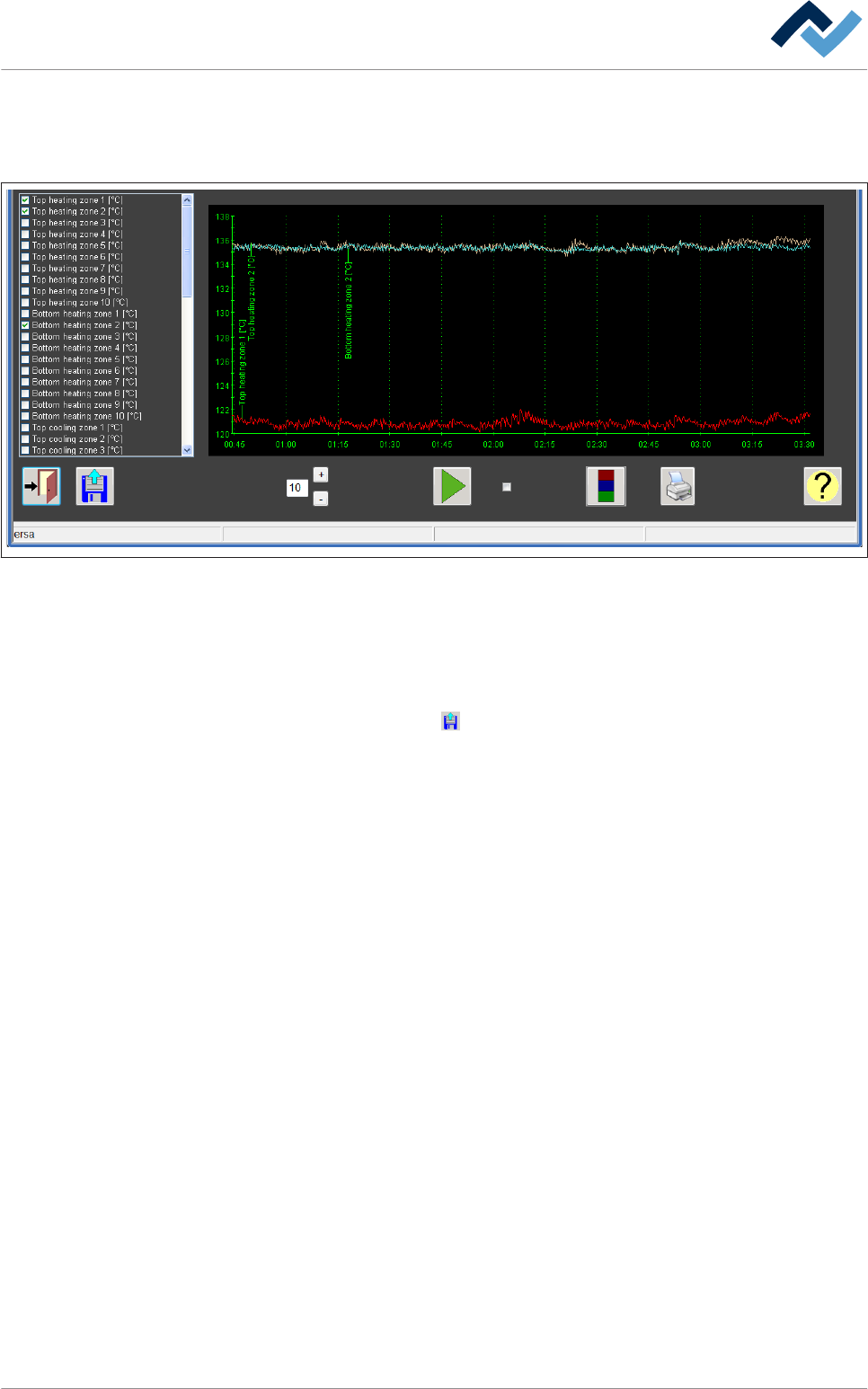
La cornice inferiore del dialogo [Registro processi]
In questa finestra è possibile importare dati di processo registrati in precedenza e
rappresentarli graficamente.
Process recorder
Edit dialog
Maintenance mode
Interval Zoom in
Fig. 45: Finestra di dialogo [Process recorder]. A seconda della configurazione della macchina, l'immagine qui raffigurata può non
corrispondere alla visualizzazione effettiva.
Importare e rappresentare graficamente i dati
ü Per importare e rappresentare graficamente i dati:
1. Fare clic sul pulsante .
ð Si apre una finestra di dialogo di selezione.
2. Fare doppio clic su un file per selezionarlo.
ð I dati vengono importati.
3. Nella finestra di sinistra selezionare quali valori misurati andranno visualizzati.
ð I valori misurati vengono rappresentati graficamente.
Funzione di zoom
ü Visualizzare la grafica in una risoluzione maggiore:
1. Cliccare sul checkbox [Zoom in].
ð La funzione di zoom è attivata.
2. Cliccare con il mouse sull'area della grafica da ingrandire trascinando il mouse
con il tasto premuto.
3. Rilasciare il tasto del mouse. L'area selezionata viene ora visualizzata ingrandi-
ta. In caso di necessità è possibile ripetere la procedura più volte fino al limite
dello zoom.
4. Cliccare nuovamente sul checkbox [Zoom in].
ð Il segno di spunta scompare e la grafica viene visualizzata nella risoluzione ori-
ginaria.
6.8.2
Descrizione del funzionamento | 6
Ersa GmbH Istruzioni d´uso_HF3_14_it | 30/10/2014 165 / 0

Funzione di stampa
ü Stampare una grafica
1. Cliccare sul pulsante nella barra degli strumenti inferiore.
ð Il dialogo di stampa viene avviato. Durante la stampa viene considerata an-
che un'area selezionata con lo zoom.
2. Seguire le istruzioni sul monitor.
Cliccare sul pulsante per chiudere il dialogo.
Descrizione del funzionamento | 6
Ersa GmbH Istruzioni d´uso_HF3_14_it | 30/10/2014 166 / 0