Istruzioni d´uso_HF3_14_it.pdf - 第172页
Rinominare un programma di saldatura: ü Per rinominare un programma di saldatura: 1. Nel riquadro [Programs] apporre il segno di spunta su un programma di salda- tura e poi fare clic su [Rename]. ð Appare la finestra di …

Riquadro [Programmi]:
In questo riquadro è possibile effettuare le seguenti operazioni:
▪ Creare un nuovo programma di saldatura
▪ Attivare un programma di saldatura
▪ Editare un programma di saldatura
▪ Eliminare un programma di saldatura
▪ Copiare un programma di saldatura
▪ Rinominare un programma di saldatura
Un un programma di saldatura contiene ad esempio dei dati sulle impostazioni spe-
cifiche PCB, come larghezza del convogliatore o velocità del convogliatore. I pro-
grammi di saldatura consentono un rapido adattamento del processo di saldatura a
ogni PCB.
Ricerca e filtro programmi di saldatura:
ü Utilizzare la funzione filtro:
1. Fare clic sul campo di immissione [Program selection] e inserire una sequenza
di caratteri qualsiasi.
ð Se ad esempio viene inserita la sequenza di caratteri [ec], vengono visualiz-
zati tutti i nomi file che contengono questa sequenza di caratteri, nel no-
stro caso [TechDok].
ð Vengono visualizzati tutti i nomi file che contengono questa sequenza di carat-
teri.
Eliminazione di un programma di saldatura:
ü Eliminare un programma di saldatura:
1. Nel riquadro [Programs] apporre il segno di spunta su un programma di salda-
tura e poi fare clic su [Delete].
ð Viene visualizzata una interrogazione.
2. Seguire le istruzioni visualizzate sul monitor.
ð Il programma di saldatura è stato eliminato.
Copia di un programma di saldatura:
ü Copiare un programma di saldatura:
1. Nel riquadro [Programs] apporre il segno di spunta su un programma di salda-
tura e poi fare clic su [Copy].
ð Appare la finestra di dialogo [Copy program].
2. Inserire nel campo di immissione un nome per la copia.
3. Se l'operazione viene interrotta fare clic sul pulsante
.
4. Fare clic sul pulsante
.
ð Il programma di saldatura è stato copiato.
6.9.2
Descrizione del funzionamento | 6
Ersa GmbH Istruzioni d´uso_HF3_14_it | 30/10/2014 171 / 0
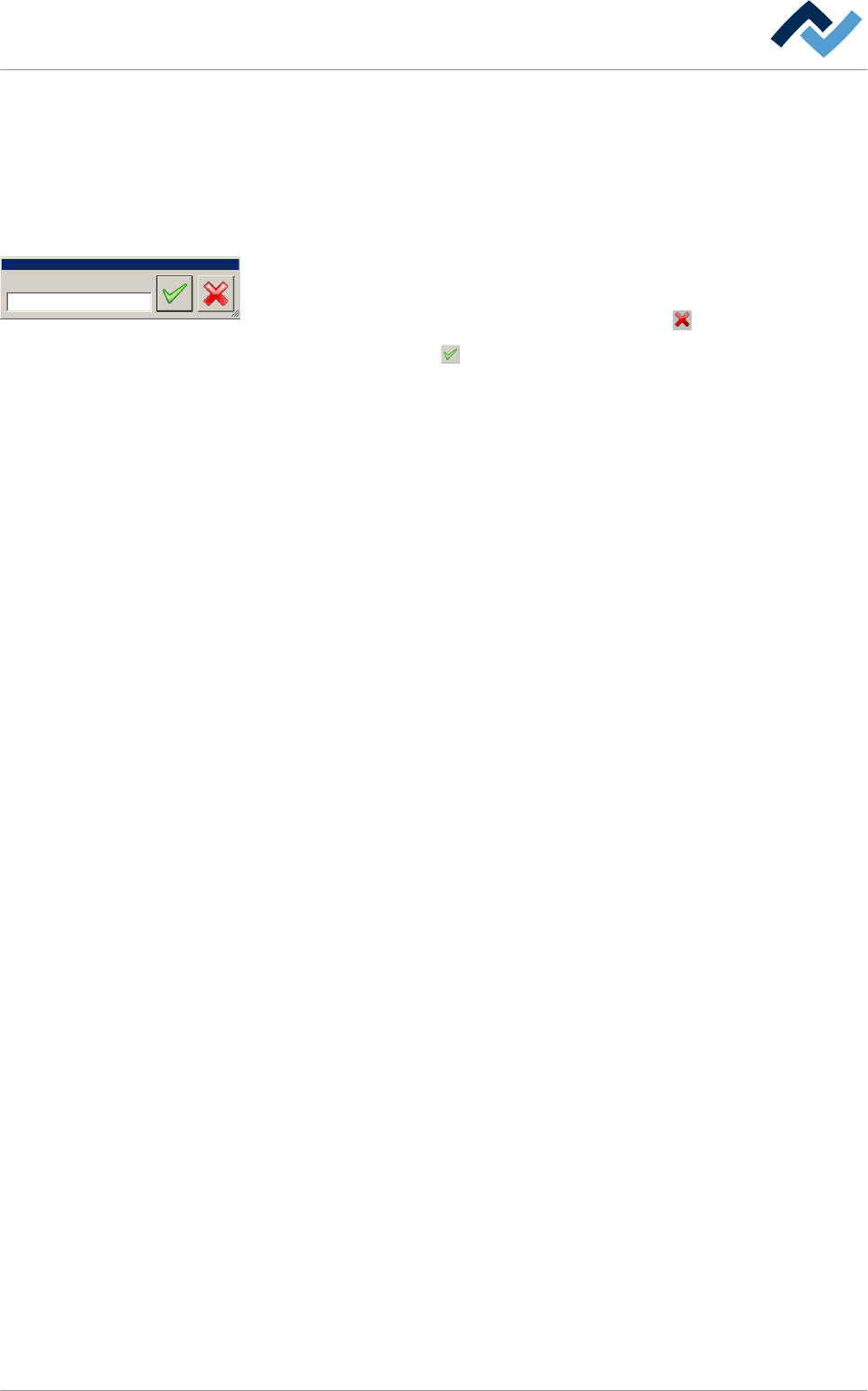
Rinominare un programma di saldatura:
ü Per rinominare un programma di saldatura:
1. Nel riquadro [Programs] apporre il segno di spunta su un programma di salda-
tura e poi fare clic su [Rename].
ð Appare la finestra di dialogo [Rename program].
2. Inserire nel campo di immissione un nome per il programma. I caratteri speciali
come ad esempio spazio, [ ], { } o < > non sono consentiti.
3. Se l'operazione viene interrotta fare clic sul pulsante .
4. Fare clic sul pulsante .
ð Il programma di saldatura è stato rinominato.
Rename to:
Rename program
Descrizione del funzionamento | 6
Ersa GmbH Istruzioni d´uso_HF3_14_it | 30/10/2014 172 / 0
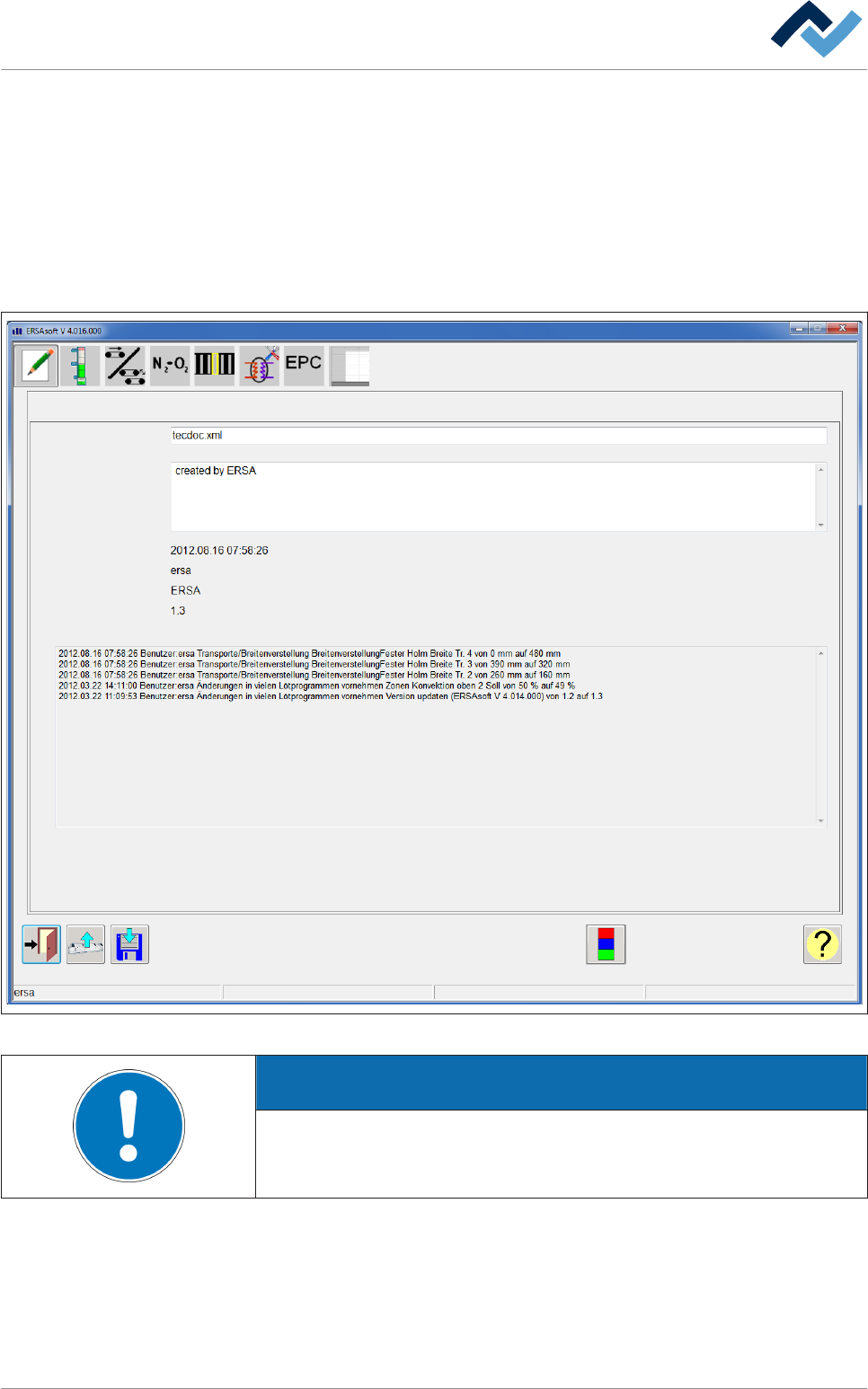
Creazione di un programma di saldatura nella finestra di dialogo
[Generale]
ü Un nuovo programma di saldatura viene creato nel modo seguente:
1. Dal [Soldering program editor] nel riquadro [Libraries] creare una nuova libre-
ria oppure selezionare una libreria esistente.
2. Nel riquadro [Programs] fare clic sul pulsante [New].
ð Si apre la finestra di dialogo [Parent]:
Parent
Program name
Infotext:
Time
User
Library
Version:
History:
Maintenance mode
Fig. 47: La finestra di dialogo [Generale]
AVVERTENZA
Utilizzare i programmi di saldatura esistenti!
È inoltre possibile copiare, rinominare e editare/adattare un programma di salda-
tura preesistente.
Il programma di saldatura viene editato nella finestra di dialogo [Parent]. Nel cam-
po [Program name] viene visualizzato il nome del programma che viene attualmen-
te editato. È possibile inserire un testo descrittivo per il programma di saldatura nel
campo di input [Infotext:].
6.9.3
Descrizione del funzionamento | 6
Ersa GmbH Istruzioni d´uso_HF3_14_it | 30/10/2014 173 / 0