Istruzioni d´uso_HF3_14_it.pdf - 第176页
Finestra di dialogo di input [Zone] In questa finestra di dialogo è possibile inserire i valori impostati e gli intervalli di tolleranza per le zone superiori e inferiori. ü Aprire la finestra di dialogo di input [Zones]…
AVVERTENZA
Le modifiche quando saranno effettive?
Se vengono modificati dei parametri nel programma di saldatura, questi vengono
trasmessi alla macchina solo se il programma di saldatura è stato salvato e succes-
sivamente attivato.
Durante la creazione salvare di tanto in tanto il proprio programma di saldatura,
in modo da non perdere dati. Durante il salvataggio è possibile archiviare la ver-
sione precedente del programma di saldatura.
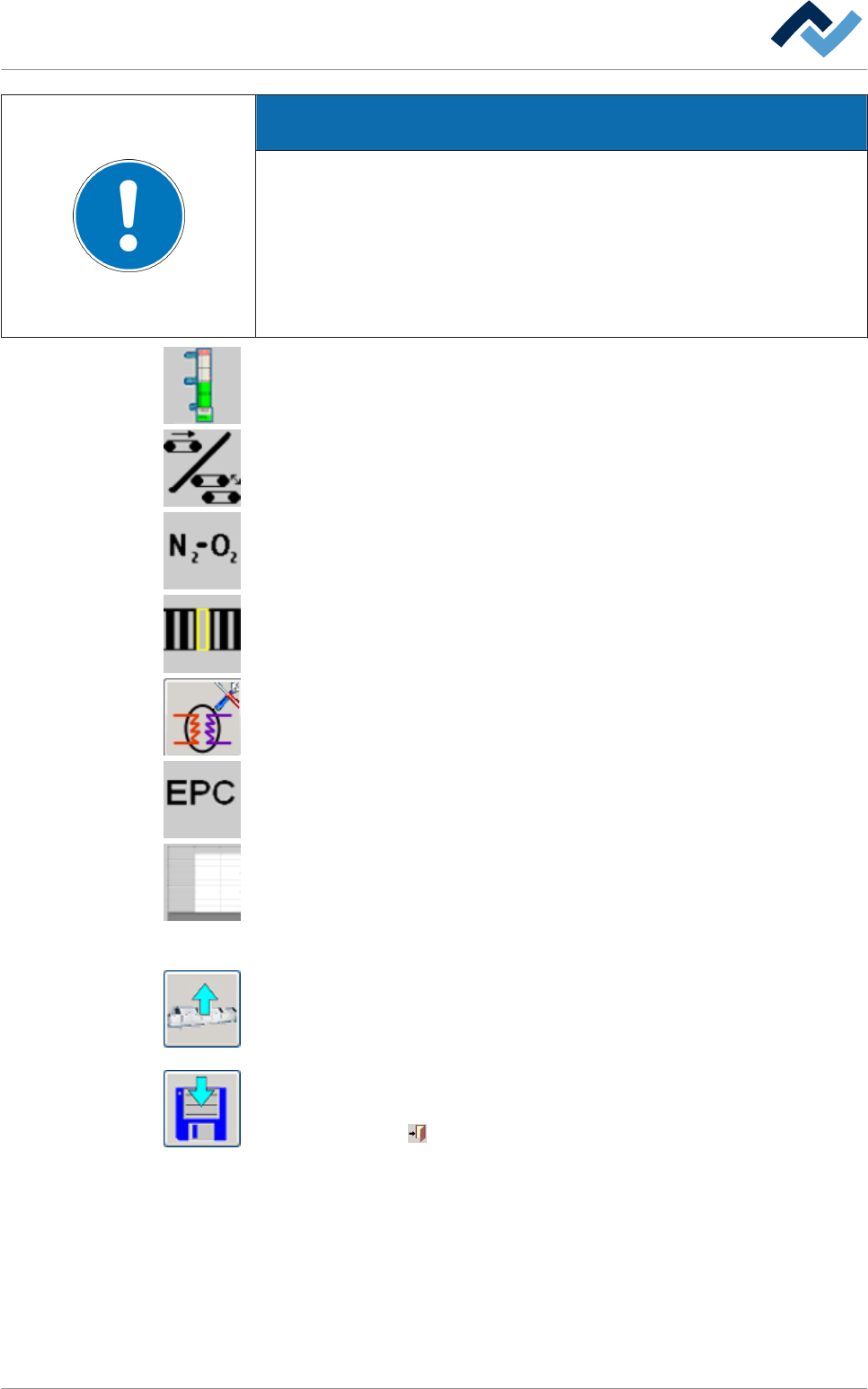
Aprire la finestra di dialogo [Zones].
Aprire la finestra di dialogo [Conveyors / Conveyor width adjustment].
Aprire la finestra di dialogo [N2/O2].
Aprire la finestra di dialogo [Board detection].
Aprire la finestra di dialogo [Cooling].
Aprire la finestra di dialogo [EPC].
Aprire la finestra di dialogo [Overview]. Visualizza tutte le impostazioni eseguite nel
programma di saldatura in forma chiara e consente di stampare il programma di
saldatura.
Nella barra degli strumenti inferiore si trovano i seguenti pulsanti:
[Machine] seleziona tutte le impostazioni attuali dalla macchina e trasmette tutti i
parametri al programma di saldatura attuale. Se la macchina è stata già ampiamen-
te manutenuta, è possibile creare con questa funzione un programma di saldatura
a partire dalle impostazioni acquisite.
Salvare il programma di saldatura. Salva tutte le impostazioni nel programma di sal-
datura attuale. Il file creato ottiene automaticamente l'estensione [.xml].
Cliccare sul pulsante per chiudere il dialogo.
Descrizione del funzionamento | 6
Ersa GmbH Istruzioni d´uso_HF3_14_it | 30/10/2014 175 / 0
Finestra di dialogo di input [Zone]
In questa finestra di dialogo è possibile inserire i valori impostati e gli intervalli di
tolleranza per le zone superiori e inferiori.
ü Aprire la finestra di dialogo di input [Zones]:
1. Nella barra degli strumenti superiore della finestra di dialogo [Parent] fare clic
sul pulsante
.
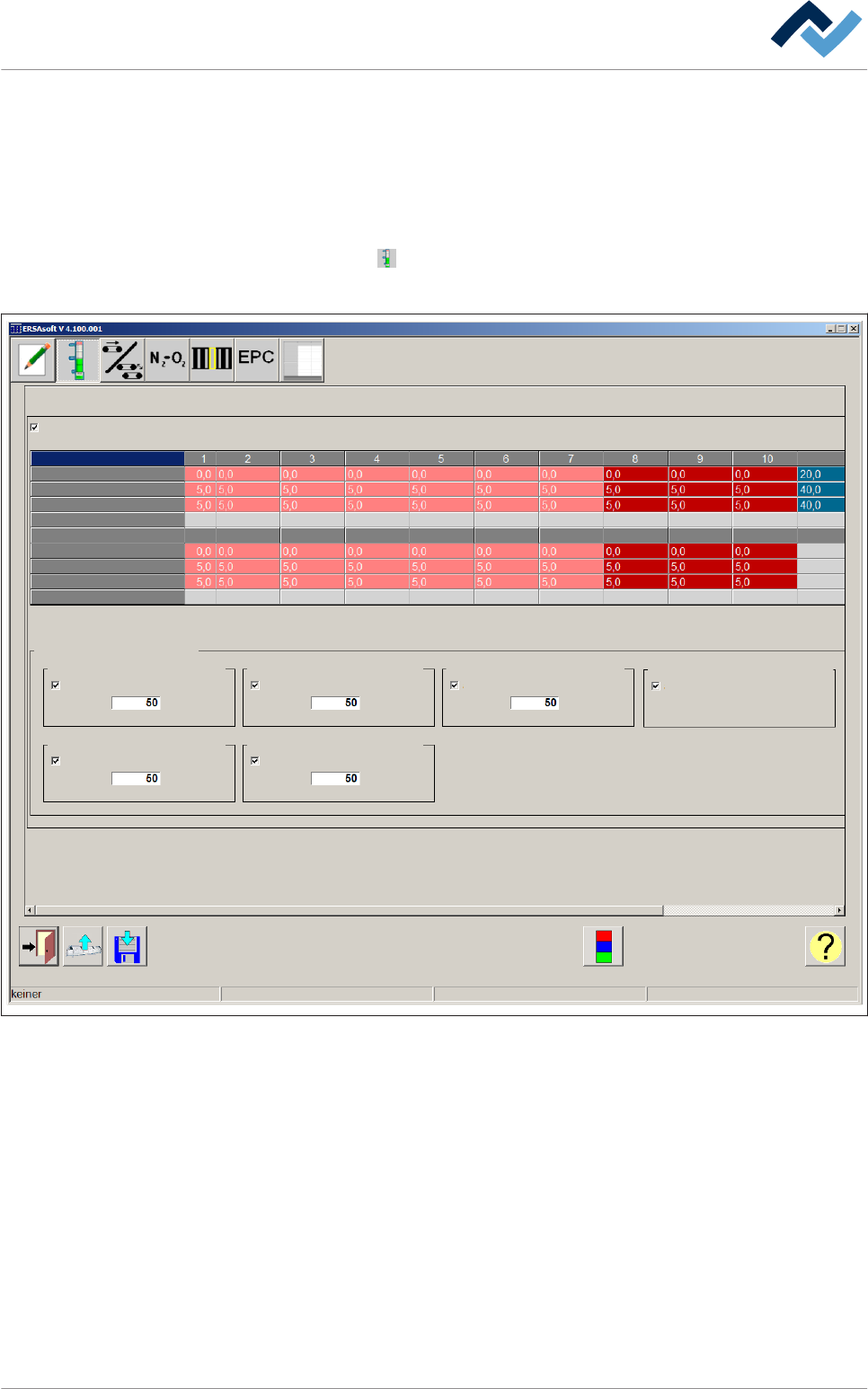
ð Si apre la finestra di dialogo di input [Zones]:
Touch input in table
Convection
Convection TOP 1 Convection TOP 2
Convection cooling controlled
Convection cooling switched
Convection BOTTOM 1 Convection BOTTOM 2
Active Active
Active
Active
Active Active
Set Set
Set
Set
Set
%
%
%
%
%
Maintenance mode
Set value top [°C]
Tolerance+ [°C]
Tolerance- [°C]
Number of revolutions blower motor [%]
Set value bottom [°C]
Tolerance+ [°C]
Tolerance- [°C]
Number of revolutions blower motor [%]
Fig. 48: Finestra di dialogo di input [Zones]
La parte superiore della finestra di dialogo [Zones] è suddivisa in più colonne. Ogni
colonna rappresenta una zona. Le zone superiori e quelle inferiori sono divise da
una riga vuota. Ogni colonna dispone di campi di input per i valori impostati e i ran-
ge di tolleranza.
Inserire la temperatura impostata
ü Per inserire la temperatura impostata:
1. Fare clic sul campo di input [Set value top [°C]] e inserire un valore in [°C].
2. Fare clic sul campo di input [Set value bottom [°C]] e inserire un valore in [°C].
ð A questo punto il procedimento è completato.
6.9.4
Descrizione del funzionamento | 6
Ersa GmbH Istruzioni d´uso_HF3_14_it | 30/10/2014 176 / 0
Inserire i limiti di tolleranza di una zona
ü Per inserire i limiti di tolleranza di una zona:
1. Fare clic sul campo di input [Tolerance+ [°C]] e inserire un valore in [°C].
ð Se si oltrepassano i limiti di tolleranza, compare un messaggio.
2. Fare clic sul campo di input [Tolerance- [°C]] e inserire un valore in [°C].
ð Se si sta al di sotto dei limiti di tolleranza, compare un messaggio.
3. Procedere allo stesso modo per la zona inferiore.
ð A questo punto il procedimento è completato.
Inserire la velocità impostata di un ventilatore
Questa funzione è disponibile solo se la macchina è dotata di un MODBUS. È possi-
bile inserire la velocità separatamente per ogni singolo ventilatore.
ü Per inserire la velocità impostata:
1. Fare clic sul campo di input [Number of revolutions blower motor [%]] e inseri-
re un valore di velocità massima in [%].
ð A questo punto il procedimento è completato.
AVVERTENZA
Inserimento contemporaneo di più valori
ü Se si desidera inserire più valori nominali uguali in una riga:
1. Fare clic in un campo di input e tenere premuto il tasto del mouse.
2. Trascinare il mouse verso destra mantenendo premuto il tasto del mouse.
ð Si evidenziano più campi di input.
3. Rilasciare il tasto del mouse.
ð Appare il tastierino numerico.
4. Inserire un valore.
ð Il valore viene inserito in tutti i campi di input evidenziati.
ü Se si dispone di touch screen: Per attivare l'immissione touch nella tabella:
1. Attivare il checkbox [Touch input in table].
2. Immettere i valori nominali sfiorando i singoli campi di input.
ð Anche in questo caso, sfiorando e trascinando, è possibile inserire contempora-
neamente più valori nominali.
Descrizione del funzionamento | 6
Ersa GmbH Istruzioni d´uso_HF3_14_it | 30/10/2014 177 / 0