Istruzioni d´uso_HF3_14_it.pdf - 第177页
Inserire i limiti di tolleranza di una zona ü Per inserire i limiti di tolleranza di una zona: 1. Fare clic sul campo di input [ Tolerance+ [°C]] e inserire un valore in [°C]. ð Se si oltrepassano i limiti di tolleranza,…
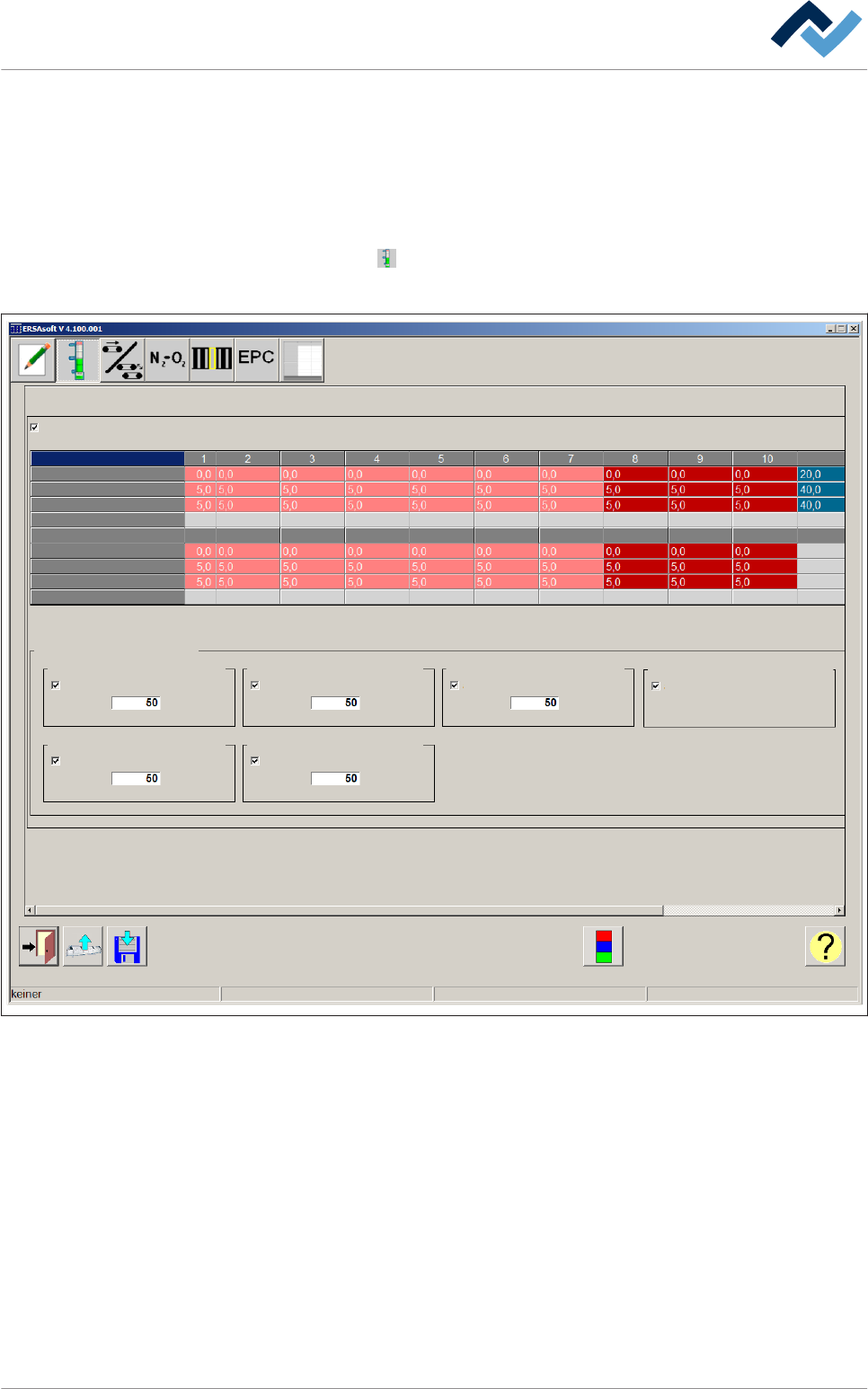
Finestra di dialogo di input [Zone]
In questa finestra di dialogo è possibile inserire i valori impostati e gli intervalli di
tolleranza per le zone superiori e inferiori.
ü Aprire la finestra di dialogo di input [Zones]:
1. Nella barra degli strumenti superiore della finestra di dialogo [Parent] fare clic
sul pulsante
.
ð Si apre la finestra di dialogo di input [Zones]:
Touch input in table
Convection
Convection TOP 1 Convection TOP 2
Convection cooling controlled
Convection cooling switched
Convection BOTTOM 1 Convection BOTTOM 2
Active Active
Active
Active
Active Active
Set Set
Set
Set
Set
%
%
%
%
%
Maintenance mode
Set value top [°C]
Tolerance+ [°C]
Tolerance- [°C]
Number of revolutions blower motor [%]
Set value bottom [°C]
Tolerance+ [°C]
Tolerance- [°C]
Number of revolutions blower motor [%]
Fig. 48: Finestra di dialogo di input [Zones]
La parte superiore della finestra di dialogo [Zones] è suddivisa in più colonne. Ogni
colonna rappresenta una zona. Le zone superiori e quelle inferiori sono divise da
una riga vuota. Ogni colonna dispone di campi di input per i valori impostati e i ran-
ge di tolleranza.
Inserire la temperatura impostata
ü Per inserire la temperatura impostata:
1. Fare clic sul campo di input [Set value top [°C]] e inserire un valore in [°C].
2. Fare clic sul campo di input [Set value bottom [°C]] e inserire un valore in [°C].
ð A questo punto il procedimento è completato.
6.9.4
Descrizione del funzionamento | 6
Ersa GmbH Istruzioni d´uso_HF3_14_it | 30/10/2014 176 / 0
Inserire i limiti di tolleranza di una zona
ü Per inserire i limiti di tolleranza di una zona:
1. Fare clic sul campo di input [Tolerance+ [°C]] e inserire un valore in [°C].
ð Se si oltrepassano i limiti di tolleranza, compare un messaggio.
2. Fare clic sul campo di input [Tolerance- [°C]] e inserire un valore in [°C].
ð Se si sta al di sotto dei limiti di tolleranza, compare un messaggio.
3. Procedere allo stesso modo per la zona inferiore.
ð A questo punto il procedimento è completato.
Inserire la velocità impostata di un ventilatore
Questa funzione è disponibile solo se la macchina è dotata di un MODBUS. È possi-
bile inserire la velocità separatamente per ogni singolo ventilatore.
ü Per inserire la velocità impostata:
1. Fare clic sul campo di input [Number of revolutions blower motor [%]] e inseri-
re un valore di velocità massima in [%].
ð A questo punto il procedimento è completato.
AVVERTENZA
Inserimento contemporaneo di più valori
ü Se si desidera inserire più valori nominali uguali in una riga:
1. Fare clic in un campo di input e tenere premuto il tasto del mouse.
2. Trascinare il mouse verso destra mantenendo premuto il tasto del mouse.
ð Si evidenziano più campi di input.
3. Rilasciare il tasto del mouse.
ð Appare il tastierino numerico.
4. Inserire un valore.
ð Il valore viene inserito in tutti i campi di input evidenziati.
ü Se si dispone di touch screen: Per attivare l'immissione touch nella tabella:
1. Attivare il checkbox [Touch input in table].
2. Immettere i valori nominali sfiorando i singoli campi di input.
ð Anche in questo caso, sfiorando e trascinando, è possibile inserire contempora-
neamente più valori nominali.
Descrizione del funzionamento | 6
Ersa GmbH Istruzioni d´uso_HF3_14_it | 30/10/2014 177 / 0
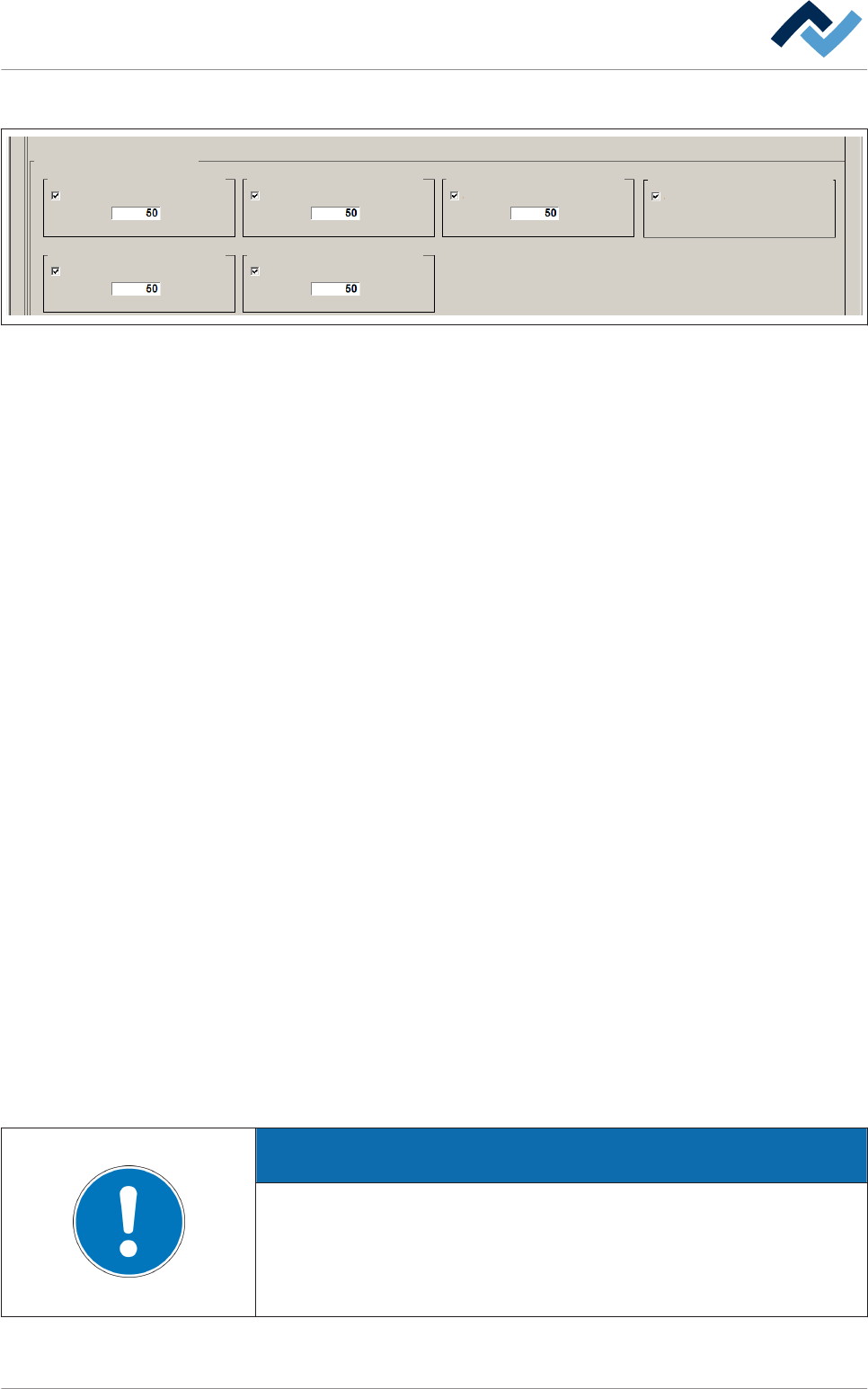
Riquadro [Convection]:
Touch input in table
Convection
Maintenance mode
Convection TOP 1 Convection TOP 2
Convection cooling controlled Convection cooling switched
Convection BOTTOM 1 Convection BOTTOM 2
Active Active Active Active
Active Active
Set Set Set
Set
Set
%
%
%
%
%
Fig. 49: Riquadro [Convection]:
In questo riquadro si possono inserire i valori impostati per la Convection e attivare
la Convection delle zone. La schermata dipende dalla configurazione della macchi-
na. I valori inseriti si riferiscono sempre a un gruppo di zone. I singoli gruppi sono
contrassegnati con colori diversi nell'area superiore della finestra di dialogo, nel no-
stro esempio:
▪ [Convection TOP 1, Convection BOTTOM 1]: arancione, zone di preriscaldamen-
to.
▪ [Convection TOP 2, Convection BOTTOM 2]: rosso, zone di saldatura.
▪ [Convection cooling controlled, Convection cooling switched]: blu, zone di raf-
freddamento.
Attivare la convezione di un gruppo di zone
ü Per attivare la convezione di un gruppo di zone:
1. Nel riquadro di un gruppo, per esempio [Convection TOP 1], attivare la casella
di controllo [Active].
ð Compare un segno di spunta. Su tutto il gruppo è stata attivata la convezio-
ne SUPERIORE.
2. Se necessario, procedere allo stesso modo con il gruppo INFERIORE.
ð A questo punto il procedimento è completato.
Inserire la velocità impostata per un gruppo di ventilatori
ü Per inserire la velocità impostata:
1. Nel riquadro di un gruppo, per esempio [Convection TOP 1], fare clic sul campo
di input [Set] e inserire un valore di velocità massima in [%].
ð Il valore impostato si applica ora a tutto il gruppo SUPERIORE.
2. Se necessario, procedere allo stesso modo con il gruppo INFERIORE.
ð A questo punto il procedimento è completato.
AVVERTENZA
Perché manca il campo di input [Set]?
Se un ventilatore o un gruppo di ventilatori all'interno del riquadro contiene il
campo di input [Set], è possibile regolare il numero di giri. Se questo campo di in-
put non è presente, il numeri di giri non è regolabile. Il ventilatore viene semplice-
mente acceso o spento.
Descrizione del funzionamento | 6
Ersa GmbH Istruzioni d´uso_HF3_14_it | 30/10/2014 178 / 0