Istruzioni d´uso_HF3_14_it.pdf - 第200页
La cornice [Librerie] Una tabella di codici è un ''contenitore'' in cui si possono archiviare i propri set di dati. Per creare un set di dati occorre innanzitutto creare una tabella di codici. In segu…
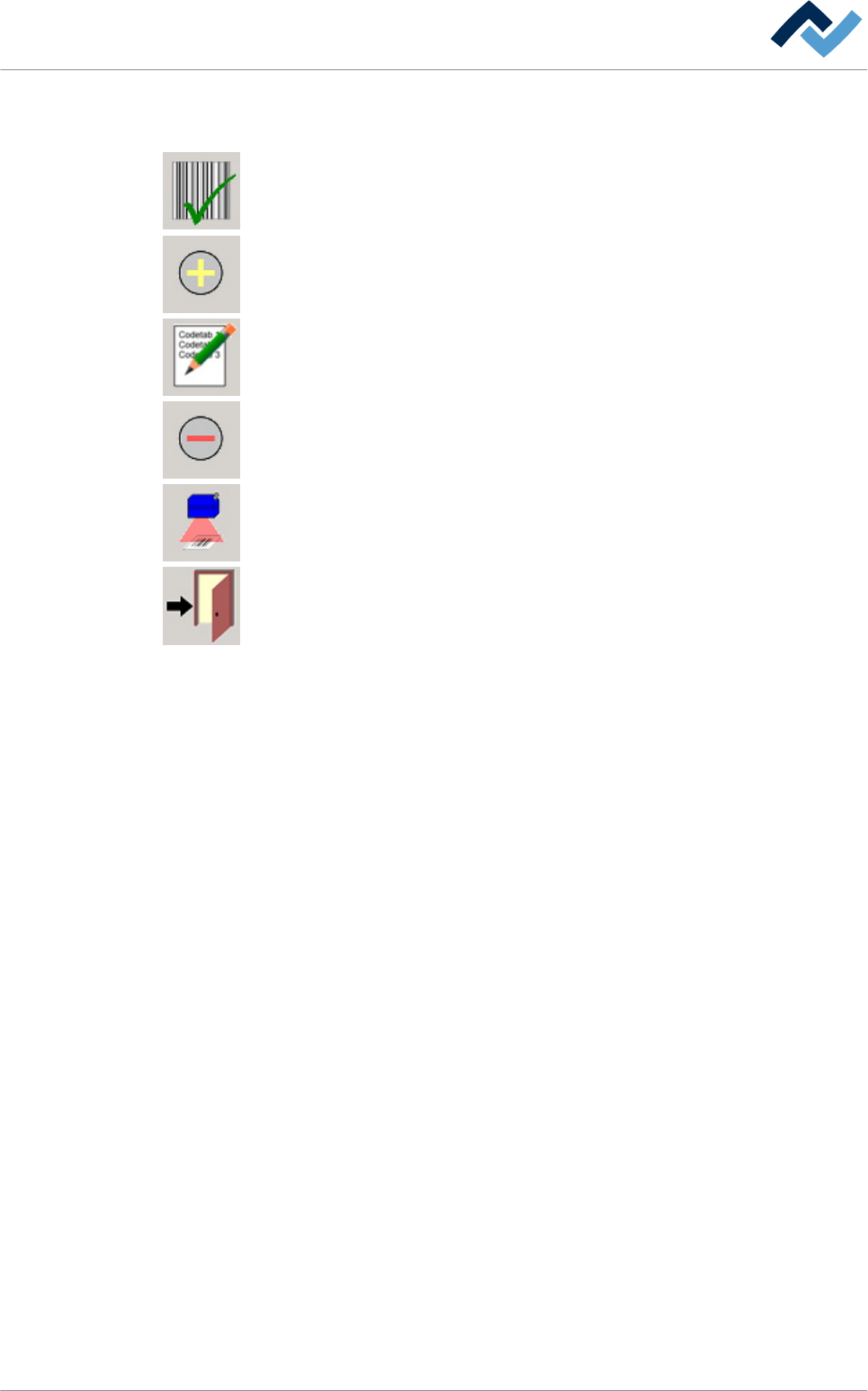
Nella finestra di dialogo di input [Code table] si trovano i seguenti
pulsanti:
Per attivare la tabella codice. Facendo clic su questo pulsante viene attivata la ta-
bella codice selezionata. La tabella codice momentaneamente attiva viene visualiz-
zata nella riga di input.
Per aggiungere una tabella codice. Aggiunta di tabelle codici e dataset.
Per rinominare una tabella codice. Rinomina tabelle codici e dataset.
Per eliminare una tabella codice. Eliminazione di tabelle codici e dataset.
Scanner ottico codici a barre. Apre il dialogo di input [Code reader].
Chiude il dialogo
Descrizione del funzionamento | 6
Ersa GmbH Istruzioni d´uso_HF3_14_it | 30/10/2014 199 / 0
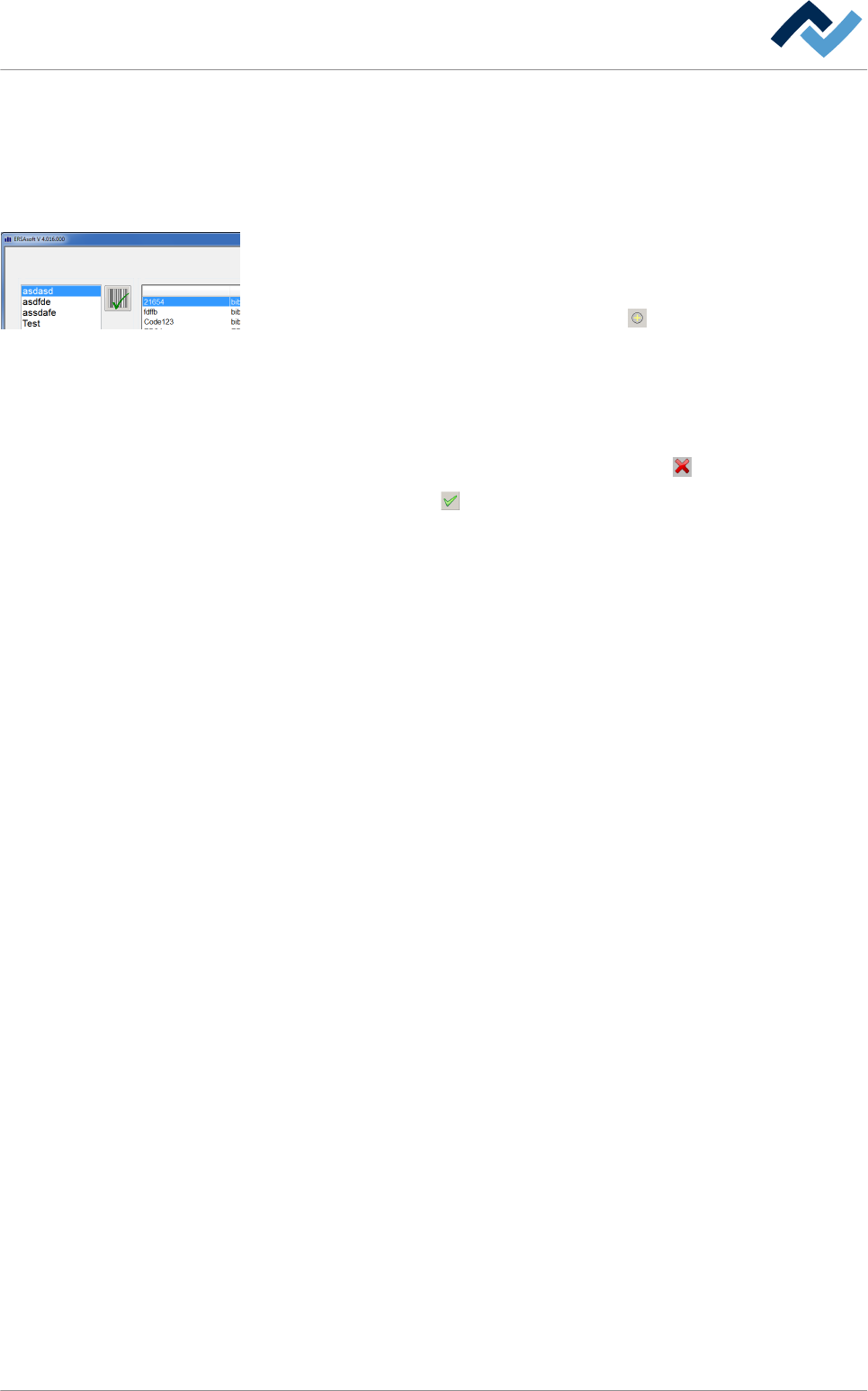
La cornice [Librerie]
Una tabella di codici è un ''contenitore'' in cui si possono archiviare i propri set di
dati. Per creare un set di dati occorre innanzitutto creare una tabella di codici. In
seguito è possibile creare un set di dati e archiviarlo nella tabella di codici. Le tabel-
le di codici possono essere salvate e richiamate in seguito.
Creare una nuova tabella di codici
ü Per creare una nuova tabella di codici:
1. Nel riquadro [Code table] fare clic sul pulsante .
ð Viene visualizzata la finestra [Save file].
2. Inserire nel campo di immissione un nome per la tabella di codici.
ð I caratteri speciali come ad esempio spazio, [ ], { } o < > non sono consenti-
ti. Se si immette uno di questi caratteri, compare un messaggio di errore.
3. Se l'operazione viene interrotta fare clic sul pulsante
.
4. Fare clic sul pulsante .
ð La nuova tabella di codici è stata creata e ora appare nel riquadro [Code
table].
ð Per lavorare con la tabella di codici, a questo punto occorre aggiungere i set di
dati e assegnarli a un programma di saldatura.
6.11.2
maintenance mode
Edit dialog
Code Library Soldering program
Assignment: code - soldering programCode table
Activated code table: Code Library Soldering program
Code table
Descrizione del funzionamento | 6
Ersa GmbH Istruzioni d´uso_HF3_14_it | 30/10/2014 200 / 0
Aggiunta di un dataset e assegnazione a un programma di saldatura
Il riquadro [Assignment: code - soldering program] contiene i set di dati di una ta-
bella di codici. Ogni set di dati definisce il riferimento di un codice a barre a un pro-
gramma di saldatura. Nella parte inferiore del riquadro si trova la riga di input con i
campi di immissione [Code], [Library] e [Soldering program].
Creare un nuovo set di dati
ü Per creare un nuovo set di dati:
1. Nel riquadro [Code table] selezionare la tabella di codici in cui si desidera ag-
giungere un set di dati.
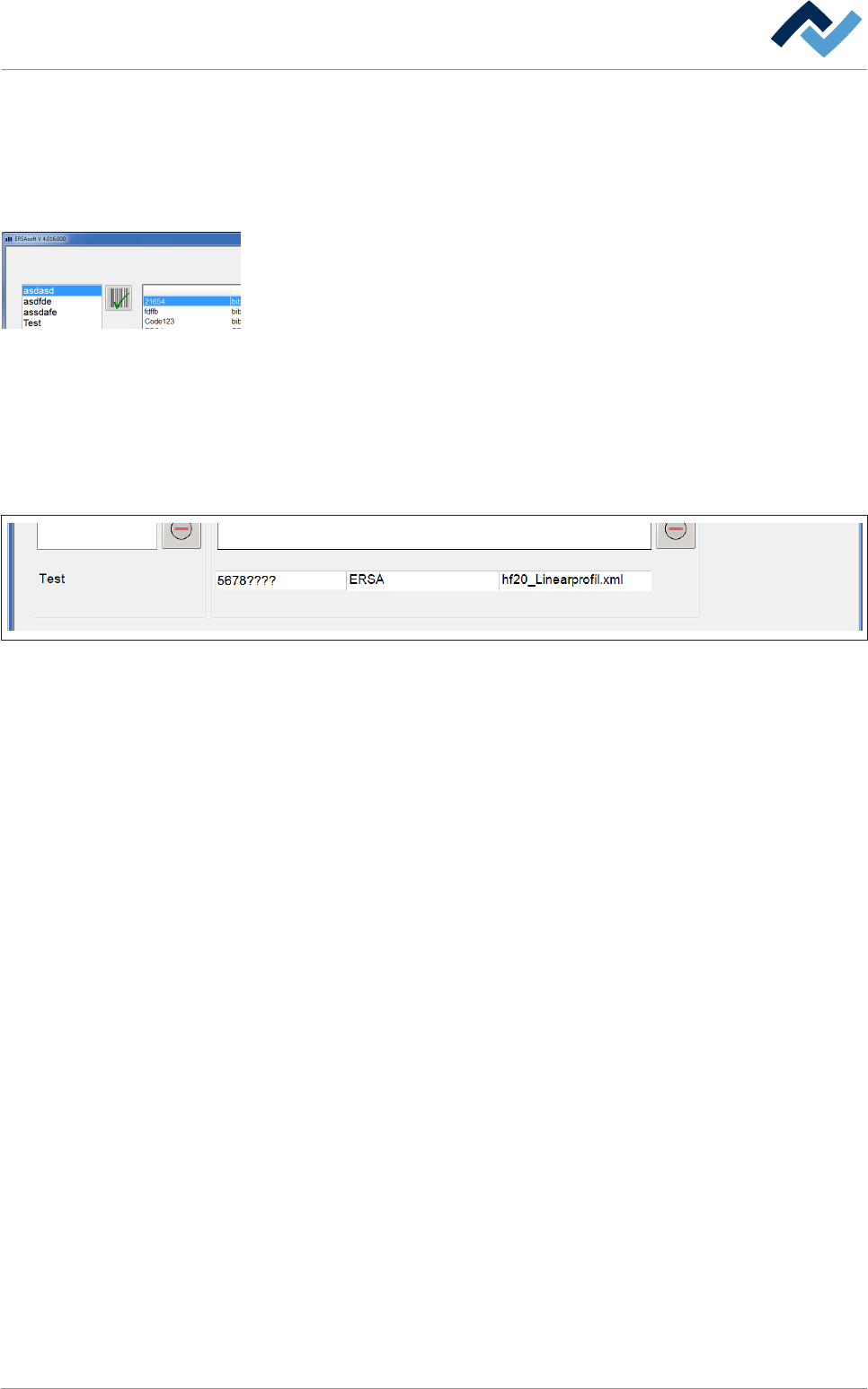
2. Nella riga di input fare clic sul campo di immissione [Code] per immettere il co-
dice. È consentito l'uso di caratteri wildcard.
ð Esempio: Se il codice del PCB è [5678] e contiene inoltre un numero di serie
progressivo [1234], è possibile immettere il carattere wildcard [?] per ciascuna
della cifre del numero di serie: [5678????]. L'assegnazione si applica quindi a
tutti i codici che hanno come prime quattro cifre [5678]:
maintenance mode
Edit dialog
Code Library Soldering program
Assignment: code - soldering programCode table
Activated code table: Code Library Soldering program
Code table
Fig. 60: Riga di input Per il numero di serie progressivo sono stati immessi i caratteri wildcard [????].
6.11.3
maintenance mode
Edit dialog
Code Library Soldering program
Assignment: code - soldering programCode table
Activated code table: Code Library Soldering program
Code table
Descrizione del funzionamento | 6
Ersa GmbH Istruzioni d´uso_HF3_14_it | 30/10/2014 201 / 0