Istruzioni d´uso_HF3_14_it.pdf - 第202页
Assegnare un programma di saldatura a un codice ü Per assegnare il codice a un programma di saldatura: 1. Nella riga di input fare clic sul campo di immissione [ Library] per assegnare un programma di saldatura al codice…
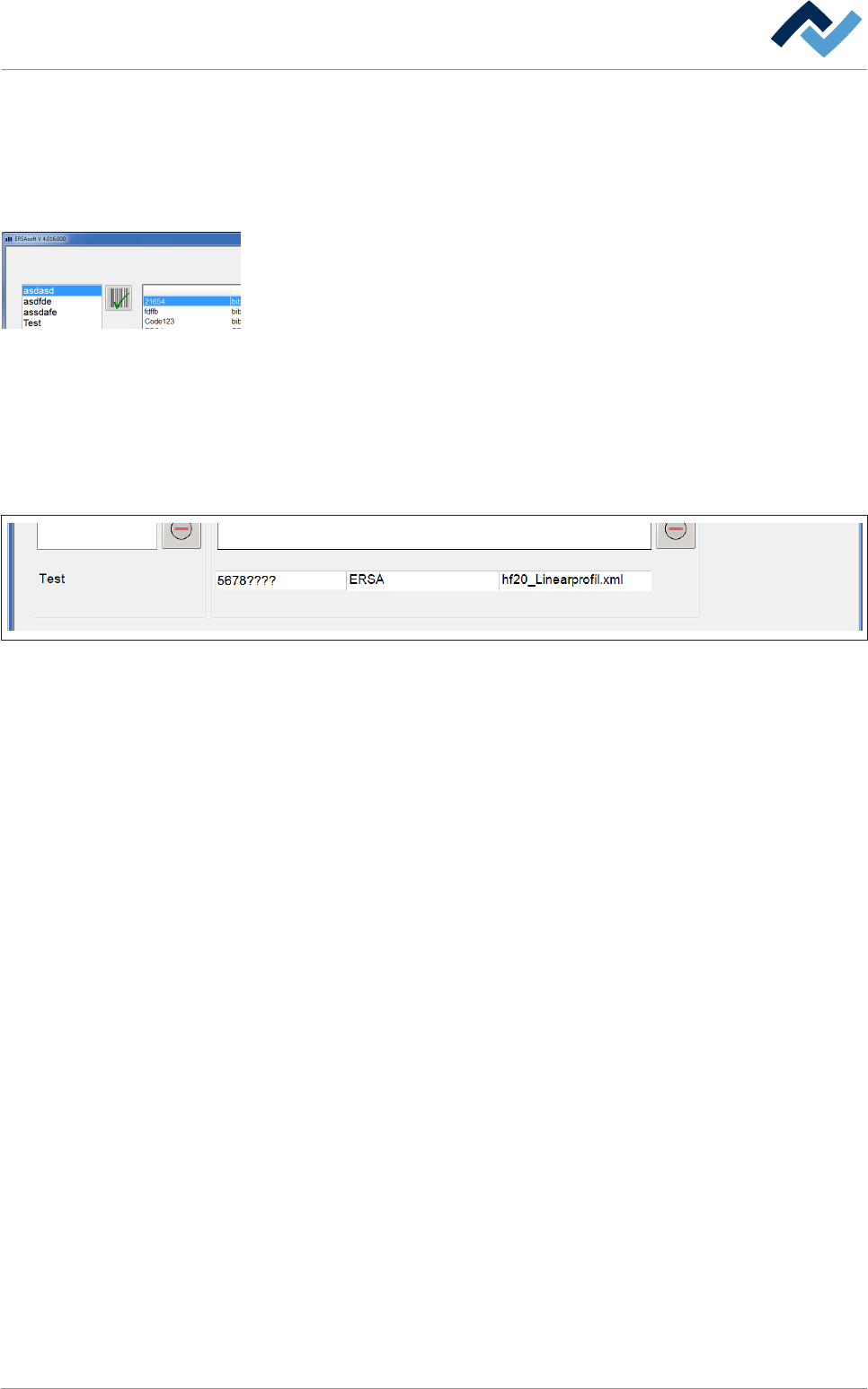
Aggiunta di un dataset e assegnazione a un programma di saldatura
Il riquadro [Assignment: code - soldering program] contiene i set di dati di una ta-
bella di codici. Ogni set di dati definisce il riferimento di un codice a barre a un pro-
gramma di saldatura. Nella parte inferiore del riquadro si trova la riga di input con i
campi di immissione [Code], [Library] e [Soldering program].
Creare un nuovo set di dati
ü Per creare un nuovo set di dati:
1. Nel riquadro [Code table] selezionare la tabella di codici in cui si desidera ag-
giungere un set di dati.
2. Nella riga di input fare clic sul campo di immissione [Code] per immettere il co-
dice. È consentito l'uso di caratteri wildcard.
ð Esempio: Se il codice del PCB è [5678] e contiene inoltre un numero di serie
progressivo [1234], è possibile immettere il carattere wildcard [?] per ciascuna
della cifre del numero di serie: [5678????]. L'assegnazione si applica quindi a
tutti i codici che hanno come prime quattro cifre [5678]:
maintenance mode
Edit dialog
Code Library Soldering program
Assignment: code - soldering programCode table
Activated code table: Code Library Soldering program
Code table
Fig. 60: Riga di input Per il numero di serie progressivo sono stati immessi i caratteri wildcard [????].
6.11.3
maintenance mode
Edit dialog
Code Library Soldering program
Assignment: code - soldering programCode table
Activated code table: Code Library Soldering program
Code table
Descrizione del funzionamento | 6
Ersa GmbH Istruzioni d´uso_HF3_14_it | 30/10/2014 201 / 0
Assegnare un programma di saldatura a un codice
ü Per assegnare il codice a un programma di saldatura:
1. Nella riga di input fare clic sul campo di immissione [Library] per assegnare un
programma di saldatura al codice.
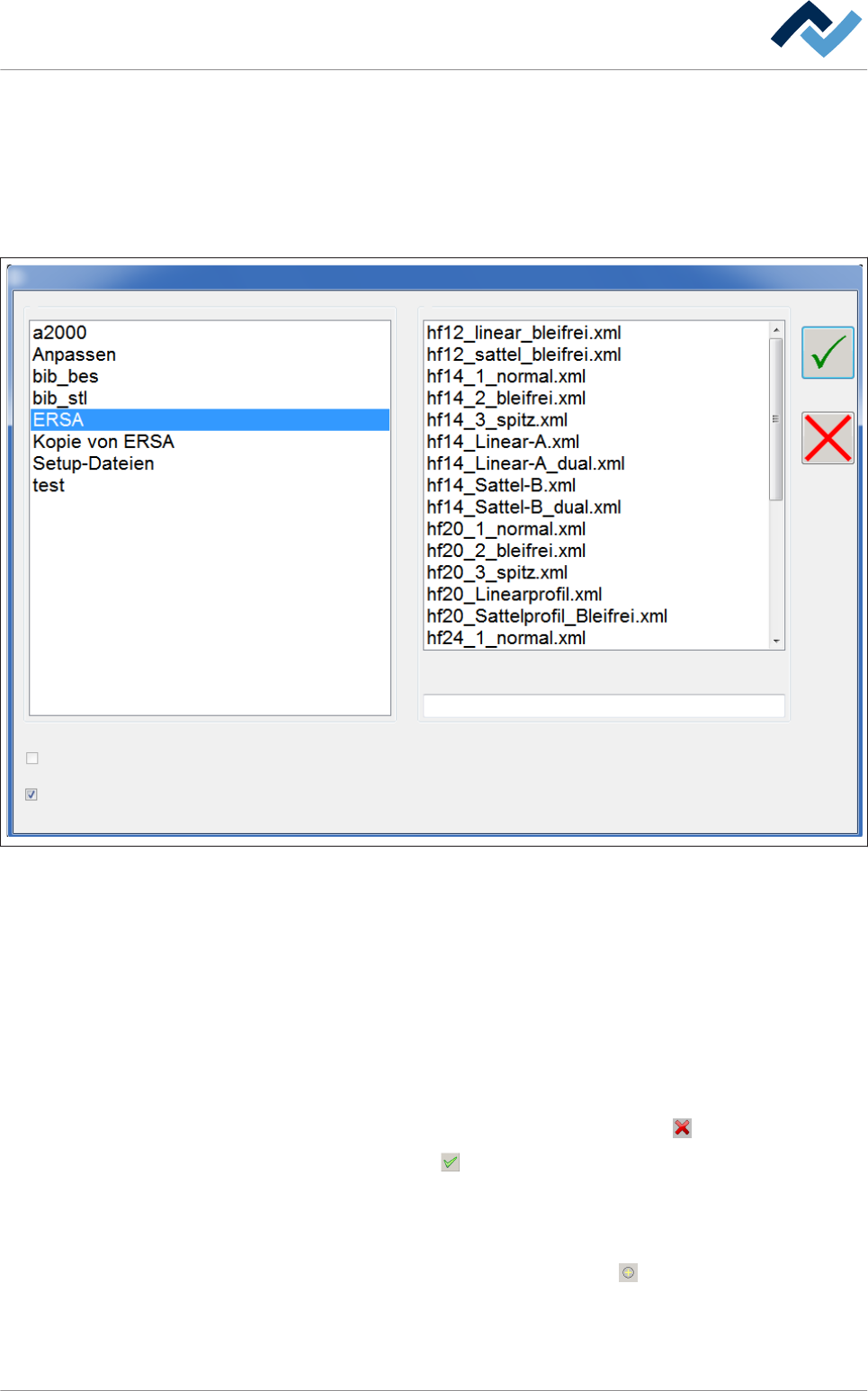
ð Appare la seguente finestra di dialogo:
Libraries Programs
Select soldering program
Board simulation
Code mode
Program selection
Fig. 61: Selezionare i programmi di saldatura
Selezionare libreria e programma
ü Per selezionare una libreria e un programma in essa contenuto:
1. Attivare il checkbox [Code mode].
2. Nel riquadro [Libraries] selezionare la libreria in cui si trova il programma di sal-
datura.
3. Nel riquadro [Programs] selezionare il programma di saldatura che deve essere
assegnato al codice.
4. Se l'operazione viene interrotta fare clic sul pulsante
.
5. Fare clic sul pulsante .
ð Il programma di saldatura viene assegnato al codice, i nomi della libreria e
del programma di saldatura vengono acquisiti automaticamente nei campi
[Library] e [Soldering program].
6. Nel riquadro [Programs] fare clic sul pulsante
.
ð Il nuovo set di dati viene visualizzato nella finestra [Assignment: code - solde-
ring program].
Descrizione del funzionamento | 6
Ersa GmbH Istruzioni d´uso_HF3_14_it | 30/10/2014 202 / 0
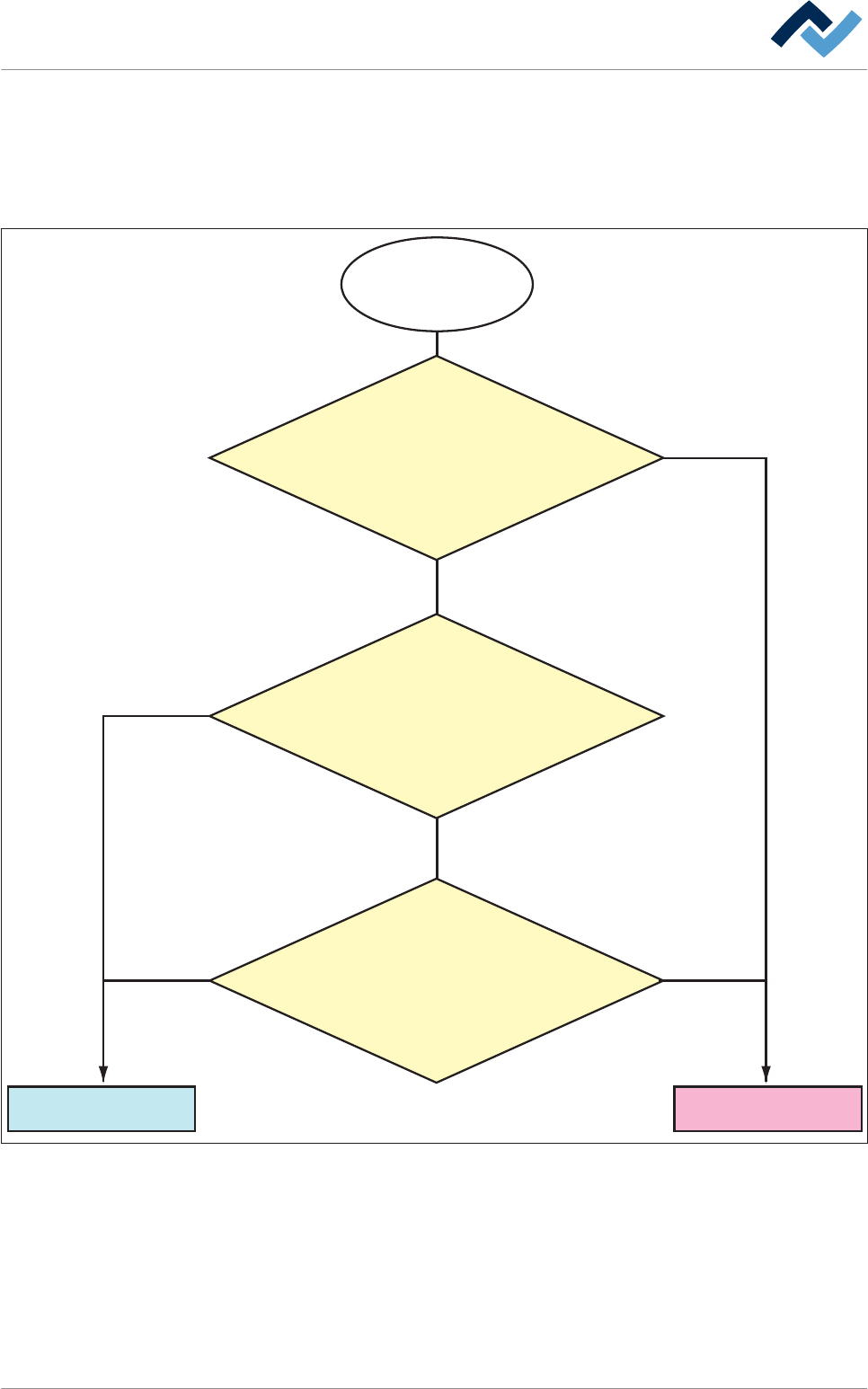
Come analizza ERSAsoft il codice rilevato?
Il seguente diagramma di flusso illustra la sequenza delle fasi nell'analisi del codice
di lettura. Se un programma di saldatura può essere assegnato, lo stesso viene av-
viato. Se un programma di saldatura non può essere assegnato, o è presente un co-
dice di errore di lettura o, integrando il set di dati , sono stati generati dati errati.
Il codice viene letto
e confrontato
Avviare il programma
di saldatura assegnato
Errore di
lettura codice
No
No
No
Si
Si
Si
Il codice letto corrisponde
esattamente al codice
presente nel campo
di input [Codice]
Le prime cifre presenti nel
campo di input [Codice]
corrispondono al codice letto;
le cifre seguenti sono state
sostituite da caratteri jolly (?)
Il numero di cifre lette
e il numero di cifre
nel campo di input
[codice] sono identici
6.11.4
Descrizione del funzionamento | 6
Ersa GmbH Istruzioni d´uso_HF3_14_it | 30/10/2014 203 / 0