Istruzioni d´uso_HF3_14_it.pdf - 第214页
Riquadro [ Assignment ]: ü Per consentire esclusivamente la modalità con scanner: 1. Attivare il checkbox [Enable only code mode]. ð Ora non è più possibile avviare manualmente i programmi di saldatura. I pro- grammi di …

Riquadro [Code reader]:
ü Per attivare la finestra di dialogo:
1. Attivare il checkbox [Active].
ð La finestra di dialogo viene attivata, i campi di input e i checkbox possono esse-
re modificati.
ü Per eliminare l'effetto rimbalzo del segnale del sensore:
1. Inserire nel campo di input [Off delay] un valore in [s].
ð Non appena il sensore riconosce per la prima volta la fine del PCB, questo
intervallo di tempo viene avviato.
ð Non appena questo intervallo di tempo è scaduto il segnale del sensore viene
resettato nel controllo.
ü Per inserire il tempo di trasferimento dal sensore ALB al sensore LVA:
1. Inserire nel campo di input [Transfer time] un valore in [s].
ð Non appena il PCB si trova presso il sensore ALB, questo intervallo di tem-
po viene avviato.
ð Una volta trascorso il tempo impostato, se il PCB non ha ancora raggiunto il
sensore LVA viene emesso un messaggio.
ü Per immettere il tempo massimo di attesa prima del caricamento dei dati:
1. Inserire nel campo di input [Max. time until data transfer] un valore in [s].
ð Una volta trascorso il tempo impostato, se non è stato letto nessun codice vali-
do, viene emesso un messaggio.
ü Per configurare la porta COM per lo scanner di codici:
1. Se si utilizzano più scanner per codici, ciascuno scanner ha la propria porta
COM. Nel menu a tendina selezionare la porta COM a cui è collegato lo scan-
ner.
2. Nel menu a tendina [protocol] selezionare il report appropriato allo scanner.
3. Inserire nel campo di input [Baudrate] il Baudrate del sistema di lettura codici.
4. Attivare il checkbox [protocol continous read].
ð In questo modo la porta COM dello scanner è attivata in modo permanen-
te.
ð Ora lo scanner può comunicare con il sistema di controllo.
Code reader
Settings
Maintenance mode
conveyor track 1
Active
Code reader
Off delay
Transfer time
Max. time until data transfer
com port
protocol
Baudrate
protocol continous read
Long Code (>31 Digits)
Assignment
Enable only code mode
Assignment: code - soldering program
Selection of soldering program with hand scanner
Start soldering program at new code
Descrizione del funzionamento | 6
Ersa GmbH Istruzioni d´uso_HF3_14_it | 30/10/2014 213 / 0
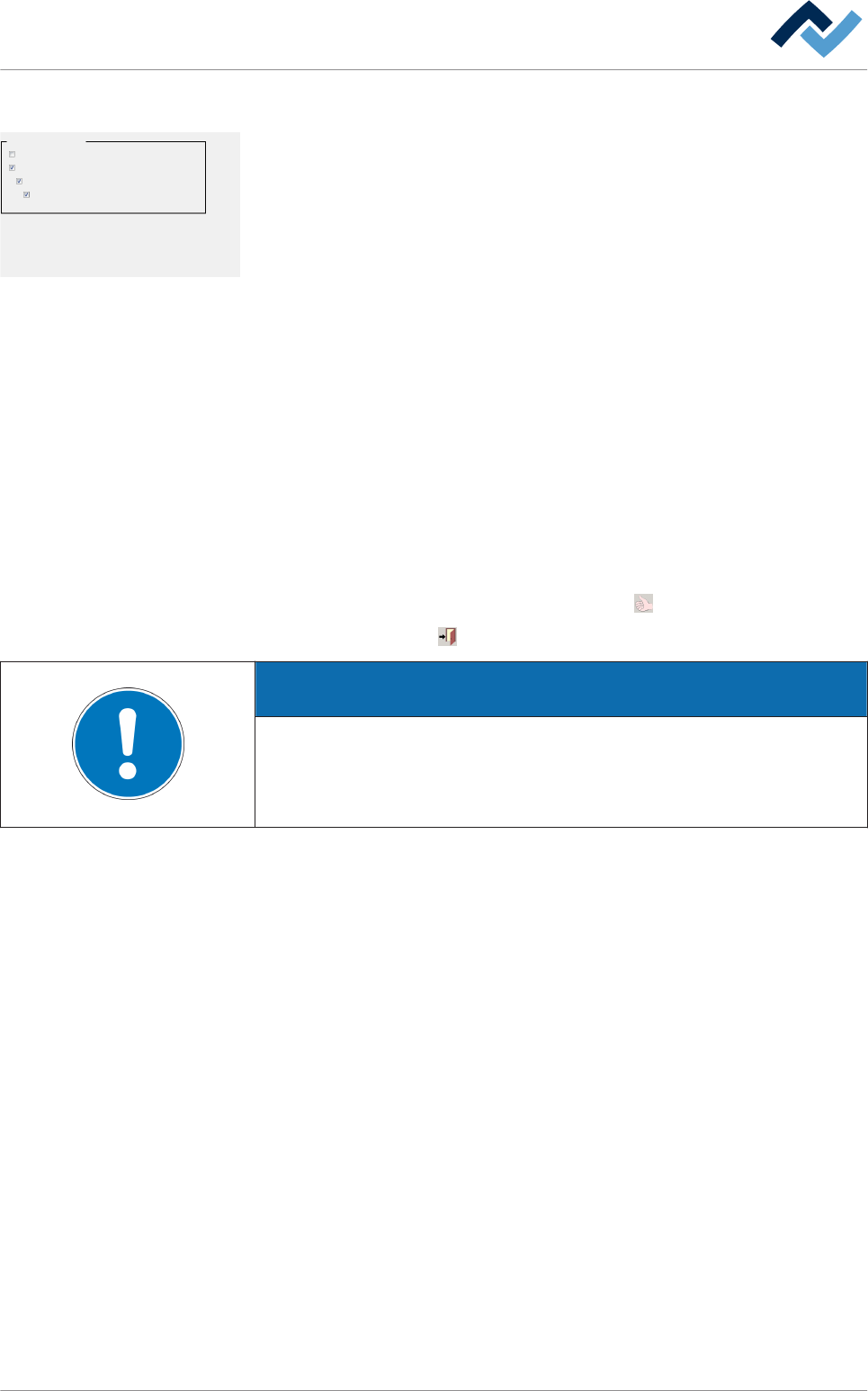
Riquadro [Assignment]:
ü Per consentire esclusivamente la modalità con scanner:
1. Attivare il checkbox [Enable only code mode].
ð Ora non è più possibile avviare manualmente i programmi di saldatura. I pro-
grammi di saldatura ora vengono caricati ed eseguiti esclusivamente in base al
codice rilevato.
ü Per inserire la funzione [Assignment: code - soldering program]:
1. Attivare il checkbox della funzione [Assignment: code - soldering program].
ð Ora è possibile assegnare i codici ai programmi di saldatura attraverso la fine-
stra di dialogo di input [Code table]. Quando la funzione è disattivata, è sempre
possibile correlare i codici ma i programmi di saldatura non vengono avviati. I
codici vengono semplicemente registrati nel report di saldatura.
ü Per inserire la selezione del programma di saldatura con scanner manuale:
1. Attivare il checkbox [Selection of soldering program with hand scanner].
ð Ora è possibile avviare i programmi di saldatura con uno scanner manuale.
ü Accettare queste impostazioni, chiudere il dialogo.
1. Accettare l'impostazione cliccando sul pulsante
.
2. Cliccare sul pulsante per chiudere il dialogo.
AVVERTENZA
Perché manca il riquadro [Assignment]?
Se nella finestra di dialogo di input [Code reader] è stato attivato il pulsante radio
[Code reader without assignment to conveyor track], il riquadro [Assignment] non
viene visualizzato.
Code reader
Settings
Maintenance mode
conveyor track 1
Active
Code reader
Off delay
Transfer time
Max. time until data transfer
com port
protocol
Baudrate
protocol continous read
Long Code (>31 Digits)
Assignment
Enable only code mode
Assignment: code - soldering program
Selection of soldering program with hand scanner
Start soldering program at new code
Descrizione del funzionamento | 6
Ersa GmbH Istruzioni d´uso_HF3_14_it | 30/10/2014 214 / 0
Lavorare con la gestione del prodotto
Con la funzione [Product administration] si può pianificare la produzione di diversi
moduli in successione. Ad ogni serie di moduli si può assegnare un programma di
saldatura. Prima che venga trattato un modulo che si trova nella lista d'attesa libe-
ramente configurabile, si avvia il programma di saldatura ad esso assegnato.
Un esempio:
▪ si vogliono produrre 100 moduli del tipo_A con il programma di saldatura X.
▪ Poi si devono produrre 50 moduli di tipo_B con il programma di saldatura Y.
▪ Per finire, si devono produrre 400 moduli di tipo_C con il programma di salda‐
tura Z.
Creare una lista di attesa
ü Per definire il nome del prodotto:
ü Le impostazioni nella finestra [General] sono state definite correttamente.
ü I programmi di saldatura necessari sono stati creati.
ü Conoscono già il numero di pezzi dei moduli da produrre.
1. Nella barra degli strumenti superiore della finestra di dialogo di avvio fare clic
sul pulsante
.
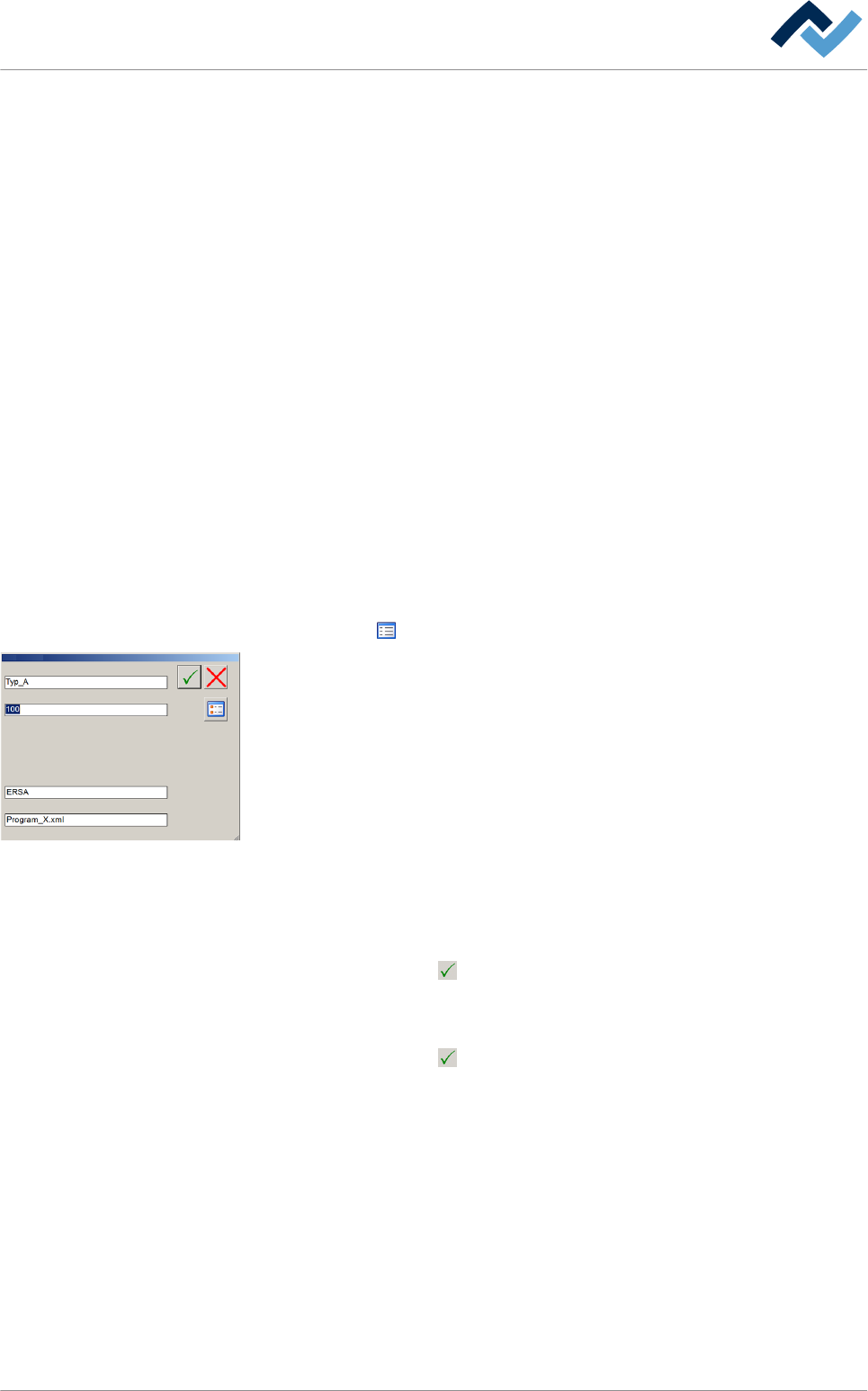
2. Si apre la finestra di dialogo di input [Productname].
3. Fare clic sul campo di input [Productname] e inserire un nome di prodotto, nel
nostro caso [Tipo_A].
4. Fare clic sul campo di input [Panels total] e inserire il numero dei moduli da sal-
dare, nel nostro caso [100].
5. cliccare sul campo di input [Library].
ð Si apre la finestra di dialogo [Select soldering program].
6. Nel riquadro [Libraries] selezionare la libreria in cui si trova il programma di sal-
datura.
7. Nel riquadro [Programs] selezionare il programma di saldatura da assegnare al
prodotto.
8. Cliccare sul pulsante
.
ð Si apre la finestra di dialogo [Productname], [Library] e [Soldering program]
sono stati acquisiti.
9. Cliccare sul pulsante
.
ð Nella parte inferiore della finestra di avvio compare a questo punto la lista di
attesa in forma tabellare.
6.12
Productname
Panels total
Library
Soldering program
Productname
Descrizione del funzionamento | 6
Ersa GmbH Istruzioni d´uso_HF3_14_it | 30/10/2014 215 / 0