Istruzioni d´uso_HF3_14_it.pdf - 第230页
ü Salvare tutti i dati in una directory: 1. Attivare il pulsante radio [All in one directory ]. ð I file protocollo vengono sempre salvati nella stessa directory. ü Salvare i dati ogni giorno in una nuova directory: 1. P…
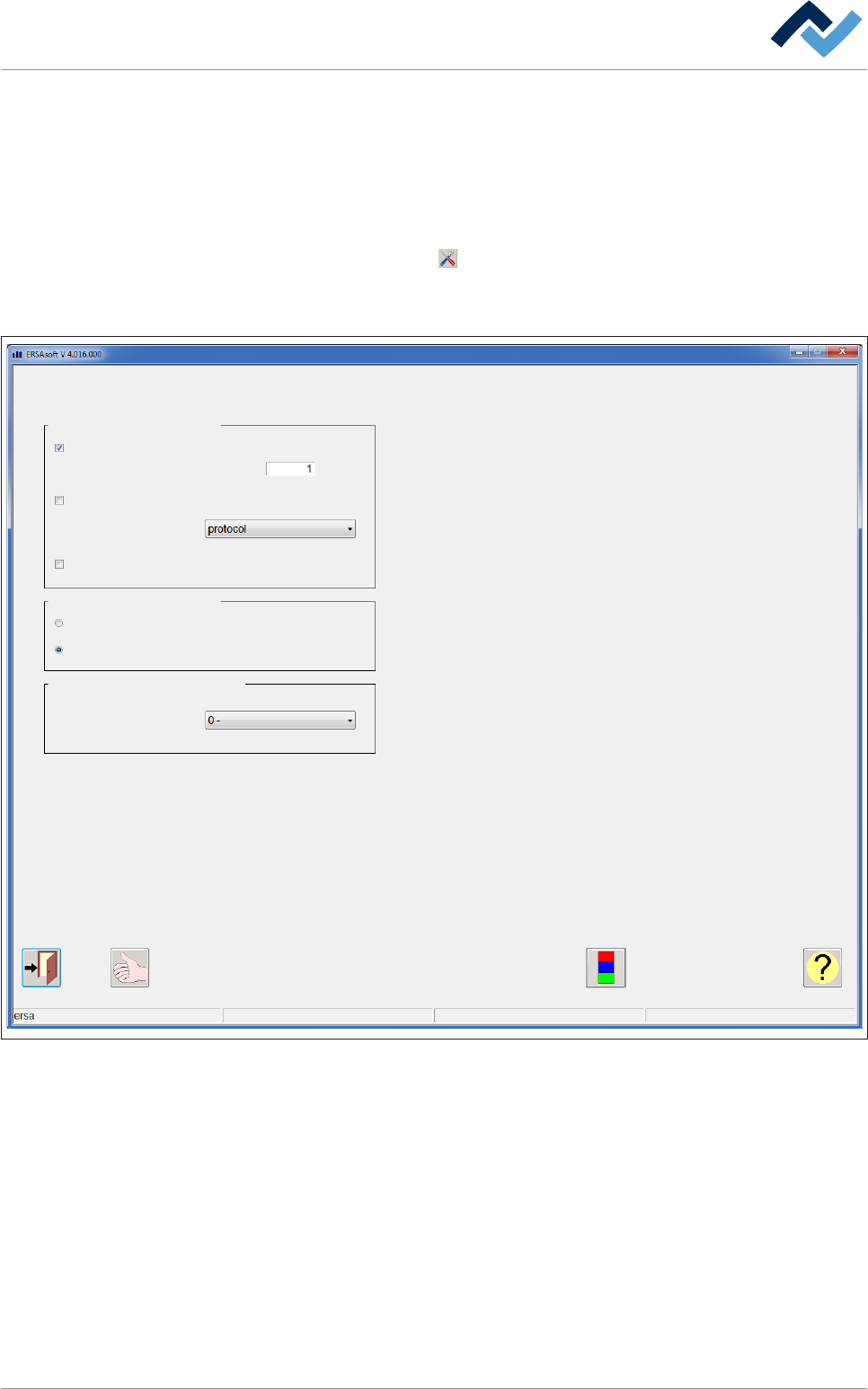
Impostazioni per denominazione file, directory, dimensioni file
È possibile adattare queste impostazioni nella finestra di dialogo delle impostazioni
[Soldering report]:
ü Aprire la finestra di dialogo delle impostazioni [Soldering report]:
1. Nella barra degli strumenti inferiore della finestra di dialogo [Soldering report]
fare clic sul pulsante
.
ð Viene visualizzata la finestra di dialogo delle impostazioni [Soldering re-
port]:
Maintenance mode
Soldering report
File per board
Settings
File format
Barcode in file name
Boards per file
File name extension
Saving place
All in one directory
One directory per day
Additional type of protocol
Additional type of protocol
Fig. 76: Finestra di dialogo delle impostazioni [Report saldatura]
ü Creare per ogni PCB un file report separato:
1. Attivare il checkbox [File per board].
ð Per ogni PCB viene creato e archiviato un file separato.
ü Definire il numero di set di dati per ogni file:
ü Attivare il checkbox [File per board].
1. Inserire nel campo di input [Boards per file] un valore.
ð Funzione: Se viene qui inserito il valore [1], per ogni PCB viene creato un file
separato. Se viene inserito il valore [50], dopo 50 pezzi di PCB viene creato un
nuovo file.
6.14.5
Descrizione del funzionamento | 6
Ersa GmbH Istruzioni d´uso_HF3_14_it | 30/10/2014 229 / 0
ü Salvare tutti i dati in una directory:
1. Attivare il pulsante radio [All in one directory].
ð I file protocollo vengono sempre salvati nella stessa directory.
ü Salvare i dati ogni giorno in una nuova directory:
1. Pulsante radio [One directory per day]
ð I file protocollo vengono salvati ogni giorno in una nuova directory. La directory
viene automaticamente provvista della data attuale.
ü Selezionare un tipo addizionale di protocollo:
1. Nel menu a tendina [Additional type of protocol] selezionare un valore da inse-
rire.
ð [Additional type of protocol]: È possibile scegliere tra i tipi di report [none],
[ZVEI] e [Not defined].
ü Accettare queste impostazioni, chiudere il dialogo.
1. Accettare l'impostazione cliccando sul pulsante
.
2. Cliccare sul pulsante
per chiudere il dialogo.
Descrizione del funzionamento | 6
Ersa GmbH Istruzioni d´uso_HF3_14_it | 30/10/2014 230 / 0
Misurazione dell'energia
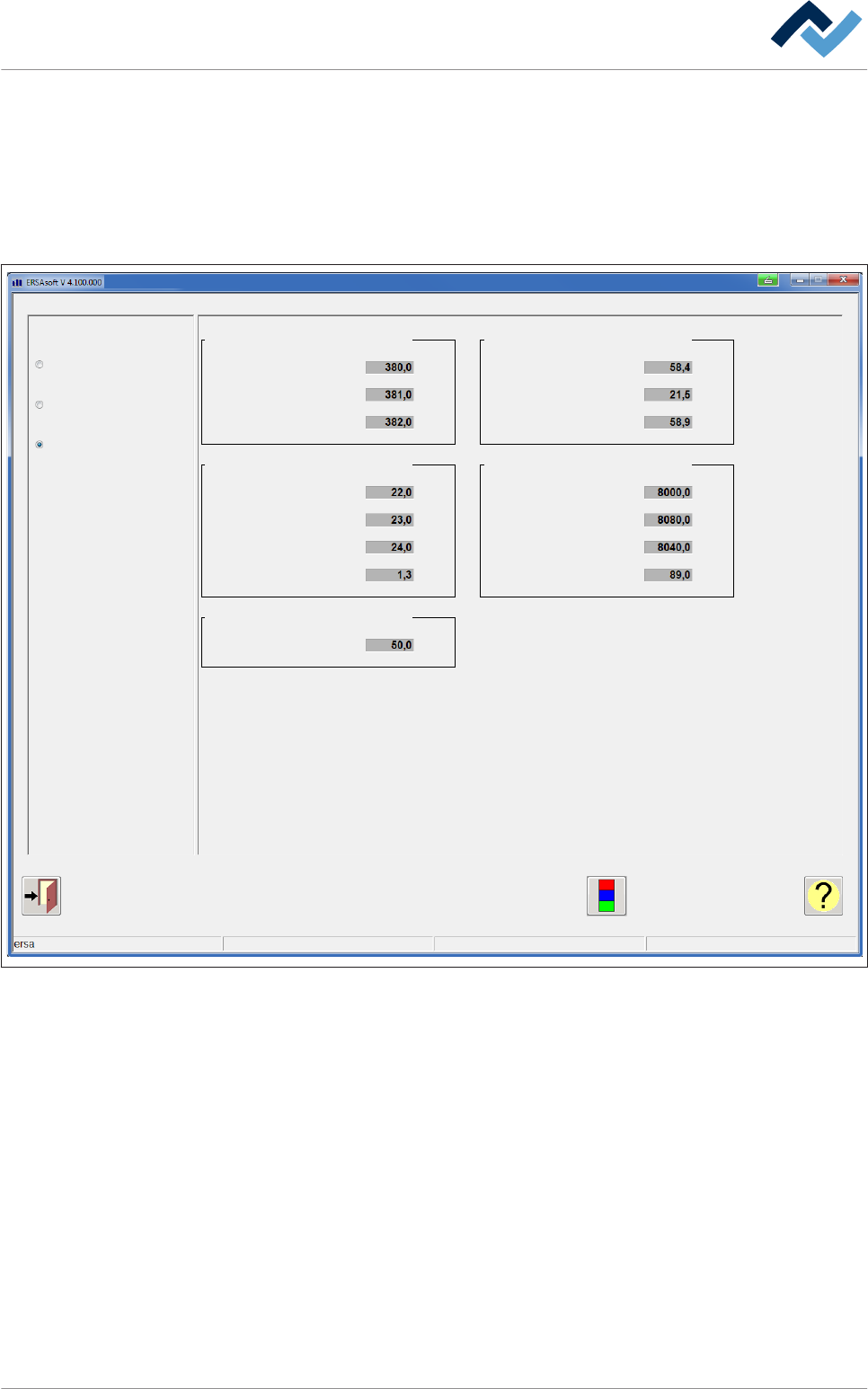
Questa finestra permette di leggere i dati di energia elettrica della macchina.
ü Visualizzare la finestra di dialogo [Energy measurement]:
1. Attivare il pulsante radio [Energy measurement].
ð Vengono visualizzati i dati energetici della macchina.
Soldering report and operating data
Soldering report
Operating data
Maintenance mode
Energy measurement
Voltage RMS Work
PowerCurrent RMS
Frequency
Phase A (L1)
Phase B (L2)
Phase C (L3)
Phase C (L3)
Phase B (L2)
Phase A (L1)
Neutral line
Measured
Work
Reactive energy total
Apparent energy total
Active power total
Reactive power total
Apparent power total
Power factor
Hz
A
A
A
A
V
V
V kWh
kWh
kWh
VA
VA
%
W
Fig. 77: Finestra di dialogo [Energy measurement]:
Misurazione della tensione nel riquadro [Voltage RMS]
In questo riquadro si può rilevare la phase voltage del momento delle fasi L1...L3 in
[V].
Lettura corrente istantanea nel riquadro [Current RMS]
In questo riquadro si può rilevare la Current del momento nelle fasi L1...L3 e il Cur-
rent del momento nel Neutral line in [A].
Misurazione della frequenza nel riquadro [Frequency]
In questo riquadro si può rilevare la frequenza di rete del momento in [Hz].
6.14.6
Descrizione del funzionamento | 6
Ersa GmbH Istruzioni d´uso_HF3_14_it | 30/10/2014 231 / 0