Istruzioni d´uso_HF3_14_it.pdf - 第239页
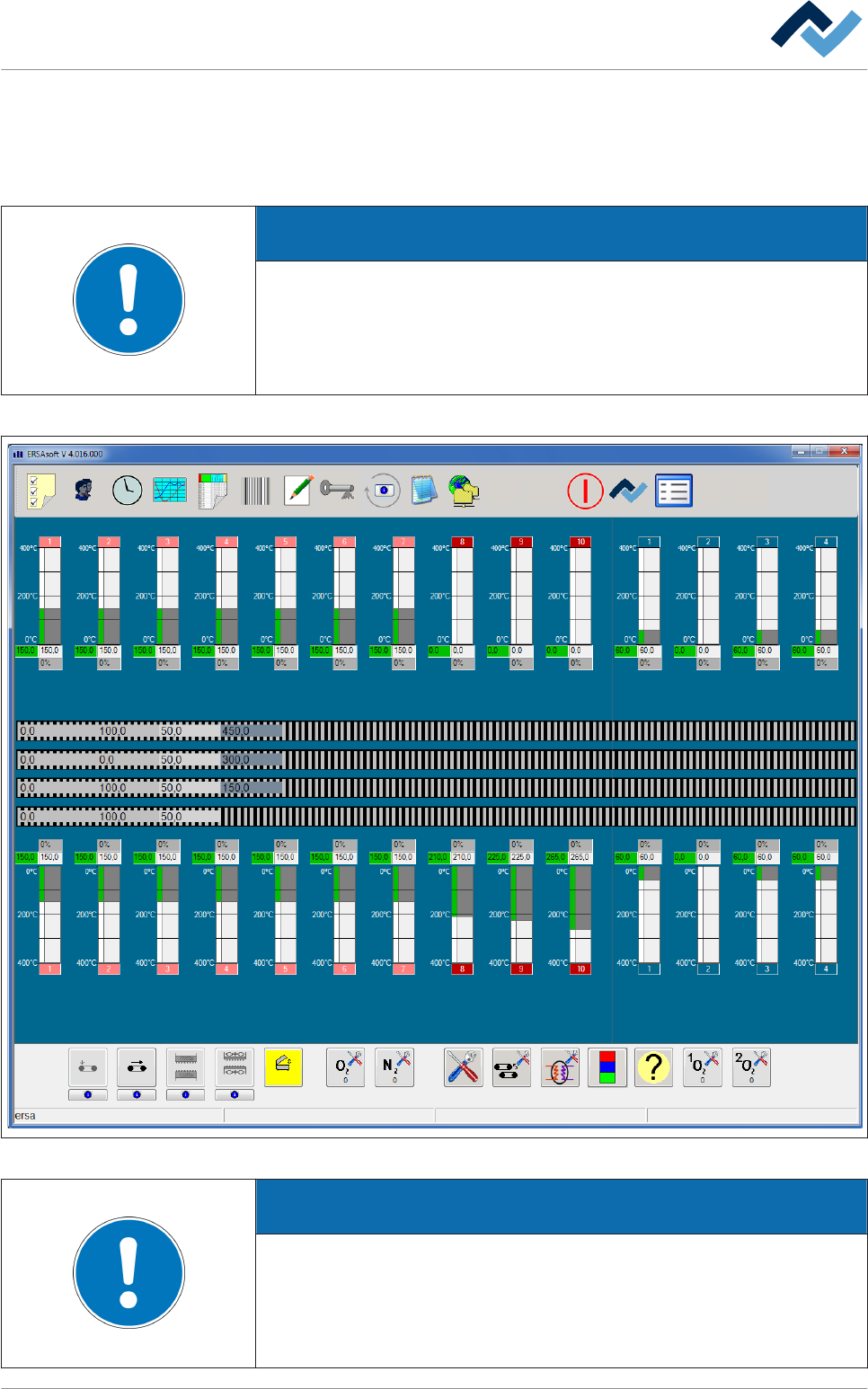
Ogni unità viene rappresentata schematicamente da un simbolo. Un'unità viene pe- rò rappresentata solo se è stata marcata come disponibile nella configurazione del- la macchina. Un'unità può essere disponibile …
Esercizio della macchina, inserimento di valori impostati
Se la macchina si trova nella modalità operativa [Maintenance mode] è possibile
eseguire le impostazioni delle unità della macchina a partire dalla finestra di dialo-
go di avvio.
AVVERTENZA
Modifiche non possibili?
Per l'accesso a questo dialogo occorrono i diritti utente [Set value pages]. Senza il
nome utente e la password, le impostazioni possono essere solo visualizzate. In
questo caso, premere il tasto [ESC] sulla tastiera o cliccare sul pulsante [Cancel]
durante la richiesta di una password.
Il controllo delle unità avviene a partire dalla finestra di dialogo di avvio:
Maintenance mode
Fig. 79: Hotflow 3: Finestra di dialogo di avvio con le unità della macchina, rappresentate schematicamente.
AVVERTENZA
Descrizione differente
Nel presente documento sono descritte tutte le funzioni, anche le funzioni che
probabilmente non fanno parte dello standard di fornitura della vostra macchina.
Perciò, l'immagine della macchina visualizzata potrebbe divergere dalla presente
descrizione del funzionamento.
6.17
Descrizione del funzionamento | 6
Ersa GmbH Istruzioni d´uso_HF3_14_it | 30/10/2014 238 / 0

Ogni unità viene rappresentata schematicamente da un simbolo. Un'unità viene pe-
rò rappresentata solo se è stata marcata come disponibile nella configurazione del-
la macchina. Un'unità può essere disponibile anche più volte, ad esempio i preri-
scaldamenti o i binari del convogliatore. Spostando il puntatore del mouse su un'u-
nità viene visualizzata una breve spiegazione (tooltip). Nella modalità operativa
[Maintenance mode] è possibile attivare le unità, regolare i valori impostati e vede-
re i valori attuali.
Descrizione del funzionamento | 6
Ersa GmbH Istruzioni d´uso_HF3_14_it | 30/10/2014 239 / 0
Immissione di valori impostati
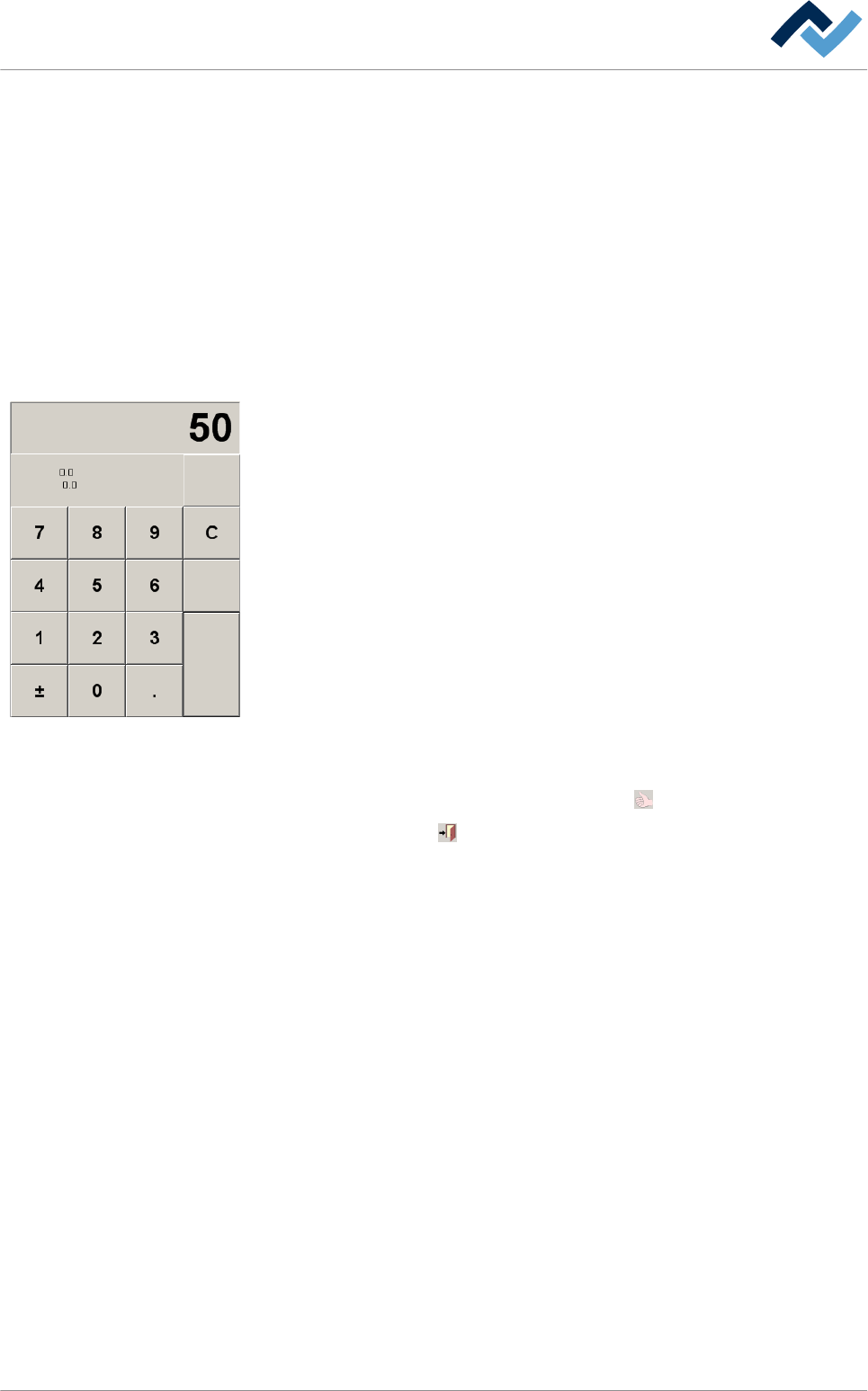
L'inserimento di valori nei campi di immissione delle finestre di dialogo avviene
sempre con l'ausilio del tastierino numerico e pertanto viene spiegato una sola vol-
ta in questa sezione Il tastierino numerico appare sempre al momento dell'immis-
sione di un valore. Ci sono tre possibilità per l'immissione di un valore:
1. Con il mouse: Portare il cursore su una cifra e fare clic.
2. Con la tastiera: Digitare i valori direttamente sulla tastiera.
3. Con il touch screen del monitor (opzione): Sfiorare una cifra con il dito.
L'intervallo di impostazione ammesso è sempre indicato nel tastierino numerico. Se
si inserisce un valore superiore o inferiore all'intervallo di impostazione ammesso,
tale intervallo [Min:] / [Max:] viene evidenziato in rosso.
Immissione di valori
ü Per immettere un valore attraverso il tastierino numerico:
1. Fare clic in un campo di immissione.
ð Appare il tastierino numerico.
2. Inserire il valore desiderato.
3. Acquisire il valore immesso con: [CR]
ð Il tastierino numerico si chiude e il valore viene applicato nel campo di im-
missione.
4. Per cancellare tutto il contenuto immesso: [C]
5. Per cancellare l'ultima cifra immessa: [DEL]
6. Per interrompere il processo: [ESC]
ü Accettare queste impostazioni, chiudere il dialogo.
1. Accettare l'impostazione cliccando sul pulsante
.
2. Cliccare sul pulsante per chiudere il dialogo.
6.17.1
Min:
Max:
Range:
ESC
DEL
CR
Descrizione del funzionamento | 6
Ersa GmbH Istruzioni d´uso_HF3_14_it | 30/10/2014 240 / 0