Istruzioni d´uso_HF3_14_it.pdf - 第246页
Visualizzazione informazioni e guasti nella finestra di dialogo di input [Info unità] Se appare il simbolo sotto a un pulsante, è possibile chiamare per l'unità ulteriori informazioni. AVVERTENZA Modifiche non possi…
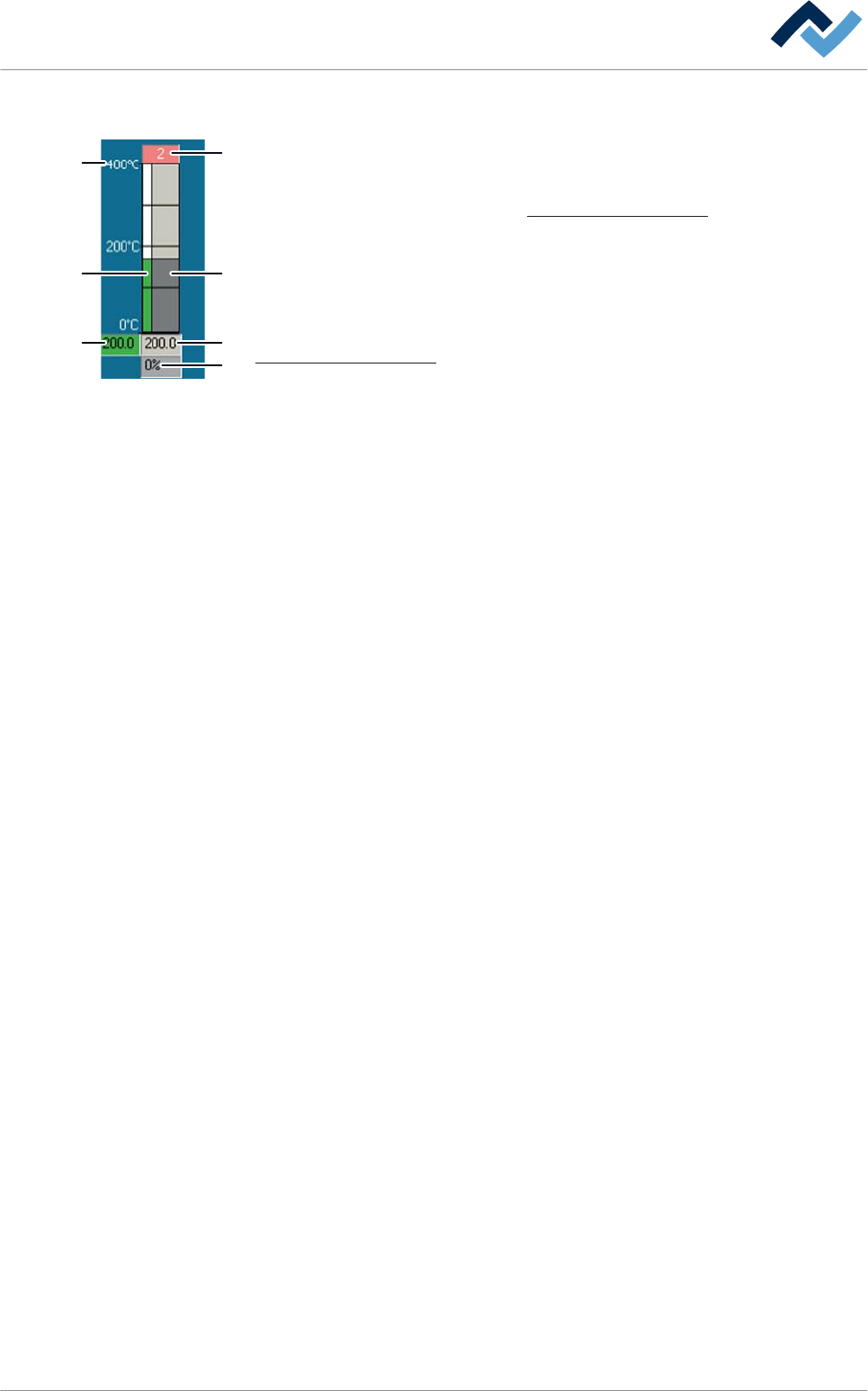
Il simbolo delle zone e le relative funzioni
Nella finestra di dialogo di avvio la zona a temperatura controllata è rappresentata
come a lato. È possibile visualizzare anche zone non dotate di regolazione (queste
zone non dispongono di termoelementi per la regolazione della temperatura, con-
sultare a questo proposito il capitolo Preimpostazioni generali [} 321]).
È possibile vedere i seguenti valori:
(1) Numerazione progressiva della zona
(2) Rappresentazione grafica della temperatura impostata.
(3) Visualizzazione numerica della temperatura impostata. Consultare il capitolo
Preimpostazioni generali [} 321].
(4) Rappresentazione grafica della temperatura effettiva di una zona:
▪ Grigio: la zona è disinserita
▪ Verde chiaro: la temperatura della zona rientra nell'intervallo di tolleranza
▪ Rosso: la temperatura della zona è superiore all'intervallo di tolleranza
▪ Blu: la temperatura della zona è inferiore all'intervallo di tolleranza
(5) Visualizzazione numerica della temperatura effettiva in [°C]
(6) Visualizzazione numerica della velocità del ventilatore in [%] rispetto al valore
massimo
▪ Grigio: il ventilatore è spento
▪ Verde chiaro: La velocità del ventilatore è compresa nell'intervallo di tolleranza
▪ Rosso: c'è un problema al ventilatore
▪ Giallo: il ventilatore comincia a muoversi (fase di avvio), il ventilatore si sta fer-
mando (fase di spegnimento) oppure è in corso il tempo di preaccensione del
ventilatore.
(7) Scala di temperature
6.17.5
1
4
5
6
2
3
7
Descrizione del funzionamento | 6
Ersa GmbH Istruzioni d´uso_HF3_14_it | 30/10/2014 245 / 0
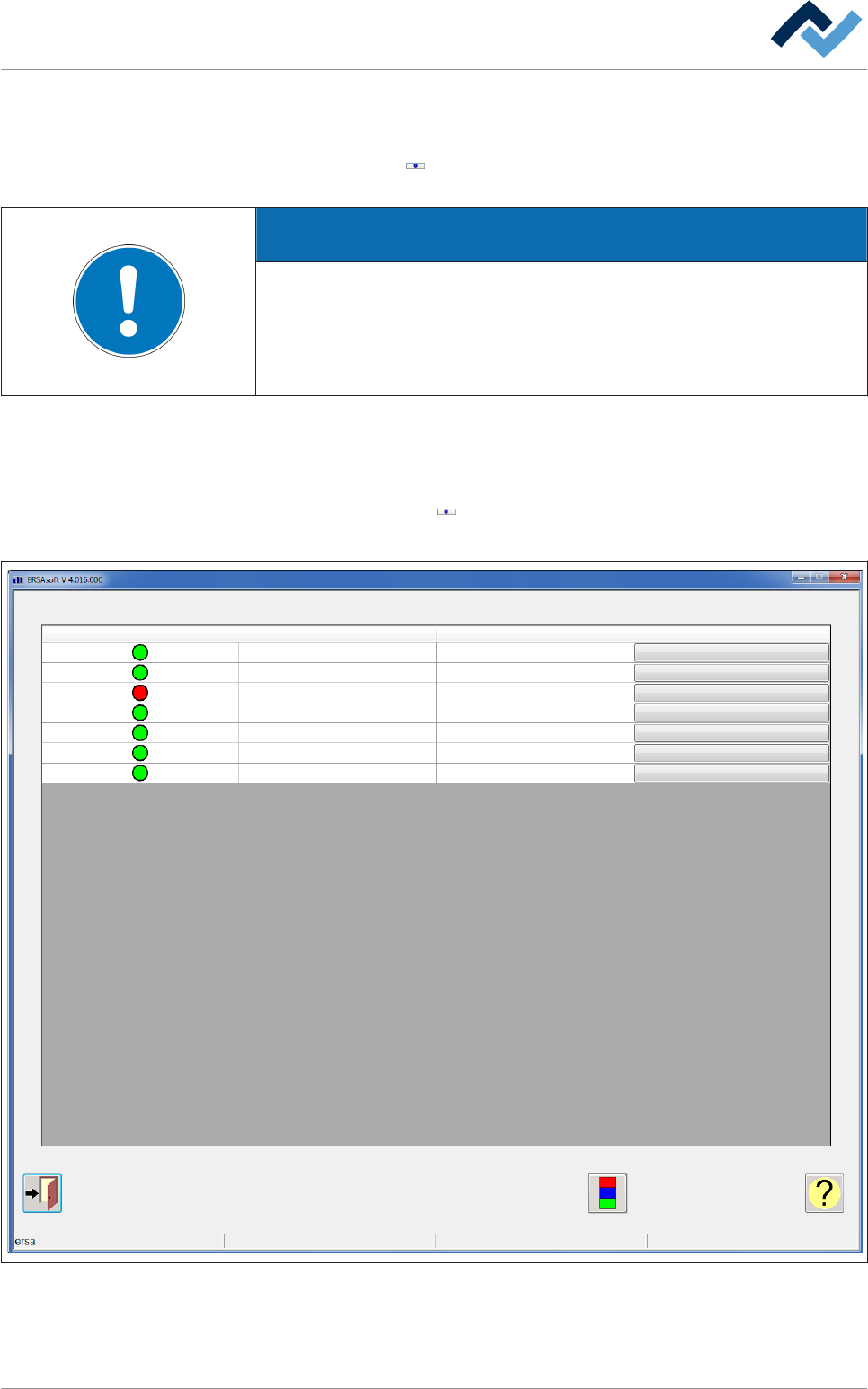
Visualizzazione informazioni e guasti nella finestra di dialogo di input [Info
unità]
Se appare il simbolo
sotto a un pulsante, è possibile chiamare per l'unità
ulteriori informazioni.
AVVERTENZA
Modifiche non possibili?
Per l'accesso a questo dialogo occorrono i diritti utente [Set value pages]. Senza il
nome utente e la password, le impostazioni possono essere solo visualizzate. In
questo caso, premere il tasto [ESC] sulla tastiera o cliccare sul pulsante [Cancel]
durante la richiesta di una password.
Aprire la finestra di dialogo
ü Aprire la finestra di dialogo di input [Moduleinfo]:
1. Fare clic sul simbolo
ð Si apre la finestra di dialogo di input [Moduleinfo]:
Moduleinfo
State Facility Text Help
Machine
Machine
Machine
Machine
Machine
Maintenance mode Active Show
Show
Show
Show
ShowCAN master IO net can bus ok
Failure
Clock active
release machine
phase relay ok
hood open
--
--
Edit dialog
Residual oxygen
Maintenance mode
Fig. 82: Finestra di dialogo di input [Modulo info]
6.17.6
Descrizione del funzionamento | 6
Ersa GmbH Istruzioni d´uso_HF3_14_it | 30/10/2014 246 / 0
La finestra di dialogo dispone dei seguenti registri
▪ [State] Visualizza lo stato attuale dell'unità. Verde: L'unità è disponibile, non
esistono messaggi o guasti. Rosso: L'unità non è disponibile, esiste un messag-
gio o un guasto.
▪ [Facility] Quale area della macchina è interessata dal messaggio o dal guasto?
▪ [Text] Qui è visibile un testo esplicativo sullo stato dell'unità.
▪ [Help] È possibile visualizzare un testo help facendo clic sul pulsante [Show]. Se
all'interno del pulsante appare il simbolo [--], ciò significa che non è disponibile
alcun testo help.
Cliccare sul pulsante
per chiudere il dialogo.
AVVERTENZA
Perché non si può passare da una modalità operativa all'altra / perché non può
essere avviato un programma di saldatura?
Se il simbolo [Moduleinfo] viene visualizzato all'interno del simbolo: non è
possibile passare a un'altra modalità operativa né avviare un programma di salda-
tura. Appare invece la finestra di dialogo di input [Moduleinfo]. Ciò facilita la ricer-
ca della causa dell'errore:
ü Determinare la causa dell'errore:
1. Aprire l'help adatto facendo clic sul pulsante [Show]
2. Eliminare la causa del guasto
3. Chiudere la finestra di dialogo di input
4. Aprire la finestra di dialogo [Messages], confermare i messaggi
5. Effettuare un nuovo tentativo di passare a un'altra modalità operativa oppure
di avviare il programma di saldatura.
ð A questo punto il procedimento è completato.
Descrizione del funzionamento | 6
Ersa GmbH Istruzioni d´uso_HF3_14_it | 30/10/2014 247 / 0