Istruzioni d´uso_HF3_14_it.pdf - 第248页
Finestra di dialogo di input [Zone superiori] In questa finestra si possono inserire tutti i parametri di una zona importanti per il processo. AVVERTENZA Nessuna modifica possibile? Per l'accesso a questa finestra d…
La finestra di dialogo dispone dei seguenti registri
▪ [State] Visualizza lo stato attuale dell'unità. Verde: L'unità è disponibile, non
esistono messaggi o guasti. Rosso: L'unità non è disponibile, esiste un messag-
gio o un guasto.
▪ [Facility] Quale area della macchina è interessata dal messaggio o dal guasto?
▪ [Text] Qui è visibile un testo esplicativo sullo stato dell'unità.
▪ [Help] È possibile visualizzare un testo help facendo clic sul pulsante [Show]. Se
all'interno del pulsante appare il simbolo [--], ciò significa che non è disponibile
alcun testo help.
Cliccare sul pulsante
per chiudere il dialogo.
AVVERTENZA
Perché non si può passare da una modalità operativa all'altra / perché non può
essere avviato un programma di saldatura?
Se il simbolo [Moduleinfo] viene visualizzato all'interno del simbolo: non è
possibile passare a un'altra modalità operativa né avviare un programma di salda-
tura. Appare invece la finestra di dialogo di input [Moduleinfo]. Ciò facilita la ricer-
ca della causa dell'errore:
ü Determinare la causa dell'errore:
1. Aprire l'help adatto facendo clic sul pulsante [Show]
2. Eliminare la causa del guasto
3. Chiudere la finestra di dialogo di input
4. Aprire la finestra di dialogo [Messages], confermare i messaggi
5. Effettuare un nuovo tentativo di passare a un'altra modalità operativa oppure
di avviare il programma di saldatura.
ð A questo punto il procedimento è completato.
Descrizione del funzionamento | 6
Ersa GmbH Istruzioni d´uso_HF3_14_it | 30/10/2014 247 / 0
Finestra di dialogo di input [Zone superiori]
In questa finestra si possono inserire tutti i parametri di una zona importanti per il
processo.
AVVERTENZA
Nessuna modifica possibile?
Per l'accesso a questa finestra di dialogo sono necessari i diritti di utente [Proper-
ty pages]. Senza nome utente e password, le impostazioni possono essere sola-
mente visualizzate. Se in questo caso dovesse essere visualizzata la richiesta di
password premere il pulsante [ESC ] sulla tastiera oppure fare clic sul pulsante
[Cancel].
6.17.7
Descrizione del funzionamento | 6
Ersa GmbH Istruzioni d´uso_HF3_14_it | 30/10/2014 248 / 0
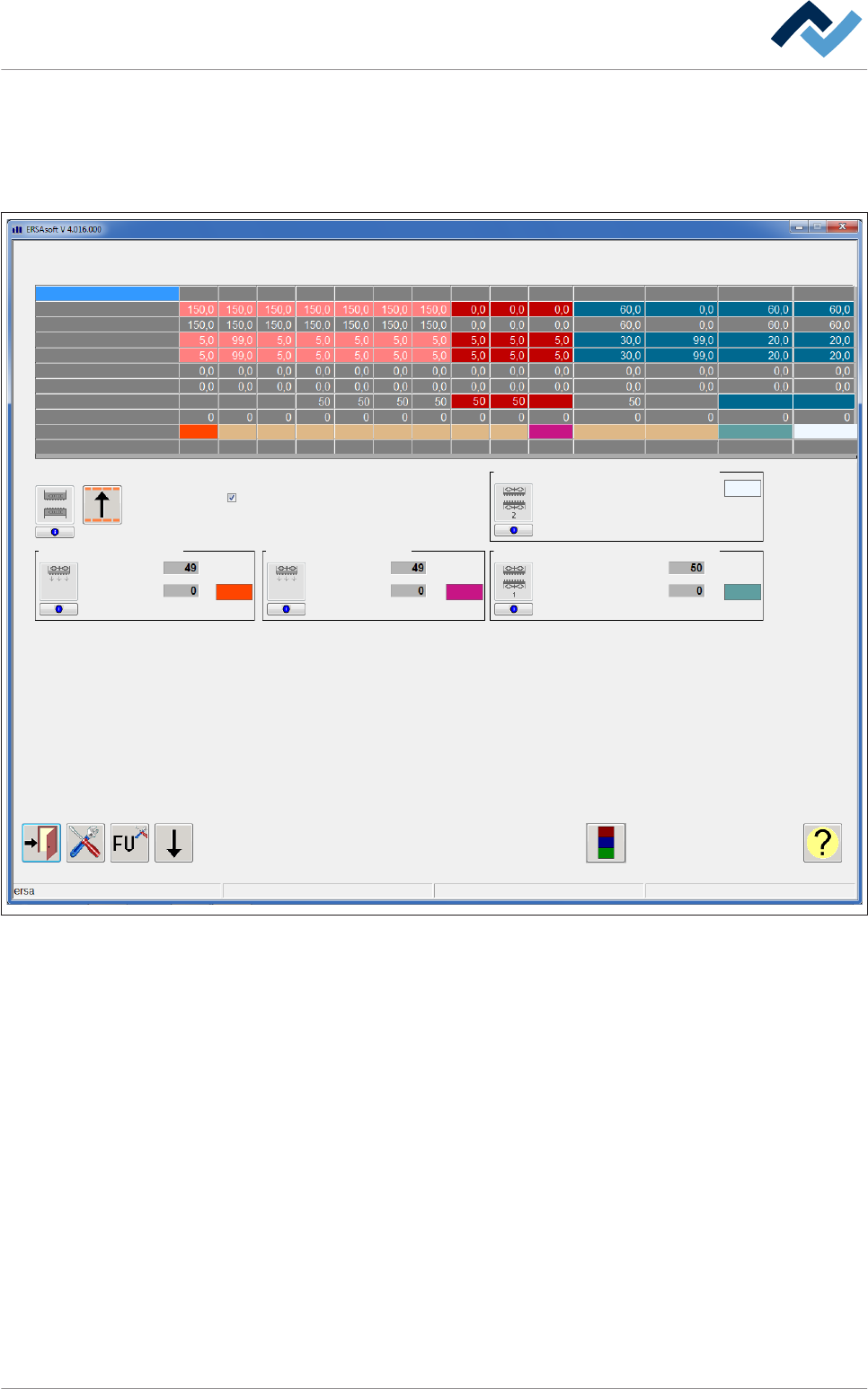
ü Aprire la finestra di dialogo di input [Top zones]:
1. Nella finestra di avvio fare clic sul simbolo di una zona al di sopra del convoglia-
tore.
ð Si apre la finestra di dialogo di input [Top zones]:
Top zones
Edit dialog
Maintenance mode
Touch input in table
Convection TOP 1 Convection TOP 2 Convection cooling controlled
Convection cooling switched
inaccessible
inaccessibleinaccessibleinaccessible
Set value [°C]
Actual value [°C]
Tolerance+ [°C]
Tolerance- [°C]
Heating ratio [%]
Cooling ratio [%]
Assignment FC
cooling zonecooling zone cooling zone
Zone
1 2 3 4 5 6 7 8 9 10 1 2 3
Set value
Actual value Actual value
Set value
Actual value
Set value
Status MODBUS
Info Info Info Info Info Info Info Info Info
Rg Rg
Sw
Rg
MOD MOD MOD MOD MOD MOD MOD MOD
Rg
Rg
Rg
Sw
MOD
Number of revolutions set value [%]
Number of revolutions actual value [%]
4
MOD
Info
cooling zone
%
%
%
%
%
%
Fig. 83: Finestra di dialogo di input [Zone superiori]
La parte superiore della finestra di dialogo [Zones] è suddivisa in più colonne. Ogni
colonna rappresenta una zona. Ogni colonna dispone dei seguenti campi di input e
di visualizzazione:
Inserire la temperatura impostata di una zona
ü Per inserire la temperatura impostata (zone superiori):
1. Fare clic sul campo di input [Set value [°C]] e inserire un valore in [°C].
ð Nel campo di visualizzazione [Actual value [°C]] si può rilevare il Actual va-
lue momentaneo in [°C], se la zona è attivata.
ð A questo punto il procedimento è completato.
Descrizione del funzionamento | 6
Ersa GmbH Istruzioni d´uso_HF3_14_it | 30/10/2014 249 / 0