Istruzioni d´uso_HF3_14_it.pdf - 第281页
ð La larghezza del convogliatore si regola su questo valore. 2. Cliccare sul pulsante . All'interno del pulsante compare il numero del binario. ð La larghezza del convogliatore viene regolata. Nel campo [Actual valu…
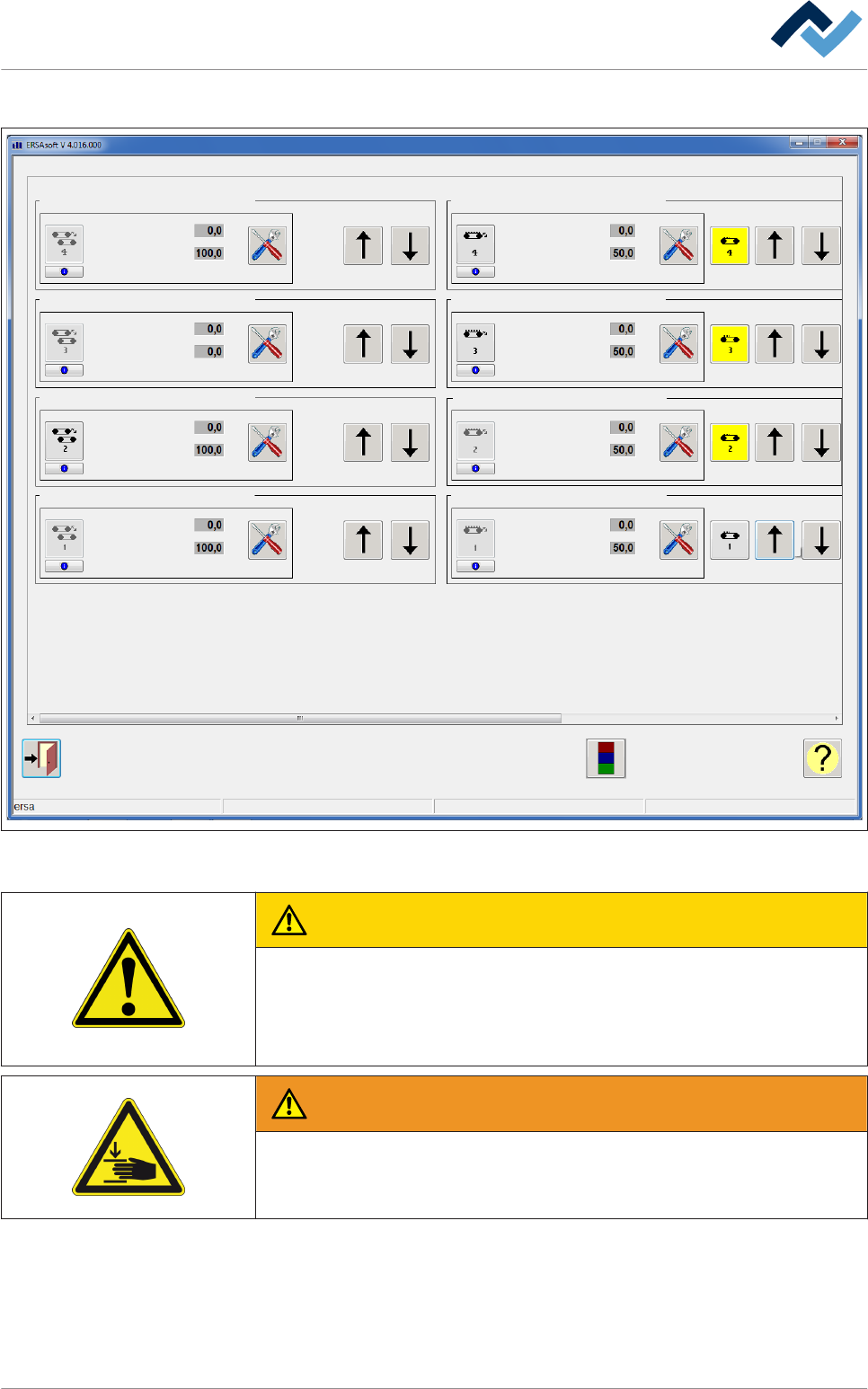
ð Si apre la finestra di dialogo di input [Conveyor width adjustment]:
Conveyor width adjustment
Maintenance mode
Edit dialog
width adjustment convey. 4
width adjustment convey. 3
width adjustment convey. 2
width adjustment convey. 1
width adjustment center 4
width adjustment center 3
width adjustment center 2
width adjustment center 1
Set value
Actual value
inaccessible
mm
mm
Set value
Actual value
inaccessible
mm
mm
Set value
Actual value
inaccessible
mm
mm
Set value
Actual value
inaccessible
mm
mm
Set value
Actual value
inaccessible
mm
mm
Set value
Actual value
inaccessible
mm
mm
Set value
Actual value
inaccessible
mm
mm
Set value
Actual value
inaccessible
mm
mm
Fig. 99: La finestra di dialogo di input [Larghezza convogliatore]. A seconda della dotazione della macchina possono esservi fino a
quattro binari di convogliamento.
ATTENZIONE
Pericolo di danni a cose!
I PCB incastrati o caduti possono provocare danni alla macchina.
1. Prima di regolare la larghezza convogliatore accertarsi che non ci siano ancora
PCB nella macchina.
AVVERTIMENTO
Pericolo di contusioni! Pericolo di lesioni dovuto allo schiacciamento di parti del
corpo!
1. Non introdurre le mani nella macchina in funzione!
Per impostare manualmente la larghezza del convogliatore:
ü Impostazione manuale della larghezza del convogliatore su un valore impostato
definito:
1. Fare clic sul campo di input [Set value] e inserire un valore in [mm].
Descrizione del funzionamento | 6
Ersa GmbH Istruzioni d´uso_HF3_14_it | 30/10/2014 280 / 0
ð La larghezza del convogliatore si regola su questo valore.
2. Cliccare sul pulsante . All'interno del pulsante compare il numero del binario.
ð La larghezza del convogliatore viene regolata. Nel campo [Actual value] potete
vedere la larghezza attuale del convogliatore in [mm]. Il pulsante può assumere
colori diversi. Ad ogni colore corrisponde una determinata funzione. Sono pos-
sibili i seguenti colori:
▪ Grigio: la regolazione della larghezza è disinserita.
▪ Verde: è in corso la regolazione della larghezza
▪ Rosso: c'è un problema.
Info unità. Facendovi clic si apre la finestra di dialogo di input [Moduleinfo]. Consul-
tare il capitolo Visualizzazione informazioni e guasti nella finestra di dialogo di input
[Info unità] [} 245].
ü Per rilevare lo stato del modulo:
1. Il messaggio di testo si trova a destra accanto al pulsante [Moduleinfo]
ð Questo messaggio viene visualizzato a fini di servizio e diagnostici ed è visibile
solo se nella finestra di dialogo di input [General settings]/[User administra-
tion] è stato attivato il checkbox [Extended view].
Funzionamento in step mode:
ü Per impostare manualmente la larghezza del convogliatore in step mode:
1. Fare clic sul pulsante
o senza rilasciarlo.
ð Fintanto che il pulsante non viene rilasciato, la larghezza convogliatore viene
regolata. Durante la regolazione il pulsante è verde.
ü Aprire la finestra di dialogo delle impostazioni [Conveyor width adjustment]:
1.
Nel riquadro [Conveyor width adjustment] fare clic sul pulsante
.
ð Si apre la finestra delle impostazioni [Conveyor width adjustment]. Consultare
il capitolo
Finestra delle impostazioni [Motore] regolazione larghezza [} 282].
Per impostare manualmente il supporto centrale nel riquadro [Center
support]:
ü Impostazione del supporto centrale su un valore impostato definito:
1. Fare clic sul campo di input [Set value] e inserire un valore in [mm].
ð La larghezza del supporto centrale si regola su questo valore.
ð Cliccare sul pulsante . All'interno del pulsante compare il numero del binario.
ð Il supporto centrale viene regolato. Nel campo [Actual value] potete vedere la
posizione attuale in [mm]. Il pulsante può assumere colori diversi. Ad ogni colo-
re corrisponde una determinata funzione. Sono possibili i seguenti colori:
▪ Grigio: l'azionamento del supporto centrale è disinserito.
▪ Verde: è in corso il posizionamento del supporto centrale.
▪ Rosso: c'è un problema.
Info unità. Facendovi clic si apre la finestra di dialogo di input [Moduleinfo]. Consul-
tare il capitolo Visualizzazione informazioni e guasti nella finestra di dialogo di input
[Info unità] [} 245].
Descrizione del funzionamento | 6
Ersa GmbH Istruzioni d´uso_HF3_14_it | 30/10/2014 281 / 0

ü Per rilevare lo stato del modulo:
1. Il messaggio di testo si trova a destra accanto al pulsante [Moduleinfo]
ð Questo messaggio viene visualizzato a fini di servizio e diagnostici ed è visibile
solo se nella finestra di dialogo di input [General settings]/[User administra-
tion] è stato attivato il checkbox [Extended view].
ü Aprire la finestra di dialogo delle impostazioni [Center support]:
1. Nel riquadro [Center support] fare clic sul pulsante
.
ð Si apre la finestra di dialogo delle impostazioni [Center support]. Consultare il
capitolo
Finestra delle impostazioni [Motore] supporto centrale [} 290].
Descrizione del funzionamento | 6
Ersa GmbH Istruzioni d´uso_HF3_14_it | 30/10/2014 282 / 0