Istruzioni d´uso_HF3_14_it.pdf - 第304页
Osservare la seguente figura: Impianto di saldatura Impianto a monte Impianto successivo Sensore ISEL Sensore ISAL Materiale di saldatura n + 1 n - 1 n Fig. 112: Posizione dei sensori ISEL e ISAL Descrizione del funziona…
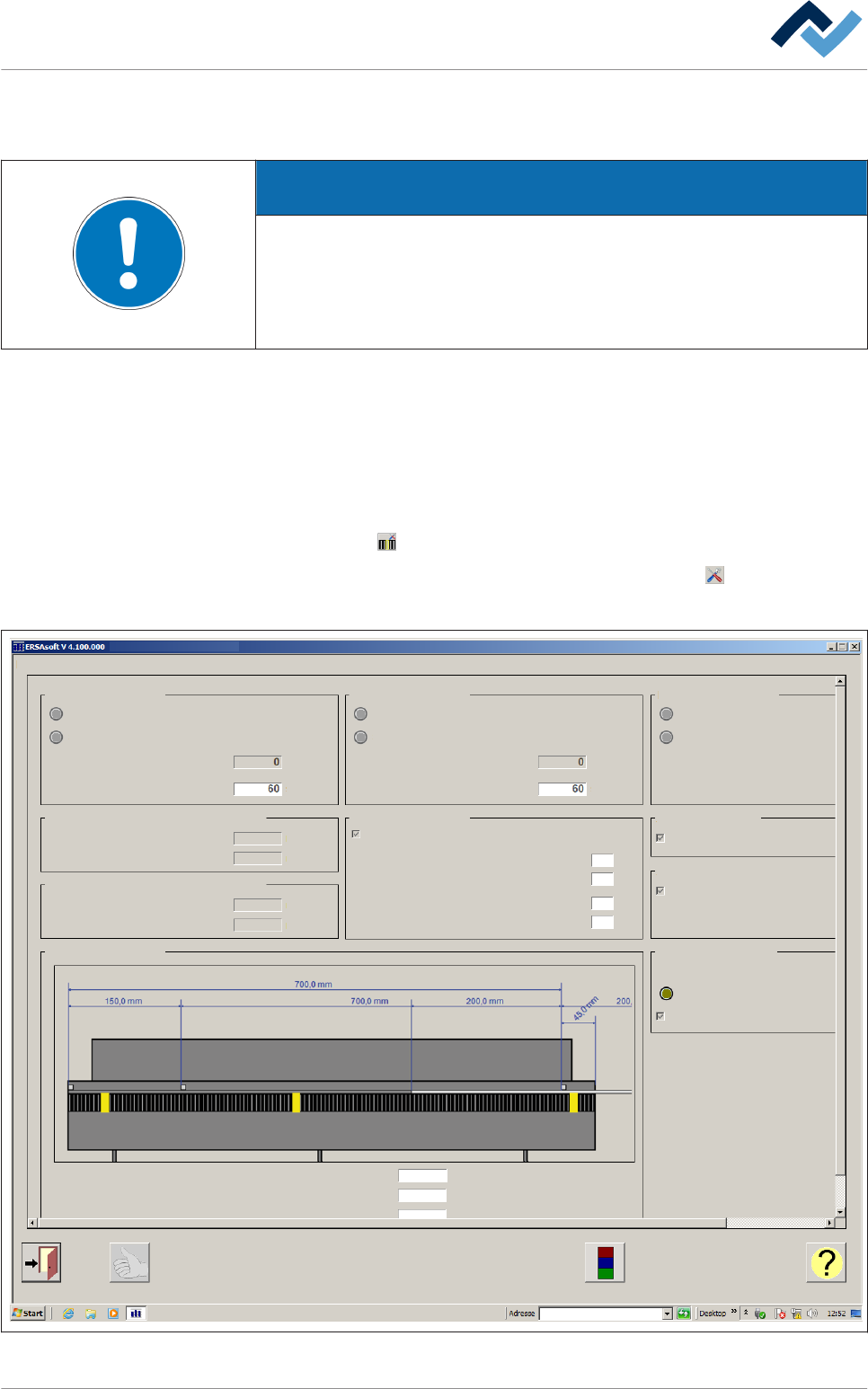
Finestra di impostazioni [Monitoraggio PCB]
Questa finestra è per scopi di servizio e di diagnosi.
AVVERTENZA
Modifiche non possibili?
Per l'accesso a questo dialogo occorrono i diritti utente [Set value pages]. Senza il
nome utente e la password, le impostazioni possono essere solo visualizzate. In
questo caso, premere il tasto [ESC] sulla tastiera o cliccare sul pulsante [Cancel]
durante la richiesta di una password.
Qui ci limitiamo a descrivere le finestre di dialogo del binario 1 del convogliatore;
esse valgono analogamente per tutti gli altri binari di convogliatore.
ü Aprire la finestra di dialogo delle impostazioni [Board detection]:
1. Aprire la finestra di dialogo di input [Conveyor] di un binario, nel nostro caso
[conveyor track 1].
2. Aprire la finestra di dialogo di input [Board detection]. Per fare questo, fare clic
sul pulsante
della conveyor track 1.
3. Nella barra degli strumenti inferiore fare clic sul pulsante .
ð Si apre la finestra di dialogo delle impostazioni [Board detection]:
Board detection SettingsConveyor 1
Maintenance mode
ISEL sensor ISAL sensor
Max. time detection
First board in machine
Current position
Low mass tubular conveyor
Tube thickness infeed
Alarm
Tolerance range
Expect board
alarm, if board is lost
mm
s
Distances
Distance from transport begin to sensor 'LGA'
Hardware signal
Software signal
Software signal
Hardware signal
Max. time detection
Software impulse counter Software impulse counter
mmLength
Last board in machine
Current position
Length mm
mm
Distance from sensor 'LGA' to sensor 'ISAL'
Distance from sensor 'ISAL' to transport end
sound if ISAL max time is reached
mm
mm
mm
Installed
mm
mm
mm
mm
Set value
Actual value
Tube thickness infeed
Tube thickness exit
Actual value
Tube thickness exit
Set value
Tolerance range from sensor ISAL
LGA sensor
Hardware signal
Software signal
Software impulse counter
Max. time detection s
Congestion monitoring with sensor ISAL
Create alarm on congestion
Time until creation of alarm
5,0
150,0
40,0
63
25
25
725
8
8
6,5
6,5
Fig. 111: La finestra di dialogo delle impostazioni [Board detection]
6.17.18
Descrizione del funzionamento | 6
Ersa GmbH Istruzioni d´uso_HF3_14_it | 30/10/2014 303 / 0
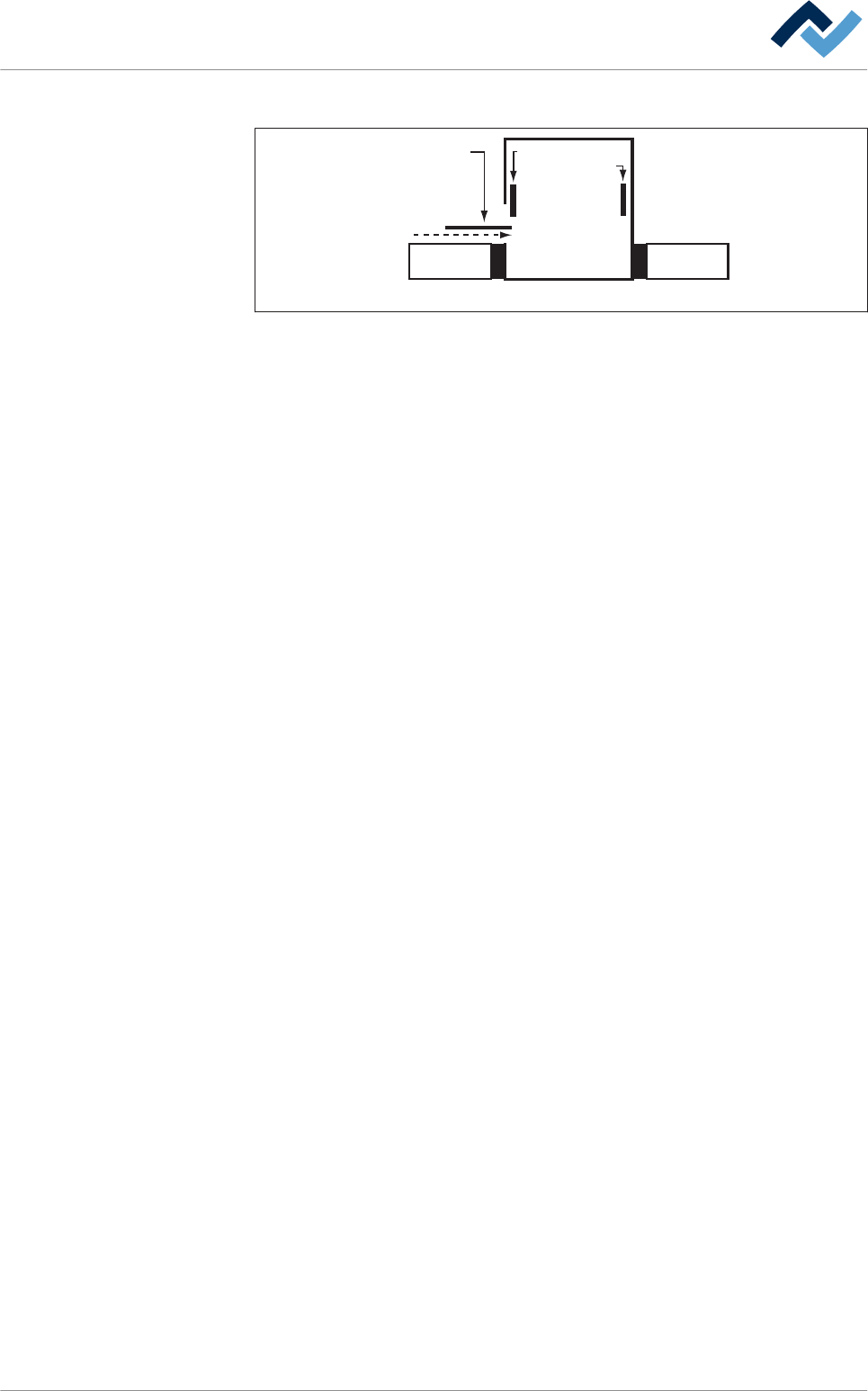
Osservare la seguente figura:
Impianto
di saldatura
Impianto
a monte
Impianto
successivo
Sensore ISEL
Sensore ISAL
Materiale
di
saldatura
n + 1n - 1 n
Fig. 112: Posizione dei sensori ISEL e ISAL
Descrizione del funzionamento | 6
Ersa GmbH Istruzioni d´uso_HF3_14_it | 30/10/2014 304 / 0

Indicatori di stato nel riquadro [ISEL sensor]
▪ [Hardware signal]: Visualizza lo stato del sensore. Se il PCB viene registrato dal
sensore il LED appare verde. Questo stato viene inoltrato al PLC.
▪ [Software signal]: Visualizza lo stato del PLC. Se il PCB viene riconosciuto dal
software come sicuro il LED appare verde.
▪ [Software impulse counter]: Messaggio visualizzato a fini di servizio e diagnosti-
ci.
Monitoraggio del sensore
ü Per monitorare il sensore e visualizzare un messaggio:
1. Fare clic sul campo di input [Max. time detection] e inserire un valore in [s].
ð Un esempio: Se in questa finestra si indica un valore di [60 s], appare un
messaggio non appena il sensore resta occupato per più di 60 secondi.
ð A questo punto il procedimento è completato.
Indicatori di stato nel riquadro [LGA sensor]
▪ [Hardware signal]: Visualizza lo stato del sensore. Se il PCB viene registrato dal
sensore il LED appare verde. Questo stato viene inoltrato al PLC.
▪ [Software signal]: Visualizza lo stato del PLC. Se il PCB viene riconosciuto dal
software come sicuro il LED appare verde.
▪ [Software impulse counter]: Messaggio visualizzato a fini di servizio e diagnosti-
ci.
Monitoraggio del sensore
ü Per monitorare il sensore e visualizzare un messaggio:
1. Fare clic sul campo di input [Max. time detection] e inserire un valore in [s].
ð Un esempio: Se in questa finestra si indica un valore di [60 s], appare un
messaggio non appena il sensore resta occupato per più di 60 secondi.
ð A questo punto il procedimento è completato.
Descrizione del funzionamento | 6
Ersa GmbH Istruzioni d´uso_HF3_14_it | 30/10/2014 305 / 0