Istruzioni d´uso_HF3_14_it.pdf - 第361页
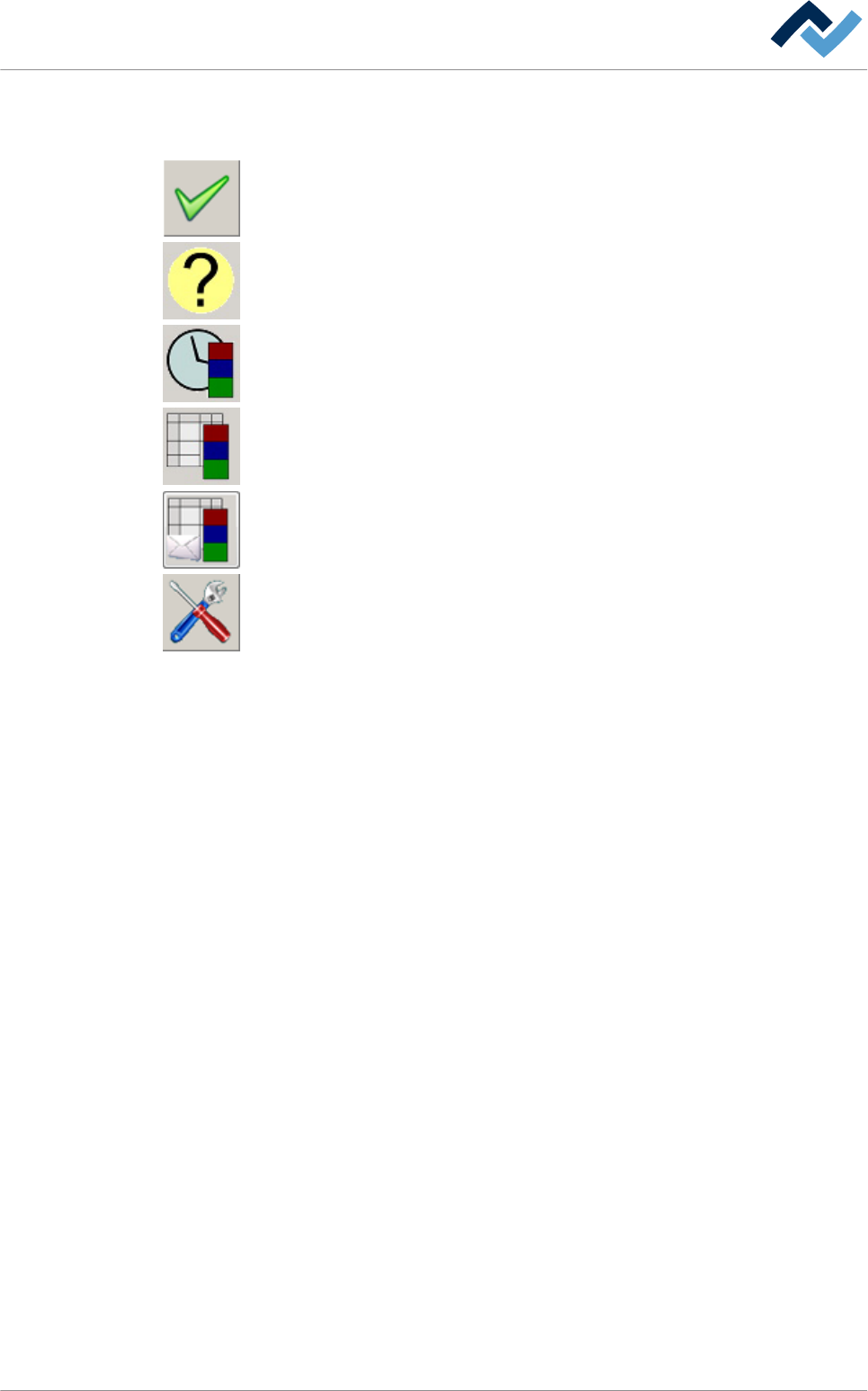
La barra degli strumenti inferiore Questa barra degli strumenti si trova nella zona inferiore del dialogo di base: Confermare il messaggio selezionato. Se non è ancora possibile confermare il mes- saggio, questo pulsante…
AVVERTENZA
Documentazione complementare
Leggere a tale proposito anche il documento [120062] sul supporto dati [pro-
duct_data_reflow ] che fa parte dello standard di fornitura.
ü Per visualizzare un messaggio:
1. Cliccare su un pulsante nella parte superiore della finestra di dialogo.
ð Vengono visualizzati, per il tipo di messaggio corrispondente, tutti i mes-
saggi non ancora confermati.
La descrizione del messaggio
Attivando la visualizzazione dei messaggi si ottengono informazioni dettagliate sul
modulo a cui si riferisce il messaggio e sullo stato che ha causato il messaggio:
▪ [Facility 1]: A quale modulo si riferisce il messaggio?
▪ [Facility 2]: A quale settore del modulo indicato in [Facility 1] si riferisce il mes-
saggio?
▪ [Facility 3]: A quale settore del modulo indicato in [Facility 2] si riferisce il mes-
saggio?
▪ [Text]: Qui è visibile un testo esplicativo per il messaggio visualizzato.
Procedendo verso destra le note contengono una spiegazione del messaggio via via
più dettagliata.
Codice errore
Quando si fa clic su un messaggio di errore, questo viene evidenziato con un colore.
Contemporaneamente sopra la barra degli strumenti inferiore viene visualizzato il
corrispondente codice errore. Il numero del codice errore può essere utile al perso-
nale di assistenza e manutenzione.
7.4
Trattamento di messaggi e anomalie | 7
Ersa GmbH Istruzioni d´uso_HF3_14_it | 30/10/2014 360 / 0
La barra degli strumenti inferiore
Questa barra degli strumenti si trova nella zona inferiore del dialogo di base:
Confermare il messaggio selezionato. Se non è ancora possibile confermare il mes-
saggio, questo pulsante viene visualizzato in grigio.
Aiuto per il messaggio selezionato. Se l'aiuto non è possibile, questo pulsante viene
visualizzato in grigio.
Apre il dialogo [Cyclic messages].
Apre il dialogo [Messages administration].
Apre il dialogo di input [E-mail messages administration].
Apre il dialogo di impostazione [Messages].
7.5
Trattamento di messaggi e anomalie | 7
Ersa GmbH Istruzioni d´uso_HF3_14_it | 30/10/2014 361 / 0
Il dialogo [Amministrazione messaggi]
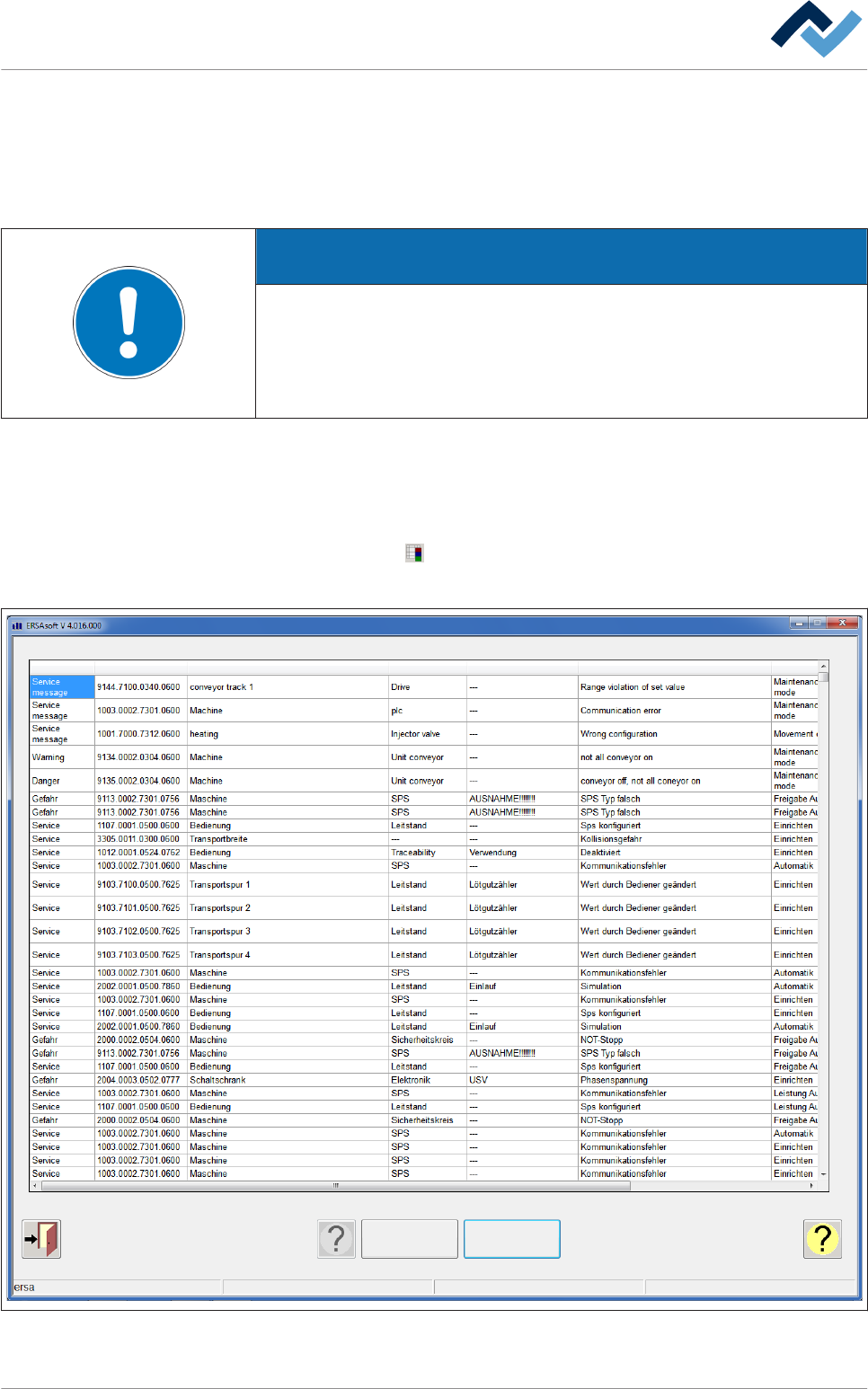
La finestra di dialogo [Messages administration] serve alla rappresentazione chiara
di tutti i messaggi comparsi in un arco di tempo definito. È possibile ordinare i mes-
saggi secondo diversi criteri o visualizzare solo i messaggi di un determinato arco di
tempo.
AVVERTENZA
Modifiche non possibili?
Per l'accesso a questo dialogo occorrono i diritti utente [Messages administra-
tion]. Senza il nome utente e la password, le impostazioni possono essere solo vi-
sualizzate. In questo caso, premere il tasto [ESC] sulla tastiera o cliccare sul pul-
sante [Cancel] durante la richiesta di una password.
Aprire la finestra di dialogo [Messages administration]
ü Aprire la finestra di dialogo:
1. nella barra degli strumenti inferiore della finestra di dialogo [Messages] fare
clic sul pulsante
.
ð Si apre la finestra di dialogo [Messages administration]:
Messages administration Edit dialog
All messages Calendar
Type Code Facility 1 Facility 2 Facility 3 Text
Maintenance mode
Fig. 134: Finestra di dialogo [Messages administration]:
7.6
Trattamento di messaggi e anomalie | 7
Ersa GmbH Istruzioni d´uso_HF3_14_it | 30/10/2014 362 / 0