OM-1452-002w_NP01102.pdf - 第84页
0708-001 8 2 11.6.9 11.6.9 11.6.9 11.6.9 11.6.9 Label Print( Label Print( Label Print( Label Print( Label Print( 标签打印 标签打印 标签打印 标签打印 标签打印 ) ) ) ) ) 方法 方法 方法 方法 方法 将显示在主界面内 [Part Informations( 元件信息 )] 文本框中的数 据,以指定的打印模式 ( …
0708-001 81
••
••
•
Lookup Table(Lookup Table(
Lookup Table(Lookup Table(
Lookup Table(
查找表查找表
查找表查找表
查找表
))
))
)
文件的删除步骤文件的删除步骤
文件的删除步骤文件的删除步骤
文件的删除步骤
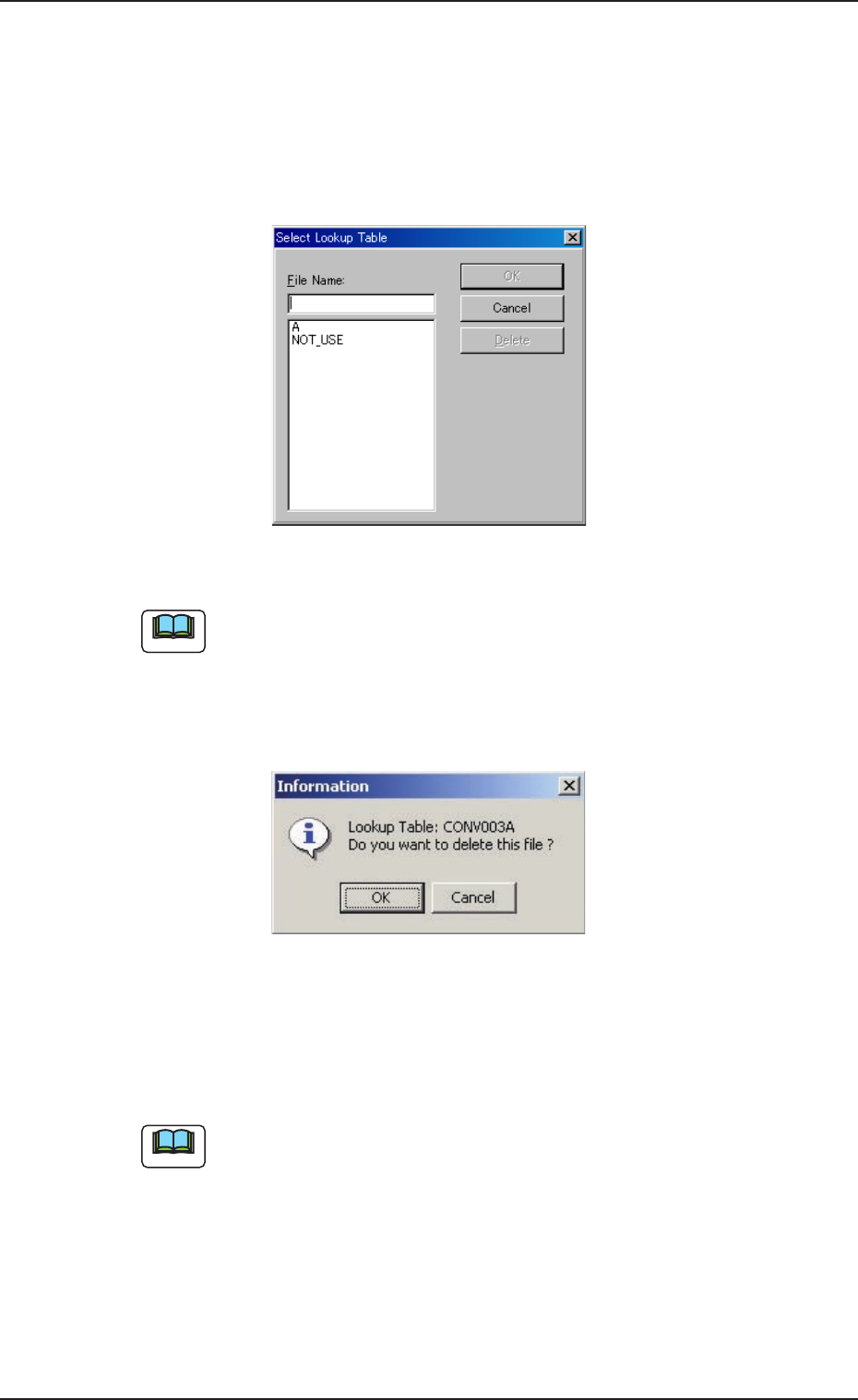
删除已存的查找表文件。
(1) 选择[Tool(工具)|Lookup Table...]。
显示[Select Lookup Table(查找表的选择)]对话框。
Fig.63Fig.63
Fig.63Fig.63
Fig.63
若没有选择要删除的 File Name(文件名),则[Delete(删除)]按钮
为无效。
(2) 选择要删除的变换文件夹名,按[Delete]按钮,便显示
[Information(信息)]对话框。
Fig.64Fig.64
Fig.64Fig.64
Fig.64
[OK] : 删除消息框中显示的文件。
[Cancel(取消)] : 中断处理,返回到[Table(查找表)]对话
框。
(a) 可选择多个 “ 查找表文件 ” 。
(b) 不能删除作为查找表参照的文件。
11.6 11.6
11.6 11.6
11.6
各种功能的设定各种功能的设定
各种功能的设定各种功能的设定
各种功能的设定
Note
Note
0708-001 82
11.6.911.6.9
11.6.911.6.9
11.6.9
Label Print(Label Print(
Label Print(Label Print(
Label Print(
标签打印标签打印
标签打印标签打印
标签打印
))
))
)
方法方法
方法方法
方法
将显示在主界面内[Part Informations(元件信息)]文本框中的数
据,以指定的打印模式( 条件) 打印标签。
••
••
•
操作步骤操作步骤
操作步骤操作步骤
操作步骤
(1) 输入显示在主界面内[Part Informations]文本框中的数据。
数据的输入用条形码扫描器读取条形码或用键盘输入的方法进
行。
根据符号尺寸的设定,在 1 段可以打印的数据的字符数( 条形码长
度)有限制。标签打印的文字数超过限制时,显示[Confirmation
( 确认)]对话框,需要确认打印的继续进行与否。
继续进行打印时,超出最大打印字符数部分的字符被删除。
并且,在 1 段打印多个项目的条形码合计字符数超出限制时,显示
[Information(信息)]对话框,不能打印。
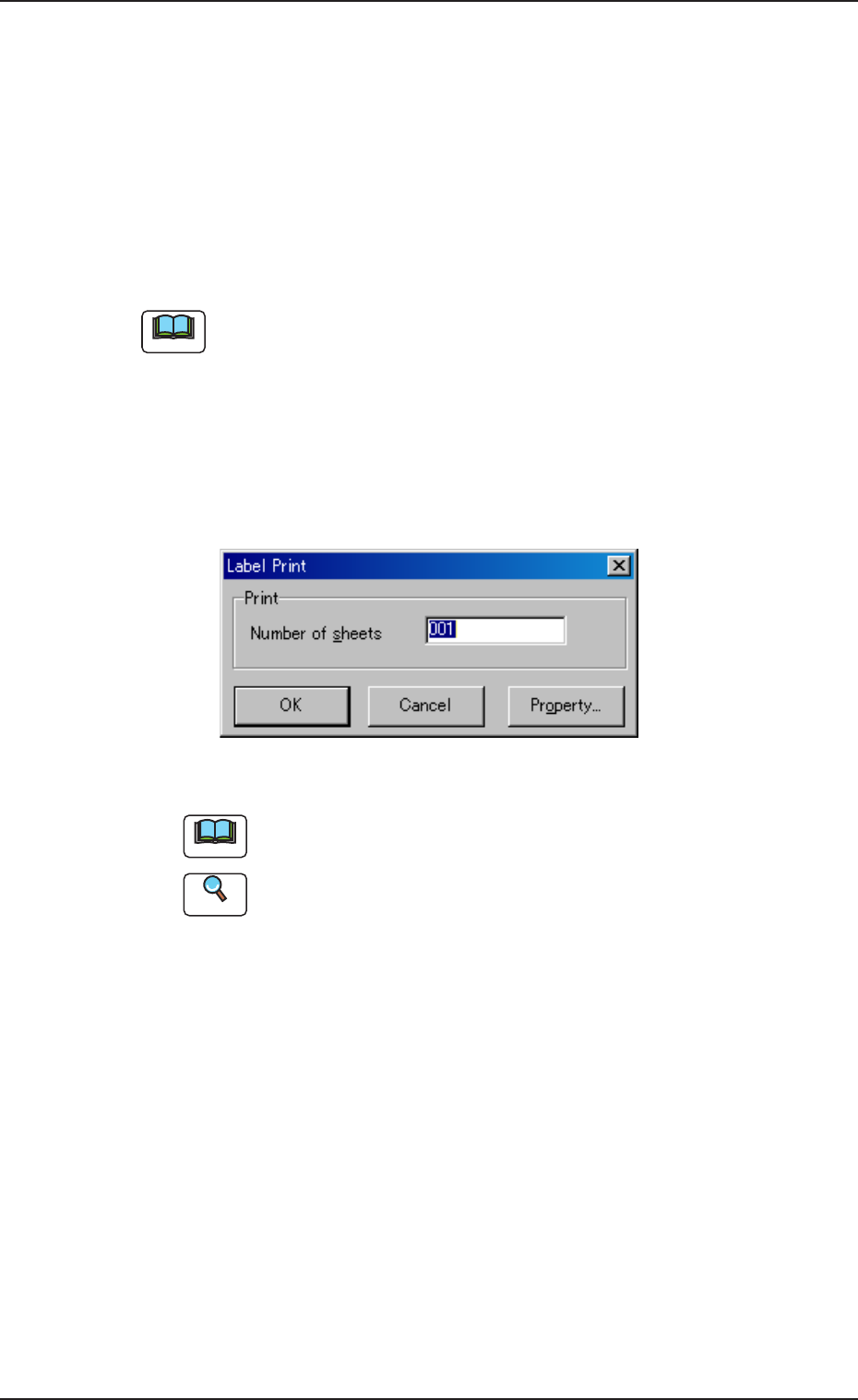
(2) 按[Label print...]按钮,便显示[Label Print]对话框。
Fig.65Fig.65
Fig.65Fig.65
Fig.65
可按[Property(设定)...]按钮,进行标签打印的环境设定。
关于设定方法请参照 “11.6.3 标签打印机的设定 ” 章节。
(3) 输入页数,按[OK]按钮,便开始打印。
11.6 11.6
11.6 11.6
11.6
各种功能的设定各种功能的设定
各种功能的设定各种功能的设定
各种功能的设定
Note
Reference
Note
0708-001 83
11.6.1011.6.10
11.6.1011.6.10
11.6.10
消息查看器消息查看器
消息查看器消息查看器
消息查看器
实时显示装置中发生的事件。
显示的信息有 “Component Shortage Warning(元件断料预告)” 事
件和 “Wrong Feeder Allocation(送料器错误安装)” 事件两种。
显示的事件信息限定在与连接在显示的终端计算机连接的同一 ACV
线路服务器上的装置及终端计算机。
••
••
•
操作步骤操作步骤
操作步骤操作步骤
操作步骤
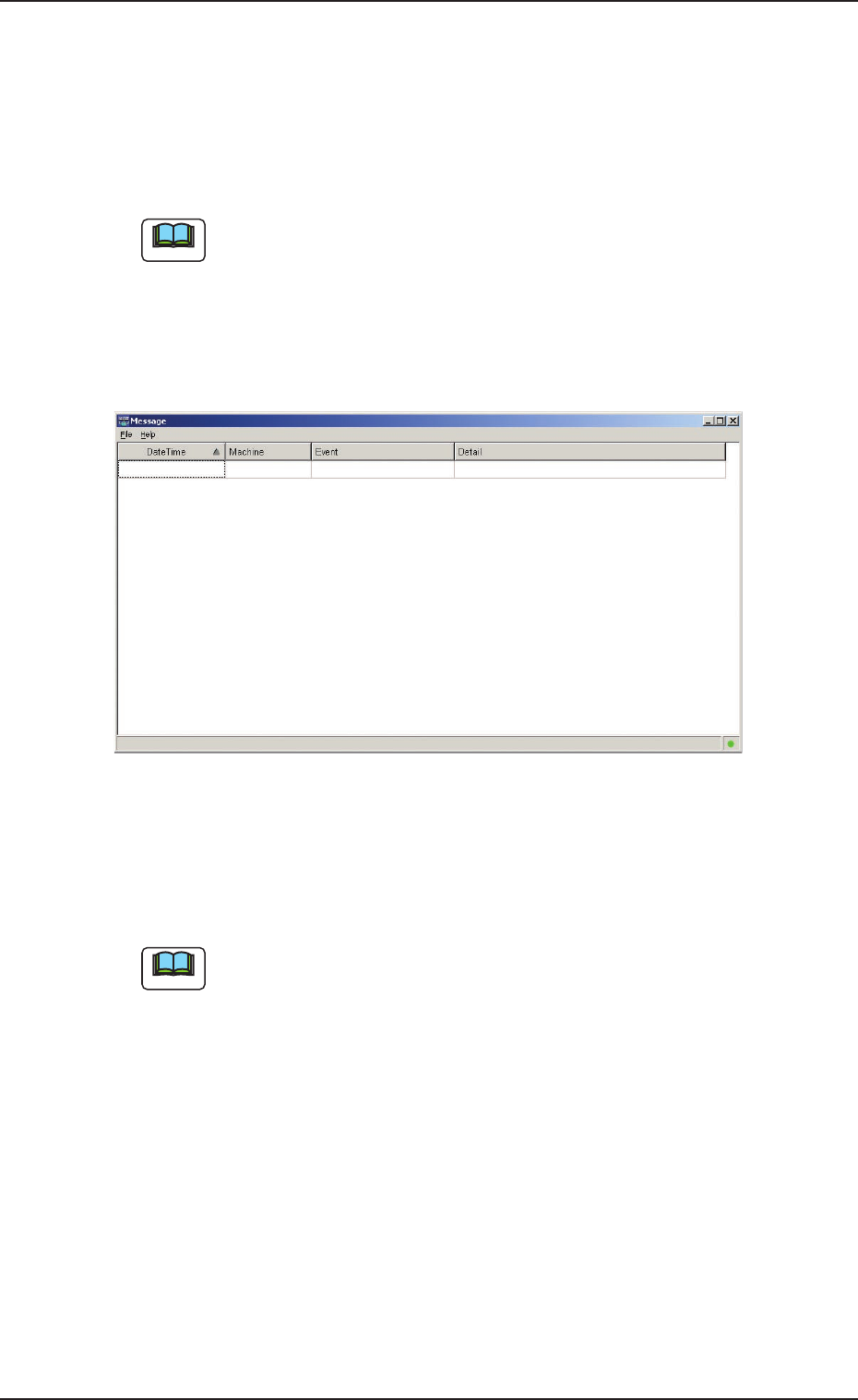
(1) 选择[Tool(工具)|Message Viewer(消息查看器)]指令,便显
示[Message(消息)]界面。
Fig.66Fig.66
Fig.66Fig.66
Fig.66
(2) 按[Mode(模式)]指令,切换显示的事件信息。
(3) 关于 “Component Shortage Warning” 事件,可按[View(视图)
|Columns(显示项目的设定)...]指令,设定显示的数据项目。
(4) 显示的数据,用[File(文件)|Clear(清除)]指令清除。
重新连接 ACV 服务器,进行连接确认时,执行[File(文件)|Recon-
nect(重新连接)...]指令。正常连接时,在界面的右下侧显示 “ ●
(绿色)”。连接发生异常时,显示 “ ×(红色)” 或 “ ●(黄色) ”。
11.6 11.6
11.6 11.6
11.6
各种功能的设定各种功能的设定
各种功能的设定各种功能的设定
各种功能的设定
Note
Note