OM-1452-002w_NP01102.pdf - 第94页
0708-001 9 2 [5] [5] [5] [5] [5] Delete Referred Nozzle Data( Delete Referred Nozzle Data( Delete Referred Nozzle Data( Delete Referred Nozzle Data( Delete Referred Nozzle Data( 参照吸嘴配置删除 参照吸嘴配置删除 参照吸嘴配置删除 参照吸嘴配置删除 参照吸嘴配置…
0708-001 91
Fig.77Fig.77
Fig.77Fig.77
Fig.77
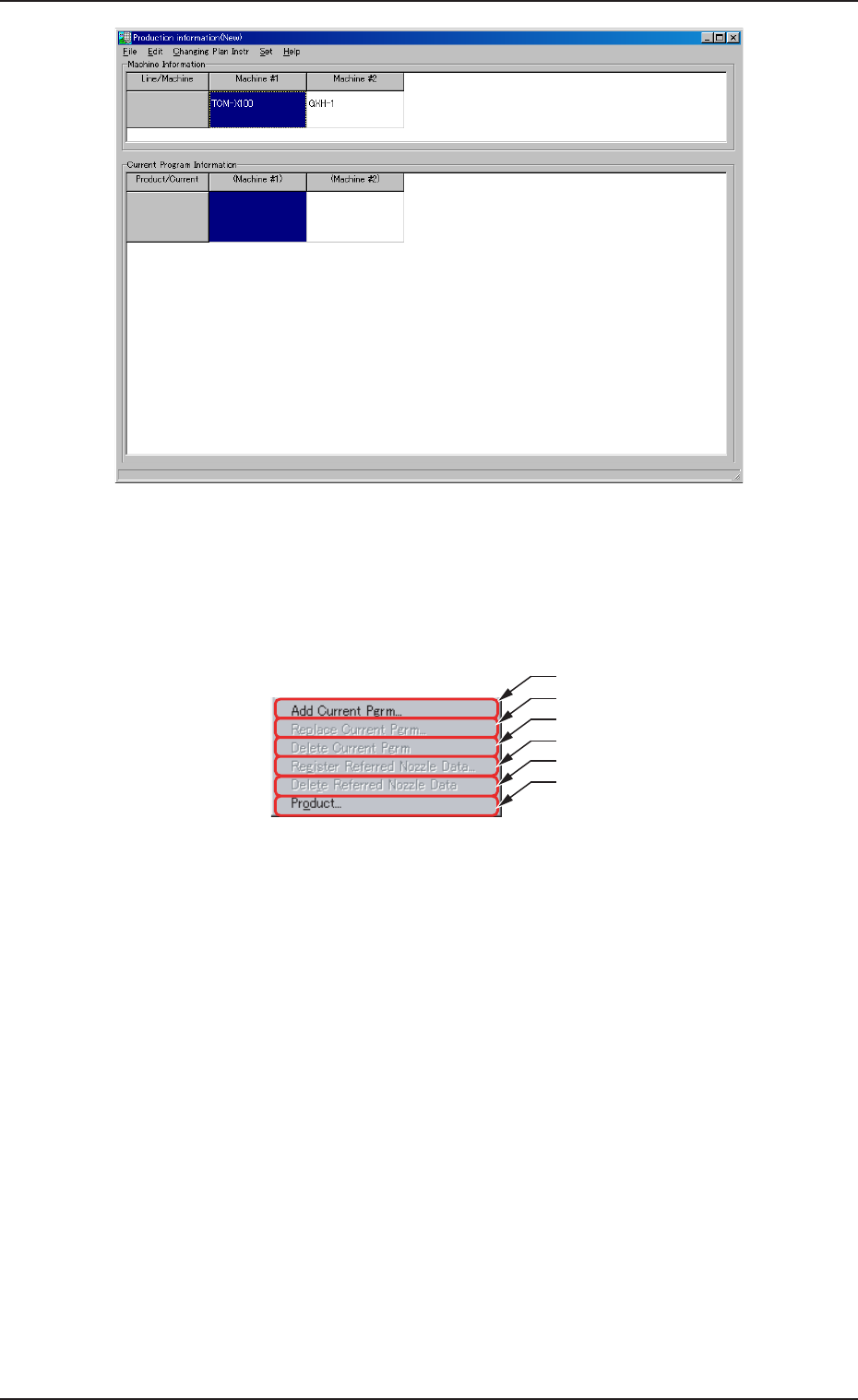
(2.3) 选择菜单栏中的[Edit(编辑)],执行生产机种关联指令。
进行生产机种程序的设定。另外,点击生产机种信息格的右
键,便显示生产机种关联子指令列表。
Fig.78Fig.78
Fig.78Fig.78
Fig.78
[1][1]
[1][1]
[1]
Add Current Pgrm(Add Current Pgrm(
Add Current Pgrm(Add Current Pgrm(
Add Current Pgrm(
生产机种信息添加生产机种信息添加
生产机种信息添加生产机种信息添加
生产机种信息添加
)...)...
)...)...
)...
在光标位置的装置( 列) 生产机种的最后添加生产机种信息。
[2][2]
[2][2]
[2]
Replace Current Pgrm(Replace Current Pgrm(
Replace Current Pgrm(Replace Current Pgrm(
Replace Current Pgrm(
生产机种信息变更生产机种信息变更
生产机种信息变更生产机种信息变更
生产机种信息变更
)...)...
)...)...
)...
变更在光标位置已存的生产机种信息。
双击对象生产机种也可以变更。
[3][3]
[3][3]
[3]
Delete Current Pgrm(Delete Current Pgrm(
Delete Current Pgrm(Delete Current Pgrm(
Delete Current Pgrm(
生产机种信息删除生产机种信息删除
生产机种信息删除生产机种信息删除
生产机种信息删除
))
))
)
删除在光标位置的已存的生产机种信息。
[4][4]
[4][4]
[4]
Register Referred Nozzle DataRegister Referred Nozzle Data
Register Referred Nozzle DataRegister Referred Nozzle Data
Register Referred Nozzle Data
((
((
(
参照吸嘴配置登录参照吸嘴配置登录
参照吸嘴配置登录参照吸嘴配置登录
参照吸嘴配置登录
)...)...
)...)...
)...
登录在光标位置已存的生产机种参照的吸嘴配置信息。
11.6 11.6
11.6 11.6
11.6
各种功能的设定各种功能的设定
各种功能的设定各种功能的设定
各种功能的设定
[1][1]
[1][1]
[1]
[2][2]
[2][2]
[2]
[4][4]
[4][4]
[4]
[5][5]
[5][5]
[5]
[6][6]
[6][6]
[6]
[3][3]
[3][3]
[3]
0708-001 92
[5][5]
[5][5]
[5]
Delete Referred Nozzle Data(Delete Referred Nozzle Data(
Delete Referred Nozzle Data(Delete Referred Nozzle Data(
Delete Referred Nozzle Data(
参照吸嘴配置删除参照吸嘴配置删除
参照吸嘴配置删除参照吸嘴配置删除
参照吸嘴配置删除
))
))
)
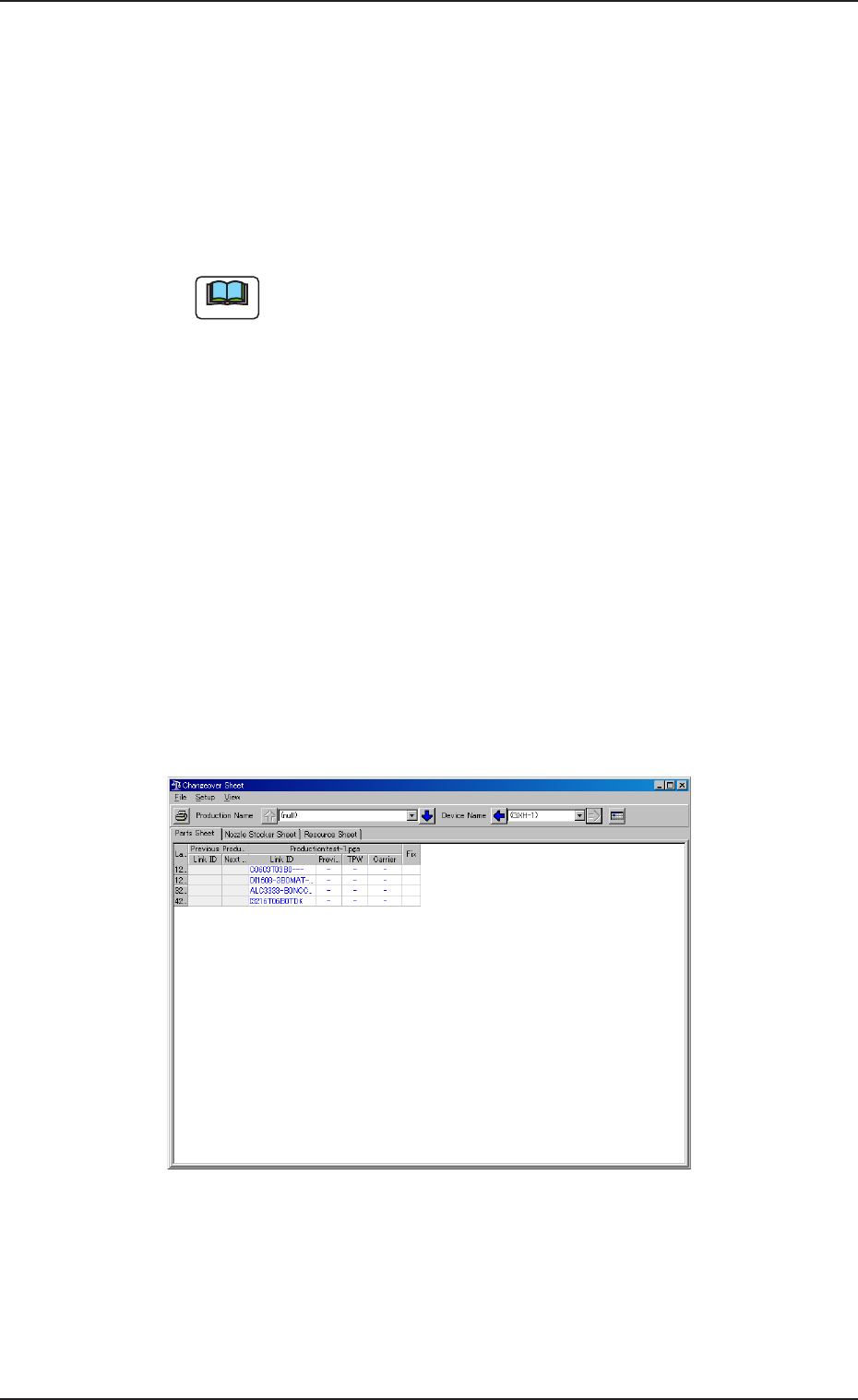
删除在光标位置已存的生产机种登录的吸嘴配置信息。显
示删除确认的 “Verification(确认)” 对话框。
[6][6]
[6][6]
[6]
Product(Product(
Product(Product(
Product(
线路板线路板
线路板线路板
线路板
)...)...
)...)...
)...
进行登录生产机种的线路板信息设定。作为线路板信息可
设定 “PCB Name(线路板名)” 和 “PCB Counts(线路板块数)”。
参照吸嘴配置的编辑处理只在对象装置为 “TIM-X” 时有效。
(2.4) 按[File(文件)]-[Save(覆盖保存)],将编辑的文件覆盖保
存,按[File]-[Save as(另存为)],将作成的生产信息用任
意的文件名新增保存。
(2.5) 按[File]-[Open(打开)],可打开已存的生产信息。
(3) 替换指示书的创建
输出创建的生产信息的计划替换信息。
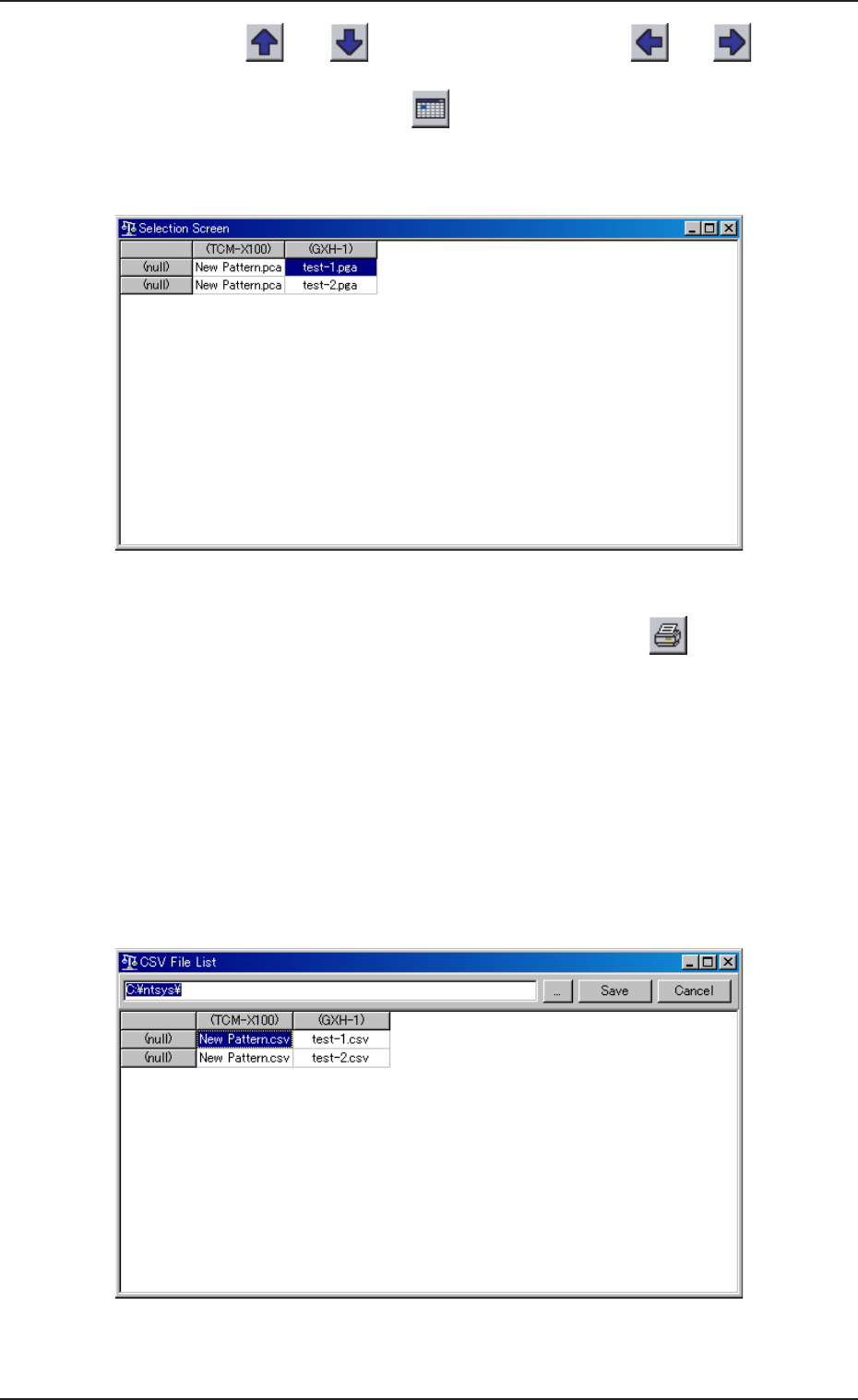
(3.1) 将对象生产信息显示在 “Production Information(生产信
息)” 界面中,执行[Changing Plan Instr(替换指示书)]-
[Create(创建)],便显示 “Changeover Sheet(替换指示
书) ” 界面。
Fig.79Fig.79
Fig.79Fig.79
Fig.79
11.6 11.6
11.6 11.6
11.6
各种功能的设定各种功能的设定
各种功能的设定各种功能的设定
各种功能的设定
Note
0708-001 93
(3.2) 按[ ]、[ ]按钮选择线路板信息,按[ ]、[ ]
按钮选择对象装置,切换到 Changeover Sheet(替换指示信
息)界面。另外,按[ ]按钮,显示 “List(一览) ” 对话
框,选择相应数据,切换到 Changeover Sheet(替换指示信
息) 界面。
Fig.80Fig.80
Fig.80Fig.80
Fig.80
(3.3) 通过选择[File(文件)]-[Print(打印)]或按[ ]按钮显
示的 Changeover Sheet(替换指示信息)被打印。
(3.4) 通过选择[File]-[Save all(CSV File)(保存为 CSV 文件)]
显示的替换指示信息,保存为 CSV 文件形式。
(3.5) 通过选择[File]-[Save all(CSV File)(将所有指示书保
存为 CSV 文件)],显示 “CSV File List(CSV 文件一览)” 对
话框。确认保存文件夹和所有保存文件名后,按[Save(保
存)]按钮,便保存为 CSV 文件形式。
Fig.81Fig.81
Fig.81Fig.81
Fig.81
11.6 11.6
11.6 11.6
11.6
各种功能的设定各种功能的设定
各种功能的设定各种功能的设定
各种功能的设定