SP18 操作手册.pdf - 第106页
SP18P-L 操作手册 4.3 网板识别示教 Pa ge 4- 18 7. 按 [ 完成 ] 。 • 自动保存数据。 8. 按操作面板的 UNLOCK + [ 次识别位置 ] 。 • 移动到下一个识别点。 9. 反复进行步骤 5. ~ 8. 的操作。 • 识别示教结束后,返回 到 < 网板识别 > 画面。 10. 按操作面板的 UNLOCK + [ 网板侧识别测 试 ] 。 ∗ 能确认识别点是否正常 或识别动作是否正常进 …
SP18P-L
操作手册
4.3
网板识别示教
Page 4-17
4.
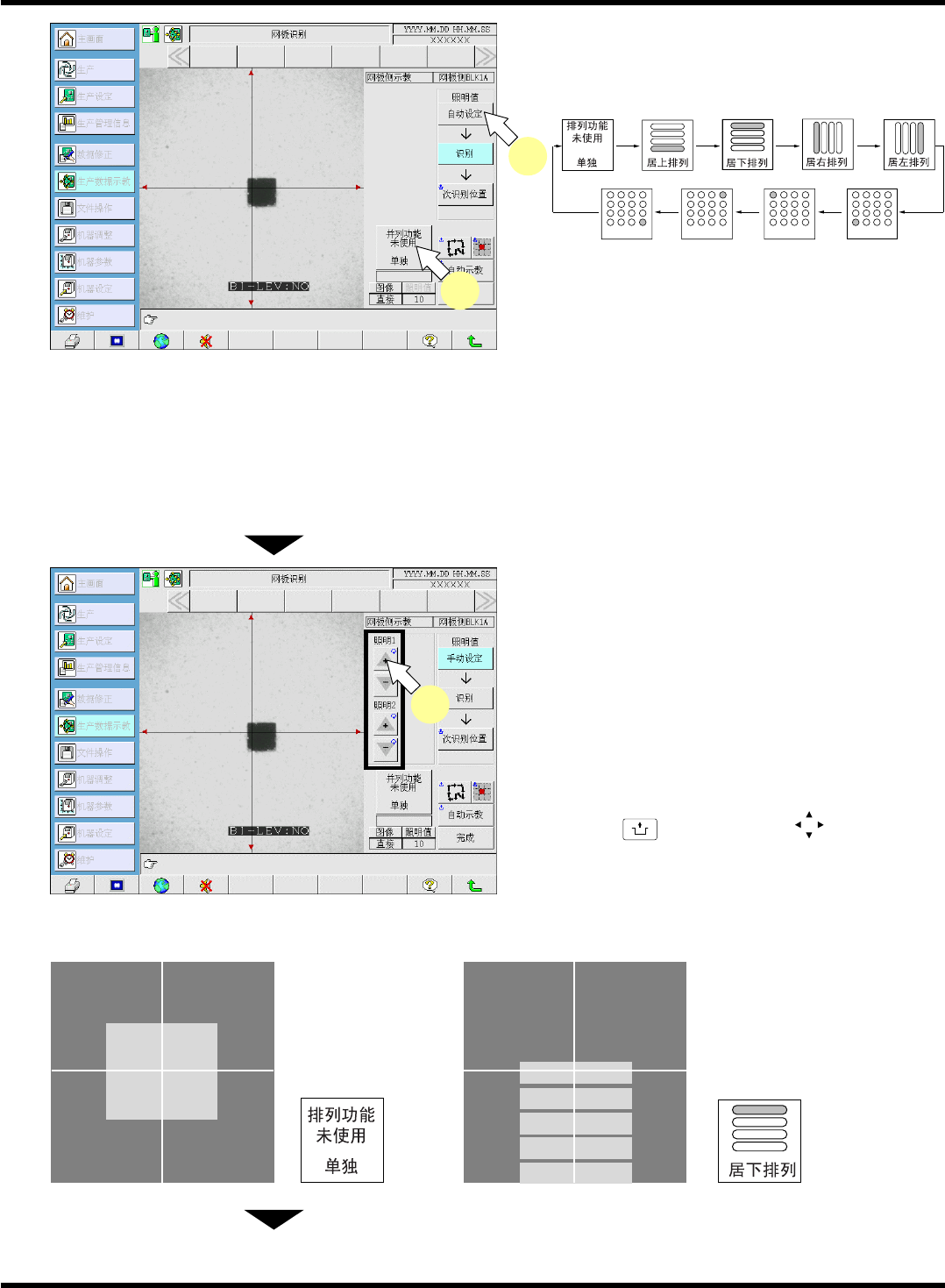
确认要识别的开口部的排列。
•
因每按一次排列开关,均会作如下的
9
个阶段
切换,故请对准要识别的开口部进行排列。
左下角
左上角
右上角
右下角
∗
在使用
QFP
、
BGA
等时,可能会出现不能正确
进行识别的情况。如果不能正确进行识别时,
请进行步骤
6. ~ 7.
。
5.
按
[
自动设定
]
。
•
将会切换为手动设定。
•
将显示照明值设定键。
6.
为了看到网板开口部而调整亮度。
•
照明值
1 (
标记周边部
)
:
环形灯
(
一般为
30 ~ 50)
•
照明值
2 (
标记中心部
)
:
直灯
•
画面下的变更速率为
[
照明值
]‘10’
时,每
10
个地
增减,为
[
照明值
]‘1’
时,每
1
个地增减。
∗
网板开口部不在识别画面中央附近时,按操作
面板
UNLOCK
的同时,按红色
,将其移动到
中央附近。
开口部排列举例
下一页
EJP1A-C-OMA04-A01-01
193C-078E
193C-071C 193C-073C
1B4C-101C
EJP1A-Pd-0020
4
5
EJP1A-Pd-0021
6
SP18P-L
操作手册
4.3
网板识别示教
Page 4-18
7.
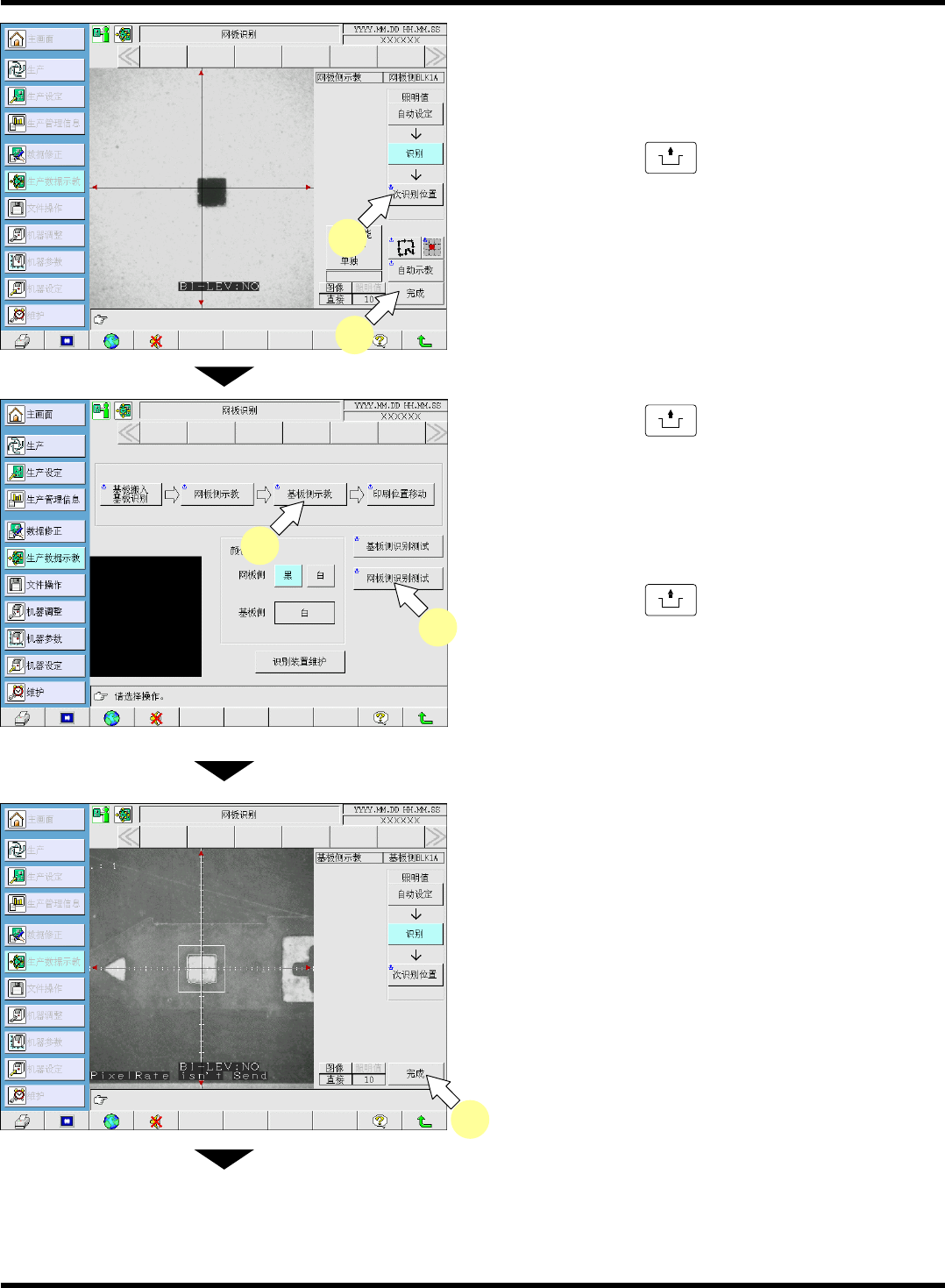
按
[
完成
]
。
•
自动保存数据。
8.
按操作面板的
UNLOCK
+
[
次识别位置
]
。
•
移动到下一个识别点。
9.
反复进行步骤
5. ~ 8.
的操作。
•
识别示教结束后,返回到
<
网板识别
>
画面。
10.
按操作面板的
UNLOCK
+
[
网板侧识别测
试
]
。
∗
能确认识别点是否正常或识别动作是否正常进
行。
11.
按操作面板的
UNLOCK
+
[
基板侧示教
]
。
•
根据网板识别数据进行基板侧识别。
•
通过进行微调操作,使网板侧识别结果和基板
侧的识别点相吻合。
12.
反复进行步骤
5. ~ 9.
的操作。
•
识别示教完成后,将返回到网板识别示教菜单。
13.
按
[
完成
]
。
•
自动保存数据。
下一页
EJP1A-C-OMA04-A01-01
EJP1A-Pd-0008
10
11
EJP1A-Pd-0022
13
EJP1A-Pd-0020
8
7
SP18P-L
操作手册
4.3
网板识别示教
Page 4-19
14.
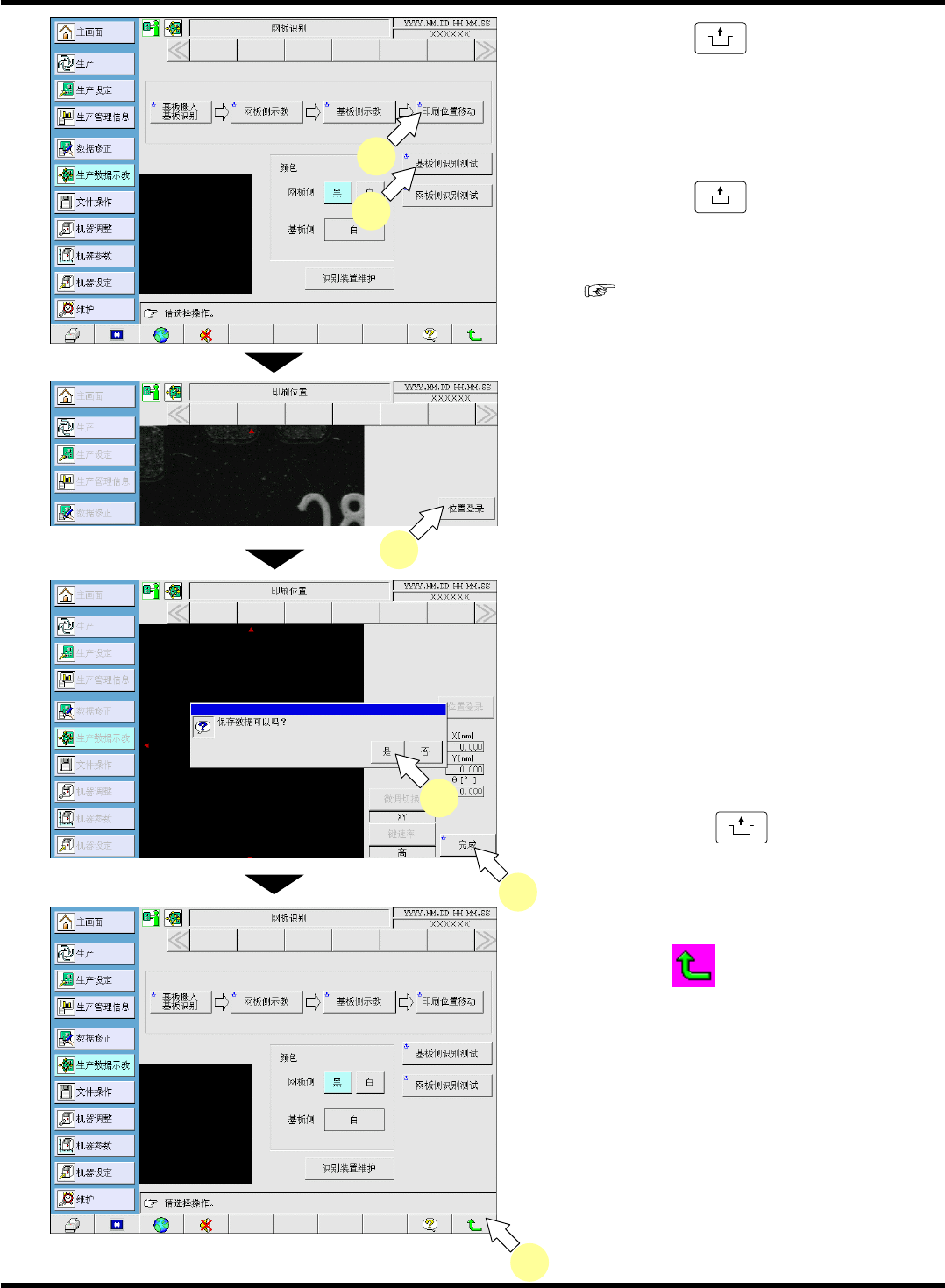
按操作面板的
UNLOCK
+
[
基板侧识别测
试
]
。
∗
能确认识别点是否正常或识别动作是否正常进
行。
15.
按操作面板的
UNLOCK
+
[
印刷位置移动
]
。
•
确认示教数据后,将显示
<
印刷位置
>
画面。
请确认基板和网板的位置相一致。
(
4.4
印刷位置示教
)
16.
按
[
位置登录
]
。
17.
按
[
是
]
。
•
保存示教数据。
∗
不保存时,请按
[
否
]
。
•
将返回到
<
网板识别
>
画面。
18.
按下操作面板的
UNLOCK
+
[
完成
]
。
19.
按功能键的
。
•
将返回至
<
生产数据示教
>
画面。
EJP1A-C-OMA04-A01-01
EJP1A-Pd-0008
14
15
EJP1A-Pd-0036
16
EJP1A-Pd-0039
17
18
EJP1A-Pd-0008
19