SP18 操作手册.pdf - 第98页
SP18P-L 操作手册 4.2 基板识别示教 Pa ge 4- 10 4.2.3 示教步骤 1. 按主菜单的 。 2. 按操作面板的 UNLOCK + [ 基板识别 ] 。 • 将显示 < 基板识别 > 画面。 ∗ 请在进行示教前设置好 基板支架。 ( 操作手册 5.3 基板支架部的 更换 ) 3. 按操作面板的 UNLOCK + [ 示教开始 ] 。 • 没有基板时,请进行基 板搬入。 基板一被搬入,机器将 会自动识别。…
SP18P-L
操作手册
4.2
基板识别示教
Page 4-9
4.2
基板识别示教
4.2.1
关于基板识别
本机器具有在印刷开始前补正基板外形和印刷图案偏移并进行印刷的功能。本功能通过识别印刷图
案上设定的标记明确其位置,并将该位置和本来的位置进行比较而实现。
4.2.2
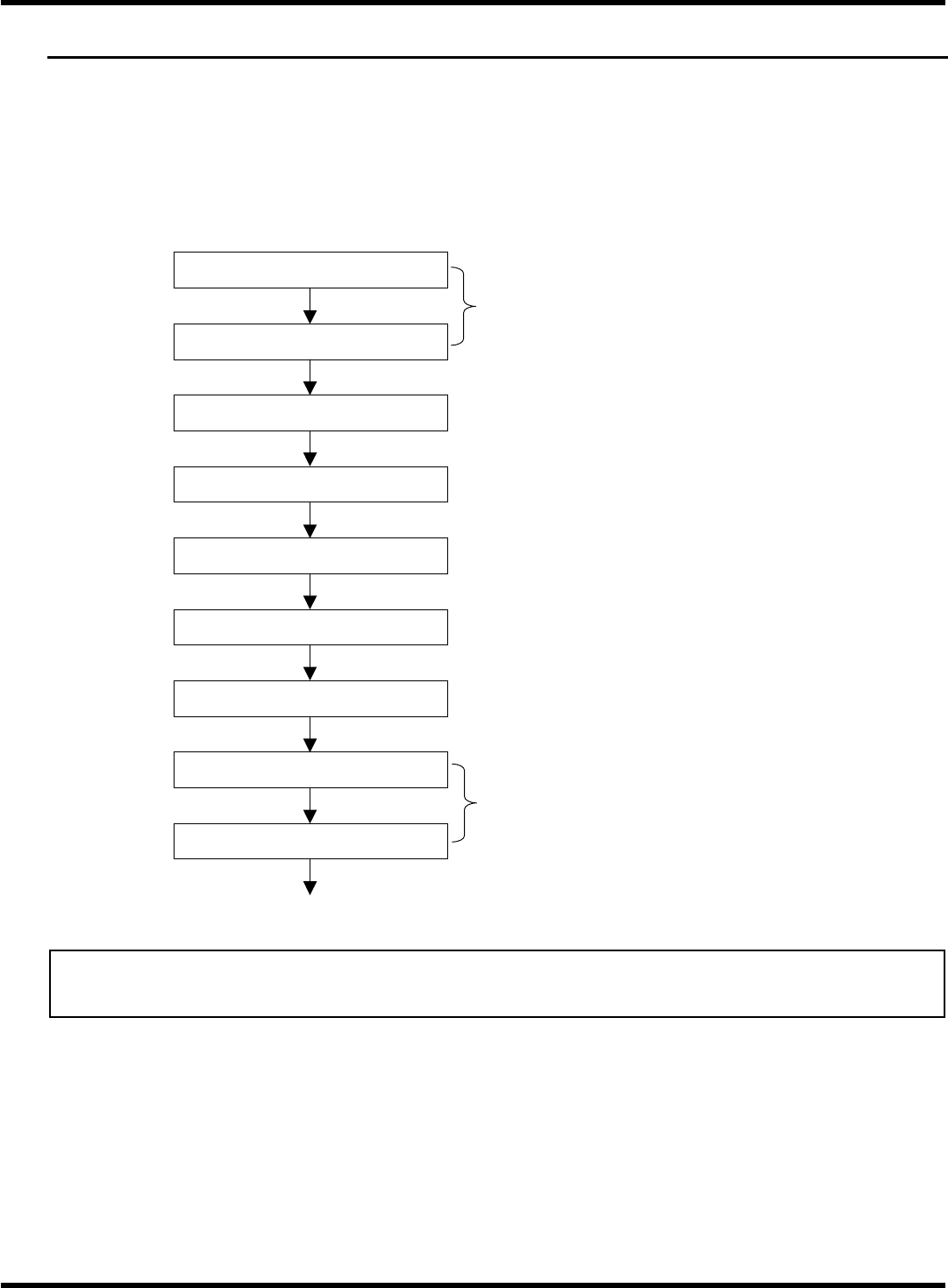
基板识别示教的流程
基板数据的输入
用
SP18-L
本体、或者
PT (
选购件
)
编制。
基板识别数据的输入
示教的开始
照明值的设定
←
选择了自动照明设定时不需要
识别
数据保存
识别测试
记录示教坐标
使用
CAD
数据时不需要此作业
修正基板识别数据
示教结束
通知
正在使用
CAD
数据时,请勿进行数据修正。印刷精度将会恶化。
使用全部示教时
∗
通过全部示教数据的设定,如果变为全部示教
‘
使用
’
,则在全部示教处理中,基板识别示教也会自
动进行,故无需在此操作。
EJP1A-C-OMA04-A01-01
SP18P-L
操作手册
4.2
基板识别示教
Page 4-10
4.2.3
示教步骤
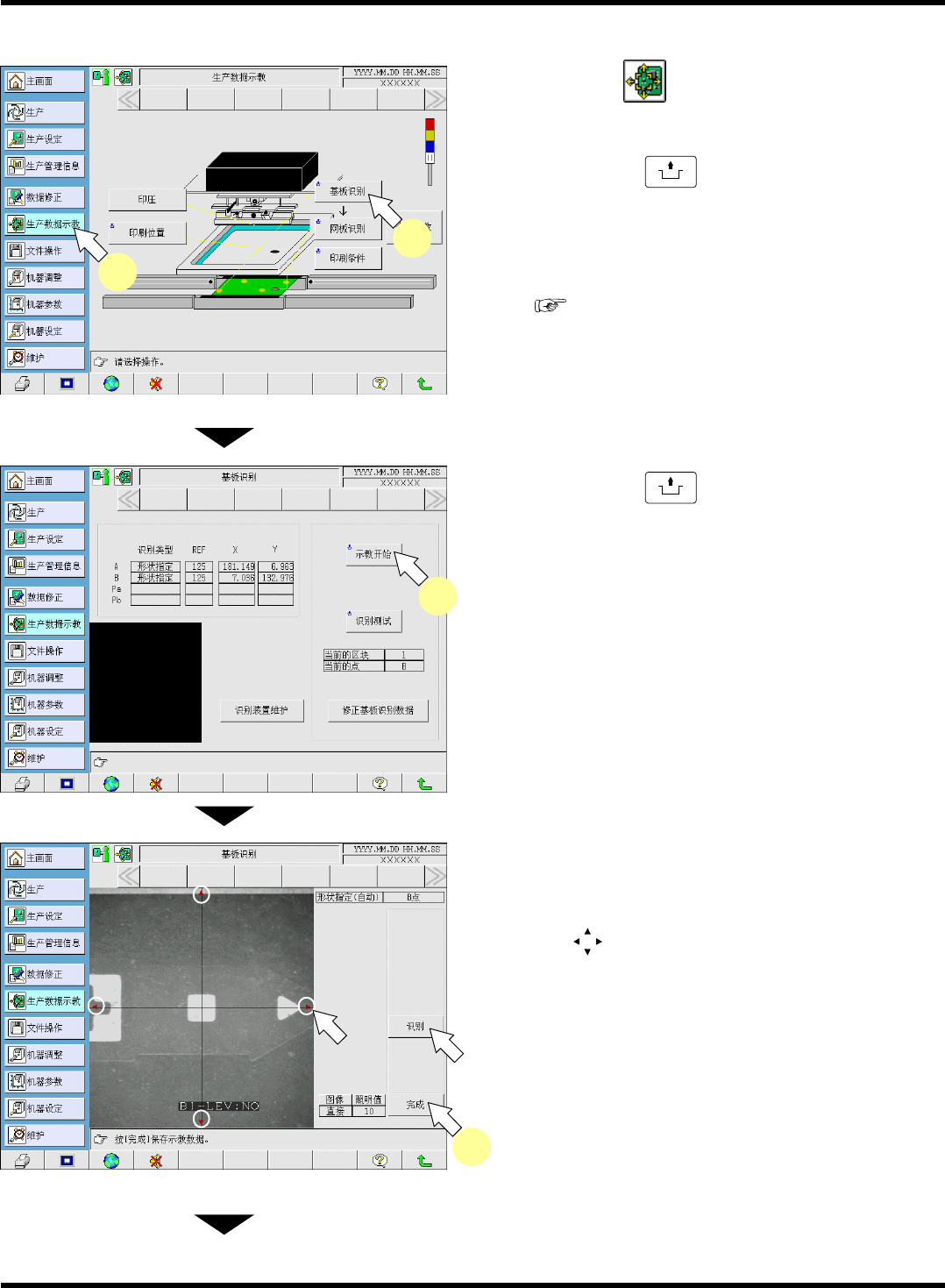
1.
按主菜单的
。
2.
按操作面板的
UNLOCK
+
[
基板识别
]
。
•
将显示
<
基板识别
>
画面。
∗
请在进行示教前设置好基板支架。
(
操作手册
5.3
基板支架部的更换
)
3.
按操作面板的
UNLOCK
+
[
示教开始
]
。
•
没有基板时,请进行基板搬入。
基板一被搬入,机器将会自动识别。
•
根据设定的生产数据进行基板识别。
4.
请确认识别标记位于中心位置。
∗
识别标记不显示在画面内时,
按下
,在画面内显示出识别标记后,请按
[
识别
]
。
5.
按下
[
完成
]
。
•
再次进行识别后,暂时保存数据
(
标记位置
)
。
∗
若发生识别错误,请确认识别标记的位置、形
状、标记尺寸以及颜色。
下一页
EJP1A-C-OMA04-A01-01
EJP1A-Pd-0034
2
1
EJP1A-Pd-0002
3
EJP1A-Pd-0003
5
SP18P-L
操作手册
4.2
基板识别示教
Page 4-11
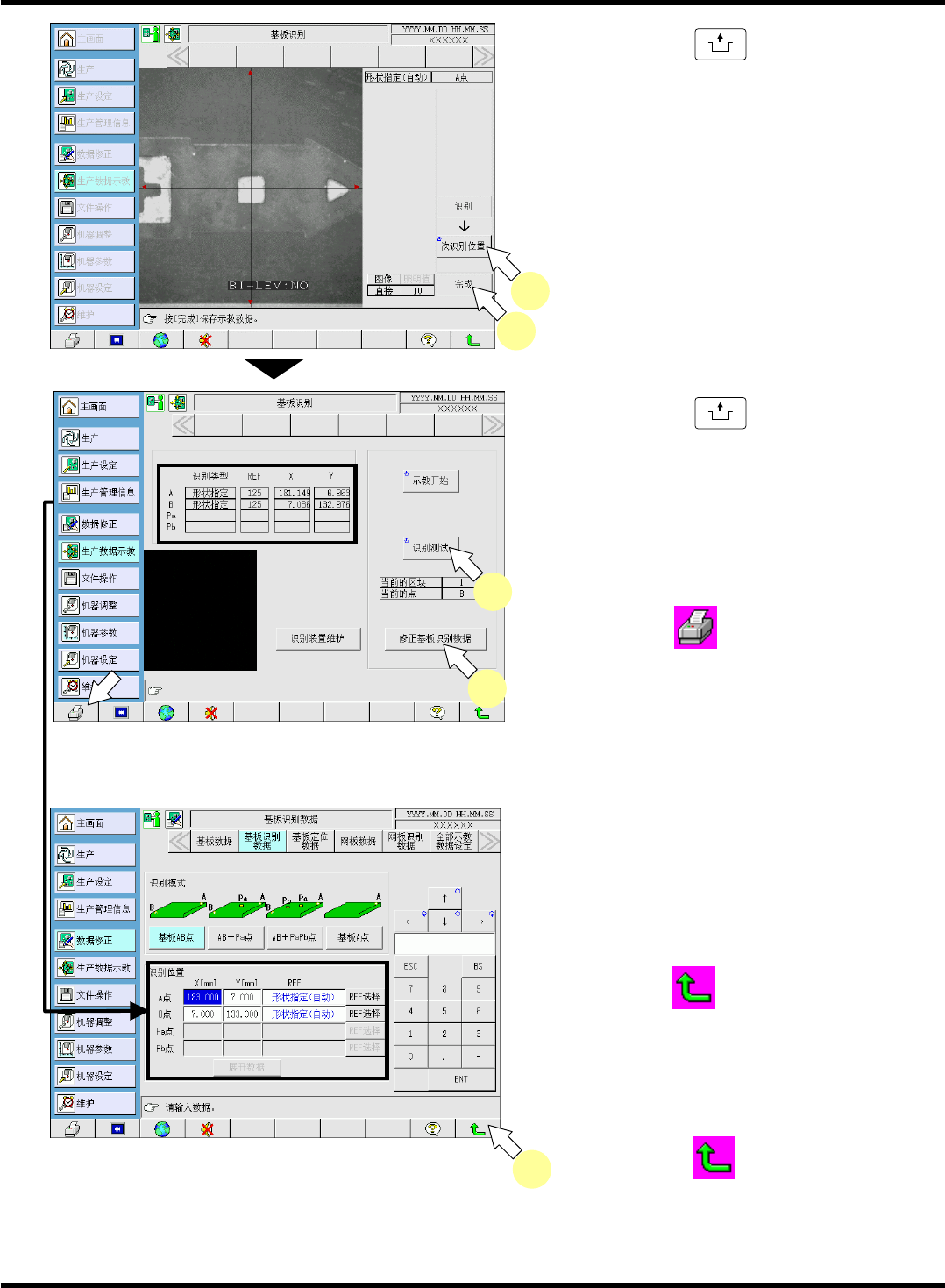
6.
按操作面板的
UNLOCK
+
[
次识别位置
]
。
•
移动到下一基板识别标记位置,自动进行识别
动作。
7.
按
[
完成
]
。
∗
多点识别时,请根据要识别的点的数量重复步
骤
6. ~ 7.
。
8.
按操作面板的
UNLOCK
+
[
识别测试
]
。
•
确认识别动作
(
识别坐标
)
是否正常。
9.
记录识别结果。
(
或者保存到
SD
卡。
)
•
按下打印机
,图象数据就会被保存到
SD
卡中。
•
已把
CAD
数据等可靠的数值输入到坐标数据
时,不用进行
9 ~ 11
的步骤。
10.
按
[
修正基板识别数据
]
。
•
将显示
<
基板识别数据
>
画面。
11.
输入在步骤
9.
中所记录下来的识别结果。
•
已把
CAD
数据等可靠的数值输入到坐标数据
时,不用进行
9 ~ 11
的步骤。
12.
按功能键的
。
•
此时,将会显示
“
排出基板吗
?”
的确认信息,如
果按下
[
是
]
,将会排出基板。
•
将返回到
<
基板识别
>
画面。
•
如果再按一次
,将返回到
<
生产数据示教
>
画面。
EJP1A-C-OMA04-A01-01
EJP1A-Pd-0018
6
7
EJP1A-Dm-0002
12
EJP1A-Pd-0002
8
10