SP18 操作手册.pdf - 第99页
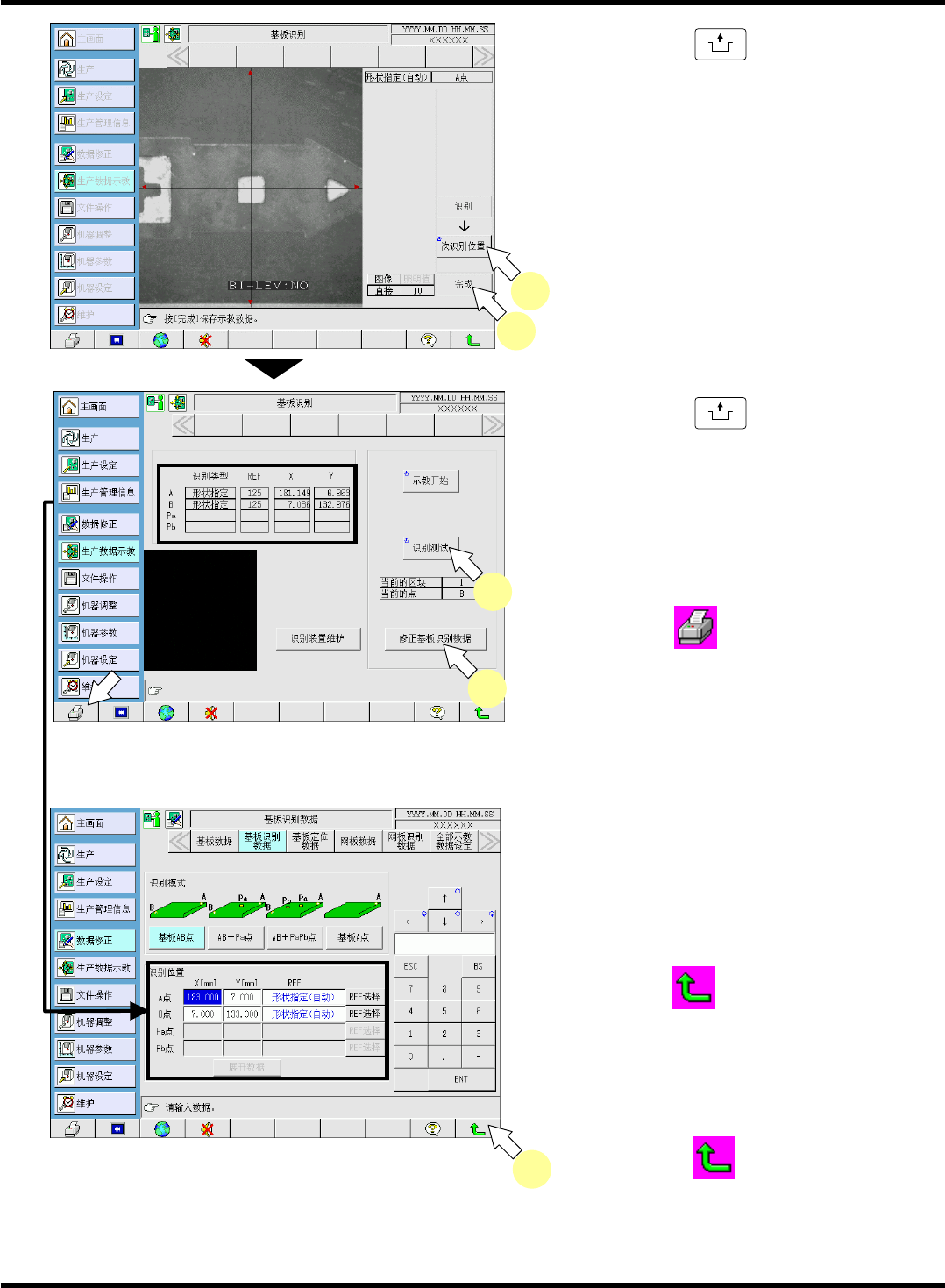
SP18P-L 操作手册 4.2 基板识别示教 Page 4 -11 6. 按操作面板的 UNLOCK + [ 次识别位置 ] 。 • 移动到下一基板识别标 记位置,自动进行识别 动作。 7. 按 [ 完成 ] 。 ∗ 多点识别时,请根据要 识别的点的数量重复步 骤 6. ~ 7. 。 8. 按操作面板的 UNLOCK + [ 识别测试 ] 。 • 确认识别动作 ( 识别坐标 ) 是否正常。 9. 记录识别结果。 ( 或者保存到 SD …
SP18P-L
操作手册
4.2
基板识别示教
Page 4-10
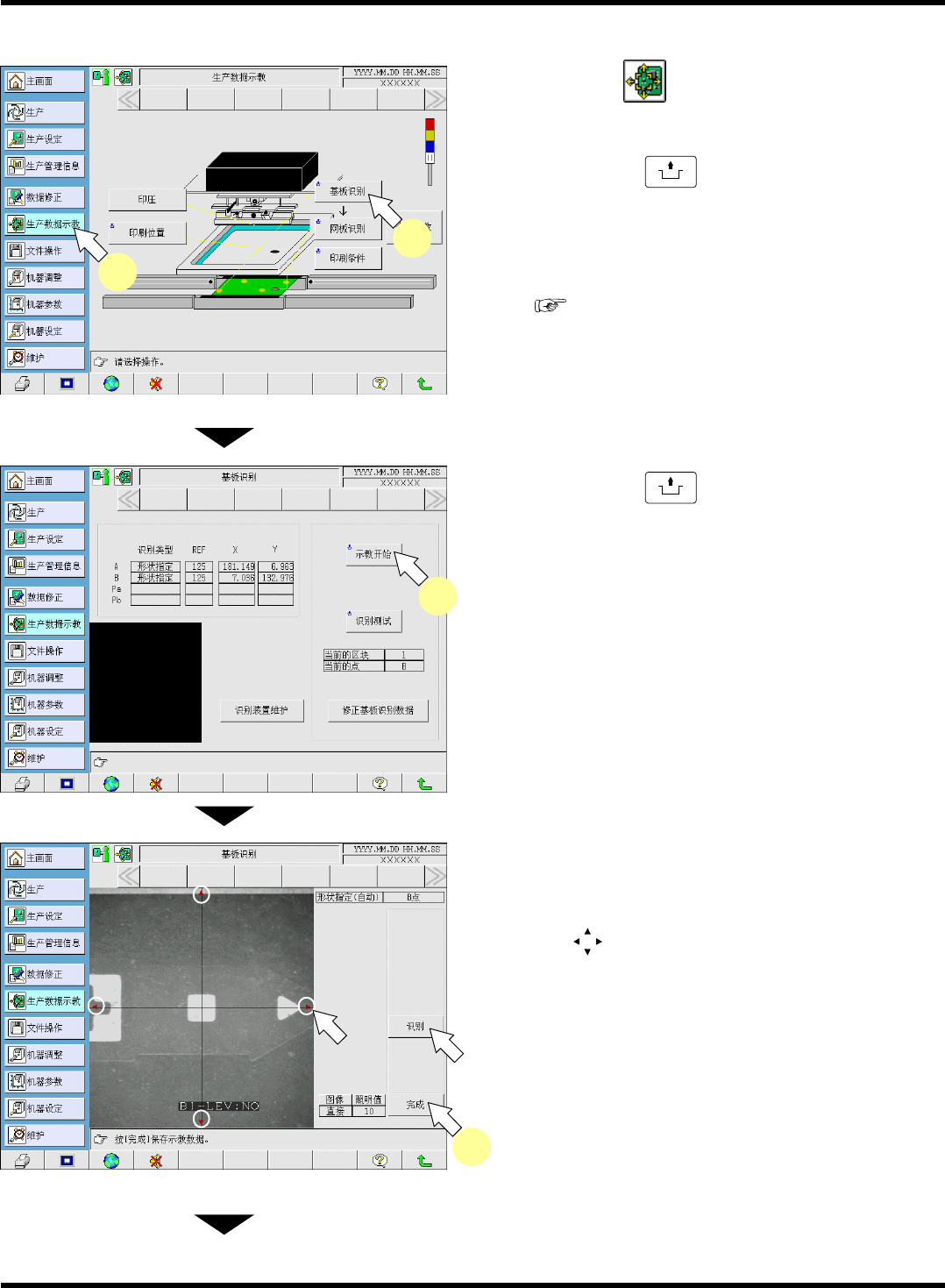
4.2.3
示教步骤
1.
按主菜单的
。
2.
按操作面板的
UNLOCK
+
[
基板识别
]
。
•
将显示
<
基板识别
>
画面。
∗
请在进行示教前设置好基板支架。
(
操作手册
5.3
基板支架部的更换
)
3.
按操作面板的
UNLOCK
+
[
示教开始
]
。
•
没有基板时,请进行基板搬入。
基板一被搬入,机器将会自动识别。
•
根据设定的生产数据进行基板识别。
4.
请确认识别标记位于中心位置。
∗
识别标记不显示在画面内时,
按下
,在画面内显示出识别标记后,请按
[
识别
]
。
5.
按下
[
完成
]
。
•
再次进行识别后,暂时保存数据
(
标记位置
)
。
∗
若发生识别错误,请确认识别标记的位置、形
状、标记尺寸以及颜色。
下一页
EJP1A-C-OMA04-A01-01
EJP1A-Pd-0034
2
1
EJP1A-Pd-0002
3
EJP1A-Pd-0003
5
SP18P-L
操作手册
4.2
基板识别示教
Page 4-11
6.
按操作面板的
UNLOCK
+
[
次识别位置
]
。
•
移动到下一基板识别标记位置,自动进行识别
动作。
7.
按
[
完成
]
。
∗
多点识别时,请根据要识别的点的数量重复步
骤
6. ~ 7.
。
8.
按操作面板的
UNLOCK
+
[
识别测试
]
。
•
确认识别动作
(
识别坐标
)
是否正常。
9.
记录识别结果。
(
或者保存到
SD
卡。
)
•
按下打印机
,图象数据就会被保存到
SD
卡中。
•
已把
CAD
数据等可靠的数值输入到坐标数据
时,不用进行
9 ~ 11
的步骤。
10.
按
[
修正基板识别数据
]
。
•
将显示
<
基板识别数据
>
画面。
11.
输入在步骤
9.
中所记录下来的识别结果。
•
已把
CAD
数据等可靠的数值输入到坐标数据
时,不用进行
9 ~ 11
的步骤。
12.
按功能键的
。
•
此时,将会显示
“
排出基板吗
?”
的确认信息,如
果按下
[
是
]
,将会排出基板。
•
将返回到
<
基板识别
>
画面。
•
如果再按一次
,将返回到
<
生产数据示教
>
画面。
EJP1A-C-OMA04-A01-01
EJP1A-Pd-0018
6
7
EJP1A-Dm-0002
12
EJP1A-Pd-0002
8
10
SP18P-L
操作手册
4.2
基板识别示教
Page 4-12
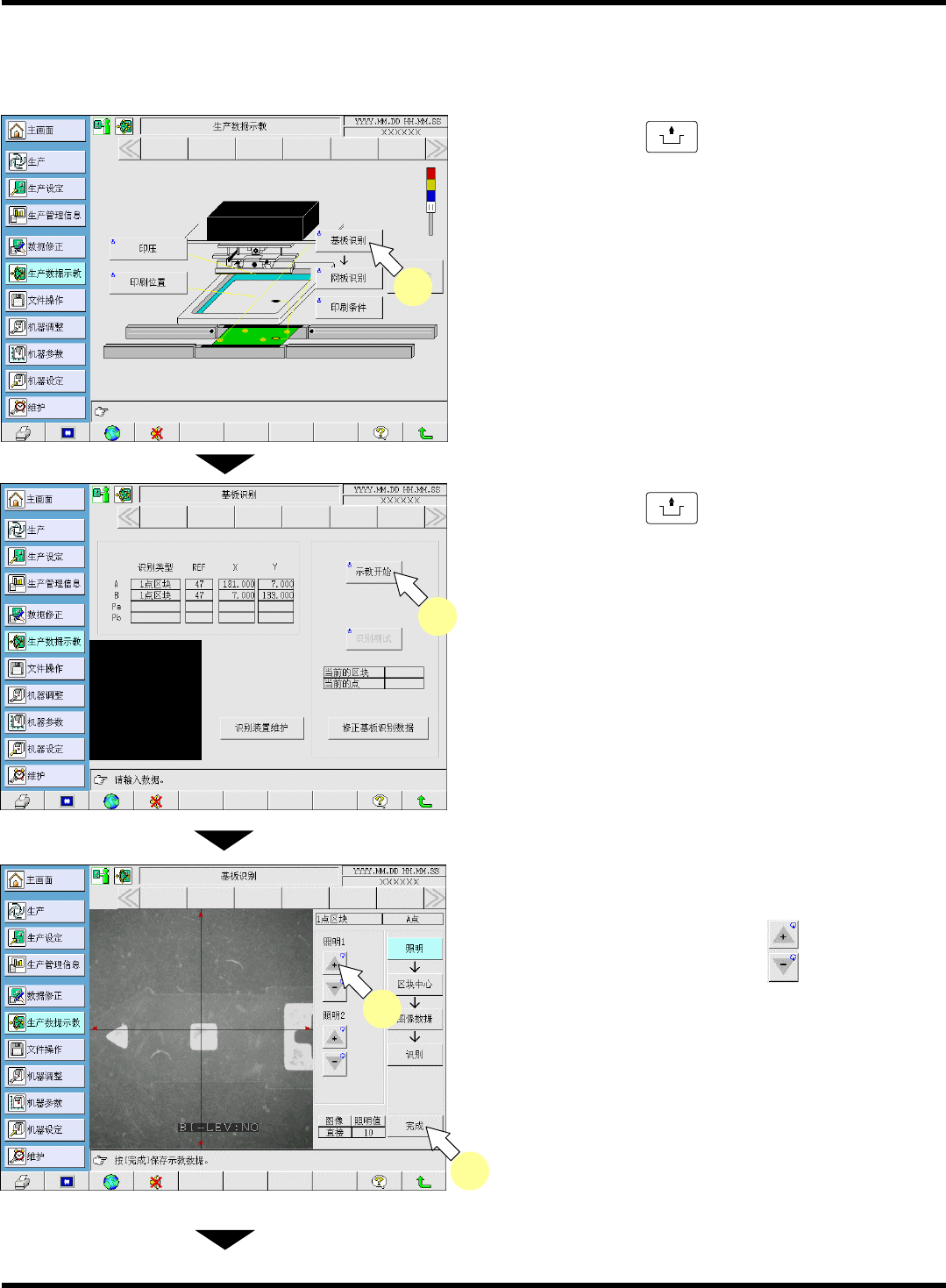
4.2.4
用区块匹配进行时
用区块匹配识别对基板识别
AB
点进行识别时
1.
按操作面板的
UNLOCK
+
[
基板识别
]
。
•
将显示
<
基板识别
>
画面。
2.
按操作面板的
UNLOCK
+
[
示教开始
]
。
•
将没有基板时,将基板搬入到基板支座。
3.
设定照明值
1
、
2
。
∗
在
[
照明
]
显示反转状态下,按
键调整亮
度。请将标记调整为白色
(
黑色
)
、将背景调整为
黑色
(
白色
)
。
•
画面下的变更速率为
[
照明值
]‘10’
时,数值每
10
个地增减,
[
照明值
]‘1’
时,每
1
个地增减。
4.
按
[
完成
]
。
•
保存照明值数据。
[
区块中心
]
按钮会反转显示状态。
下一页
EJP1A-C-OMA04-A01-01
EJP1A-Pd-0016
1
EJP1A-Pd-0032
2
EJP1A-Pd-0005
4
3