00198705-01_AI_Portalmodularität_SX12_V3_DE_EN.pdf - 第61页
4 Demontage des Portals 4.2 Kalibrierung durchführen Assembly Instructions / Montageanleitung SIPLACE SX1/SX2 V3 Gantry Modularity Portalmodularität 05/2020 61 4.2 Kalibrierung durchführen Abb.60: Keine Kalibrierung Abb…
4 Demontage des Portals
4.1 Abschließende Arbeiten an der Maschine
60 Assembly Instructions / Montageanleitung SIPLACE SX1/SX2 V3 Gantry Modularity Portalmodularität 05/2020
4.1 Abschließende Arbeiten an der Maschine
► Nur am Stellplatz 2: Die langen Endlagenpuffer montieren wenn dort das Portal entfernt
wurde. Mit Drehmomentschlüssel 14Nm festziehen. Die Pufferüberwachung beachten! Der
Sicherheitsschalter für die Pufferüberwachung muss in den Schmersalschalter einrasten.
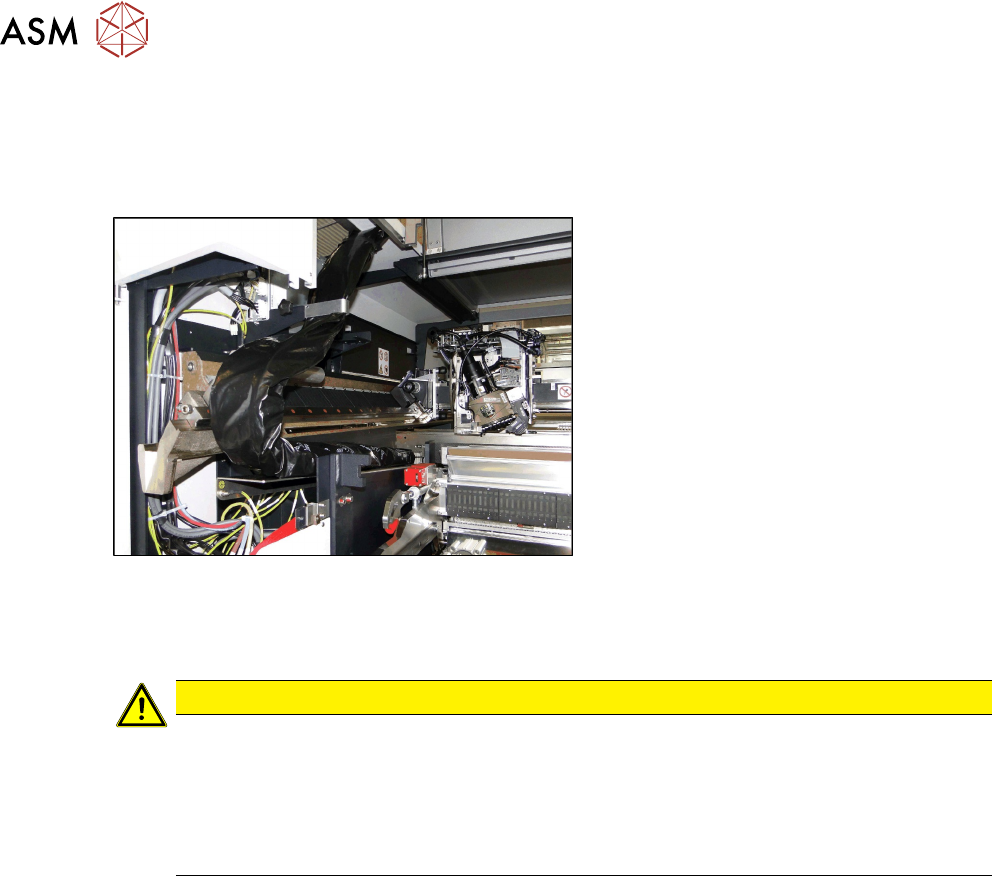
Abb.59: Kabelschlepp an Halterung
► Den Kabelschlepp an die Halterung
neben der MGCU montieren.
► Die zwei seitlichen Türen wieder schließen.
► Kalibrieren (siehe unten)
VORSICHT
Kontrolle, stationäre Kamera, Pipettenwechsler
► Kontrollieren Sie, ob das Portal 1 ungehindert zum Stellplatz 2 fahren und auch die
Abholposition des Tisches erreichen kann.
► Bei bestimmten Konfigurationen müssen Sie die stationäre Kamera und die zweite
Reihe Pipettenwechsler ausbauen, sowie die Tischposition von außen nach innen set-
zen.
4 Demontage des Portals
4.2 Kalibrierung durchführen
Assembly Instructions / Montageanleitung SIPLACE SX1/SX2 V3 Gantry Modularity Portalmodularität 05/2020 61
4.2 Kalibrierung durchführen
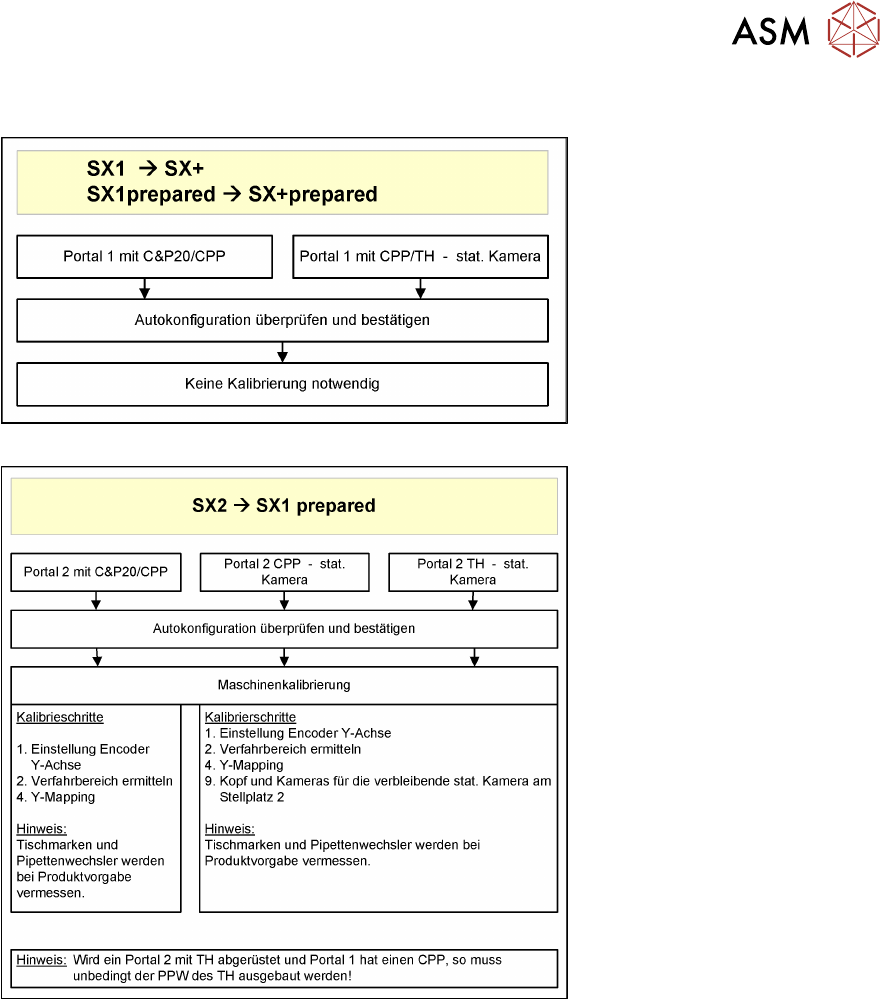
Abb.60: Keine Kalibrierung
Abb.61: Maschinenkalibrierung
Sehen Sie dazu auch...
2 3.6.6 "Kalibrierung durchführen" [}51]
4 Demontage des Portals
4.2 Kalibrierung durchführen
62 Assembly Instructions / Montageanleitung SIPLACE SX1/SX2 V3 Gantry Modularity Portalmodularität 05/2020
4.2.1 eSW Download (SW 70x)
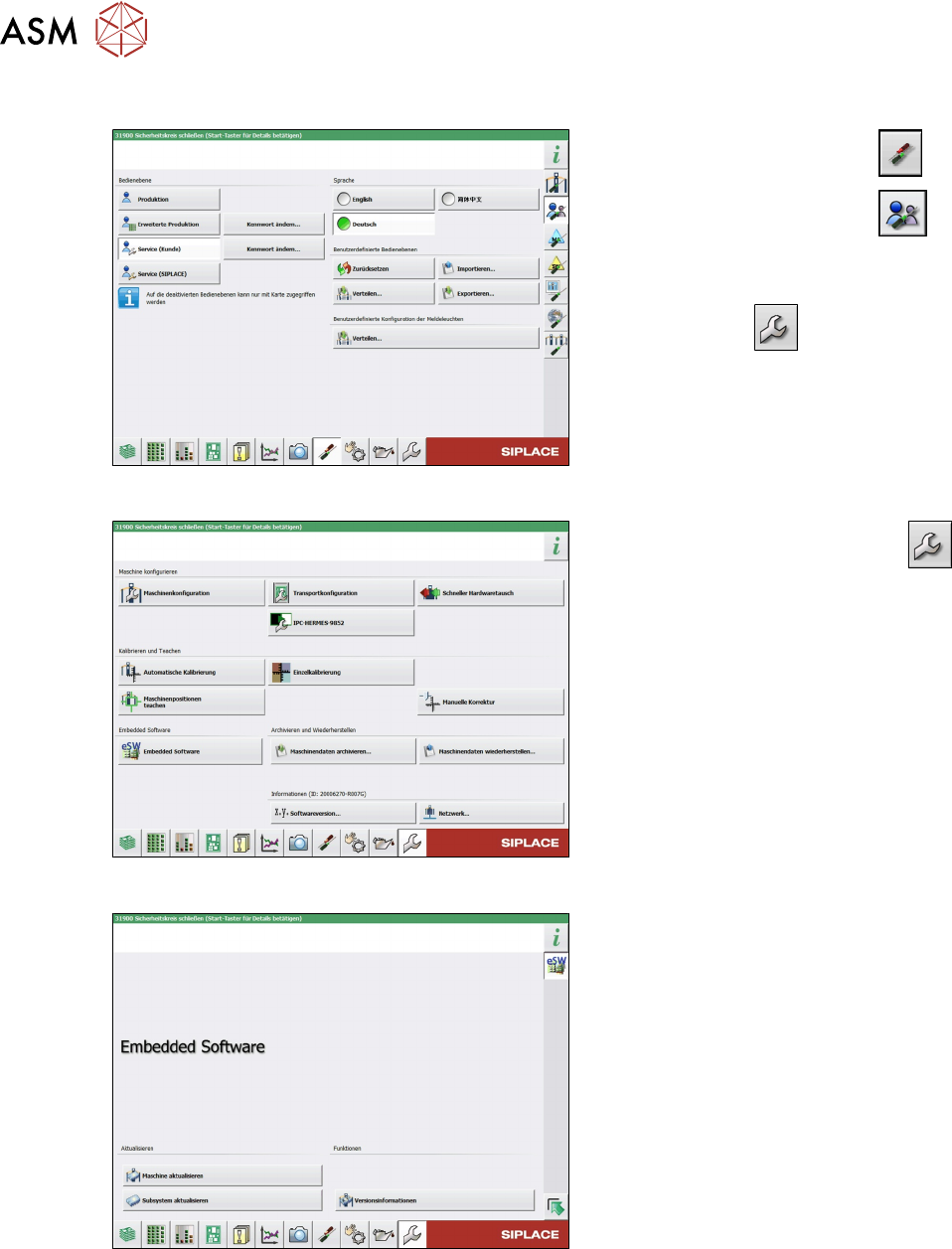
Abb.62: Bedienebene wählen
► Wählen Sie die Schaltfläche .
► Wählen Sie die Schaltfläche .
► Wechseln Sie in die Bedienebene Ser-
vice (Kunde).
ð Der Button wird sichtbar.
Abb.63: Service Menü
► Klicken Sie auf die Schaltfläche ,
um das Menü Service aufzurufen.
► Klicken Sie auf die Schaltfläche
Embedded Software.
Abb.64: Menü Embedded Software
Wählen Sie die benötigte Funktion:
► Klicken Sie auf die Schaltfläche
Maschine aktualisieren..., um die
gesamte Maschine zu überprüfen und
für mehrere Subsysteme einen eSW-
Download durchzuführen (siehe fol-
gende Abbildung).
► Klicken Sie auf die Schaltfläche Sub-
system aktualisieren..., um speziell
ein Subsystem auszuwählen, zu über-
prüfen und einen eSW-Download
durchzuführen.
► Klicken Sie auf die Schaltfläche Ver-
sionsinformation…, um die Versionen
aller Subsysteme, BIOS, Applikation
1/2/3/5 anzuzeigen.