NPM-DGS_N7201A662C26.pdf - 第65页
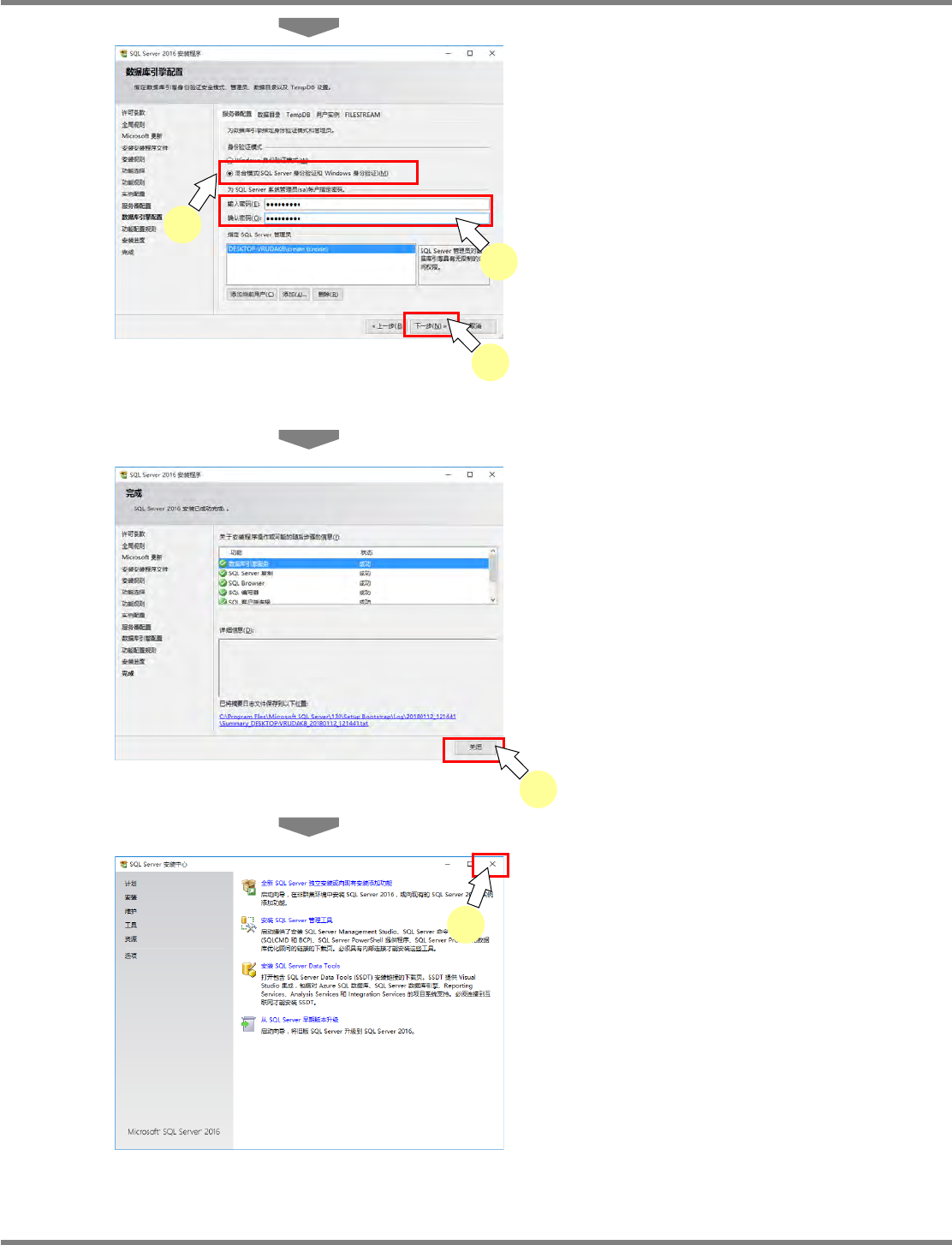
NPM-DGS 程序手册 安装以及设定 EJS9AC-MB-02P-21 Page 2-27 11 选择 ‘ 混合模式 (SQL Server 身份验 证和 Windows 身份验证 )’ 后,输入任 意的密码。 12 点击 [ 下一步 ] 。 13 点击 [ 关闭 ] 。 14 关闭 <SQL Server 安装中心 > 画面。 Install020101S-1 55C00 12 11 11 Install020101S-…
NPM-DGS
程序手册
2.1 NPM-DGS
的安装
Page 2-26 EJS9AC-MB-02P-21
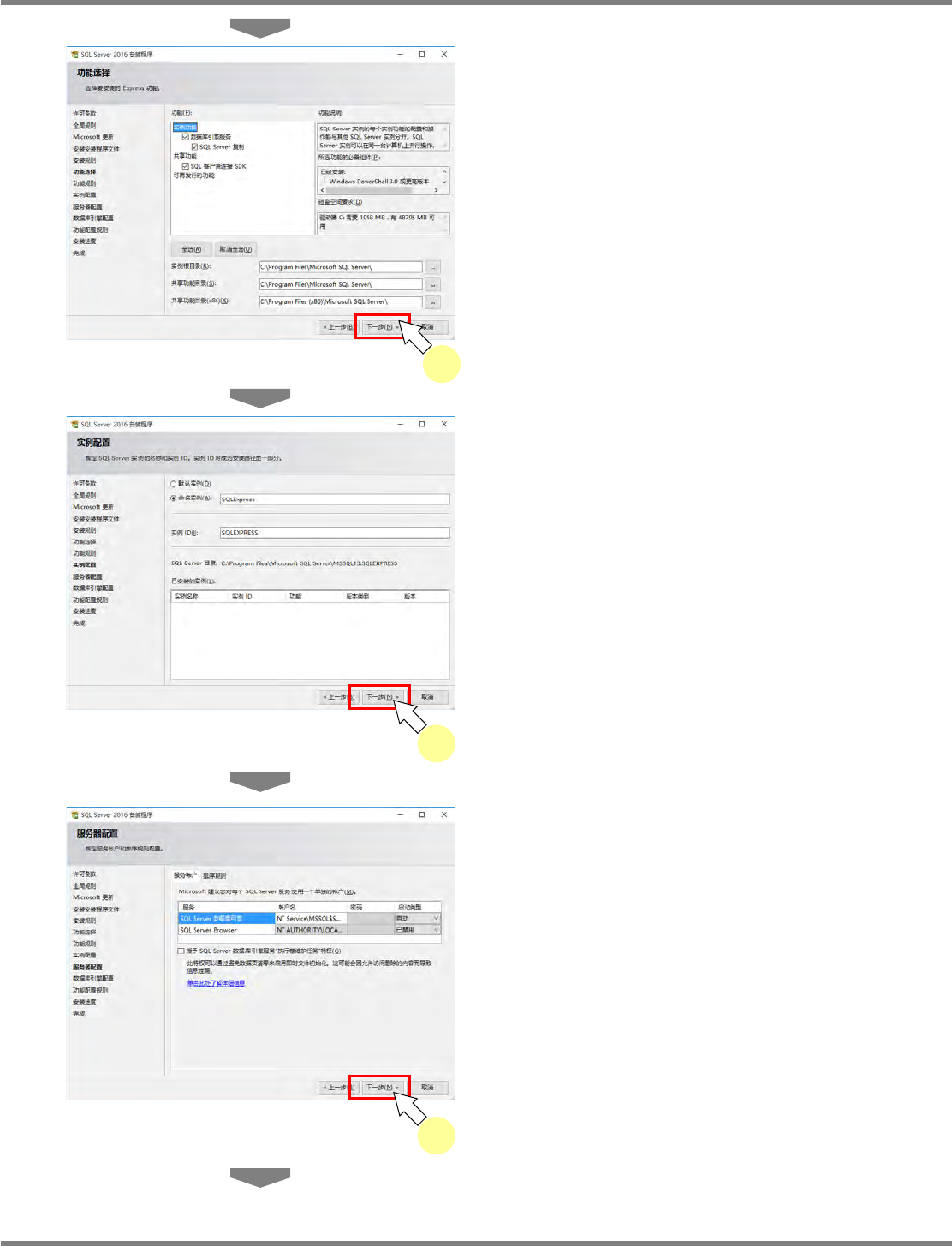
8
点击
[
下一步
]
。
9
点击
[
下一步
]
。
10
点击
[
下一步
]
。
Install020101S-152C00
8
Install020101S-153C00
9
Install020101S-154C00
10
NPM-DGS
程序手册
安装以及设定
EJS9AC-MB-02P-21 Page 2-27
11
选择
‘
混合模式
(SQL Server
身份验
证和
Windows
身份验证
)’
后,输入任
意的密码。
12
点击
[
下一步
]
。
13
点击
[
关闭
]
。
14
关闭
<SQL Server
安装中心
>
画面。
Install020101S-155C00
12
11
11
Install020101S-156C00
13
Install020101S-147C00
14
NPM-DGS
程序手册
2.1 NPM-DGS
的安装
Page 2-28 EJS9AC-MB-02P-21
Microsoft SQL Server Management Studio
的安装
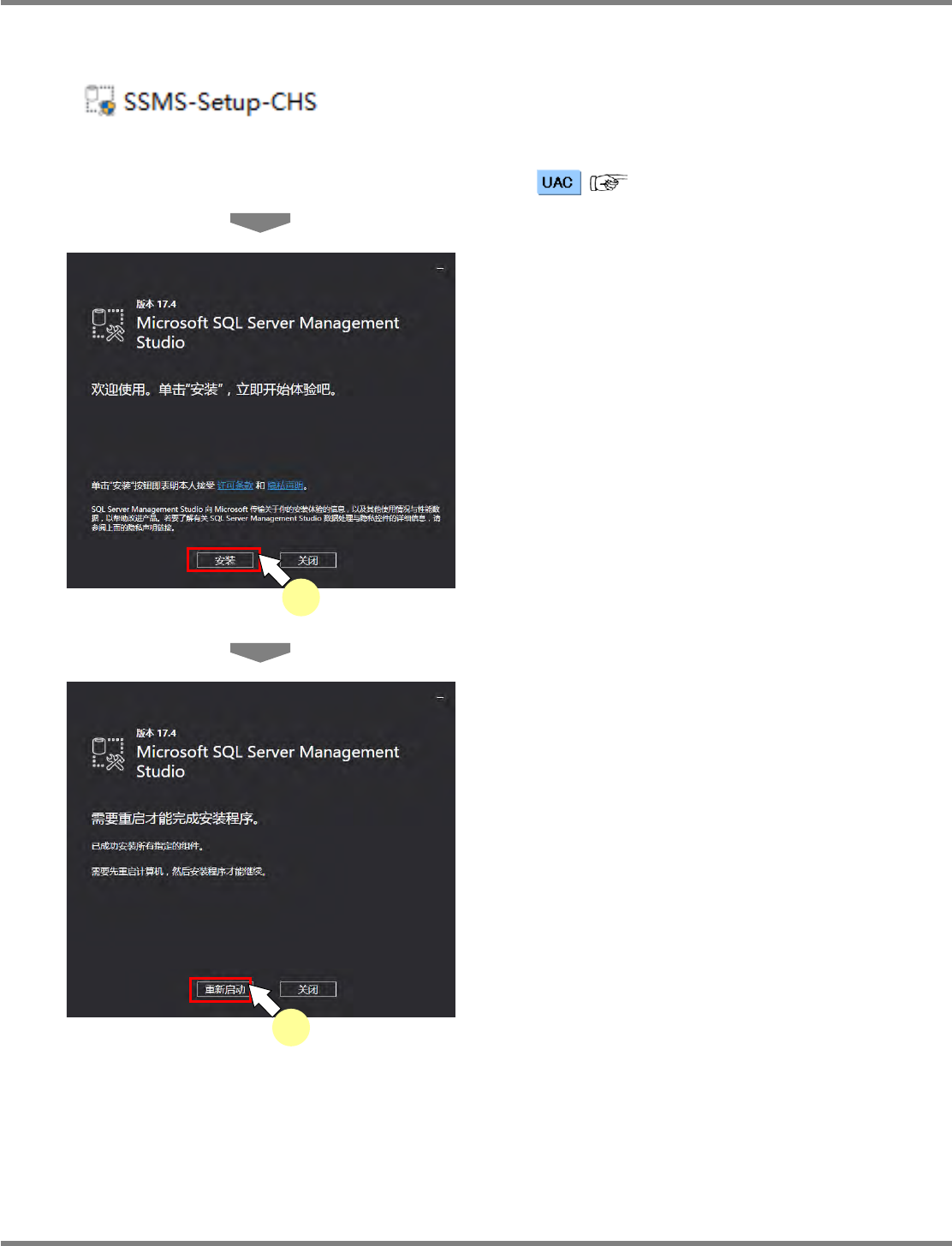
1
启动
‘Microsoft SQL Server
Management Studio ‘
的安装程序。
(
‘1.3.1
关于用户帐户控制
’)
2
点击
[
安装
]
。
3
点击
[
重新启动
]
。
接着请按照
“2.1.9 SQL Server 2019 / 2017 /
2016 / 2014 / 2012
的设定
”
内容进行
SQL
Server
的设定。
Install020101S-157C00
Install020101S-158C00
2
Install020101S-159C00
3