'操作说明 Hotflow THREE_26_zh.pdf - 第145页
6| 功能描述 进行基本设置 通过您的电脑键盘输入数值 ü 输入数值: ü 您在工作窗格内点击了一个可编辑的输入框 ü 显示虚拟键盘 a) 点击输入框 [ 设定 ] ,通过键盘输入一个数值。 b) 点击按键 [ 确认 ] 。 ð 接受数值,关闭窗口。返回到工作窗格中。 c) 在操作栏中点击按键 [ 导出 ] 。 ð 数值已接受并保存。 使用鼠标或通过触摸屏输入值 请按上述步骤进行操作,通过点击或触摸数字键输入值。 逐步增加或减小值 …
6|
功能描述
进行基本设置
6.3
进行基本设置
最佳运行机器的重要前提条件是合理的基本设置。您在本章中将了解到怎样进
行这些基本设置。在下一步中您将学习到怎样使机器与您的要求最佳匹配。
提示
不同的描述
本文件介绍了所有功能,包括那些可能不属于机器设备的功能。因此,机器在可
视化中的表现形式可能与功能描述不同。应用示例和教程中给出的数值、参数和
其他设置应理解为示例,可能会导致故障,具体视机器设备而定。如果您不确
定,请让受过培训的焊接专家检查这些设置!
6.3.1
使用虚拟键盘输入数值
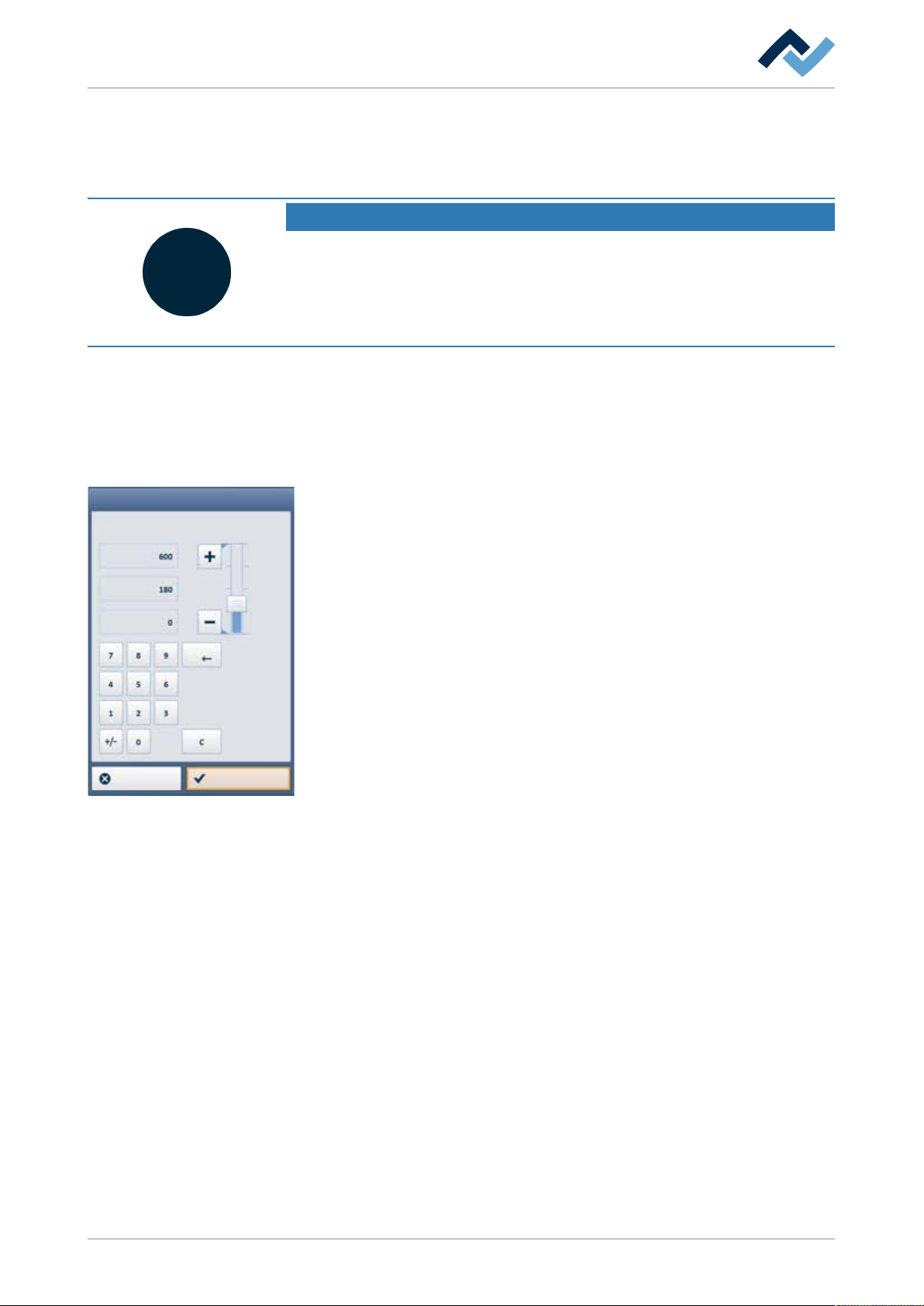
在本章您将学习到在输入框中输入数值的方法。如果在工作窗格中点击一个可
编辑的输入框,会出现用于输入数值的虚拟键盘。可以使用该键盘通过点击鼠
标或通过标准键盘输入数值。
在允许的输入范围内的额定值
设定
在….后自动登出
取消
确认
分钟
分钟
分钟
虚拟键盘
– 可在界面上方读取工作区里点中的输入栏的名称。可通过此方式概览相关
信息。
– 您可在下方的行中查看所输入的值是否在允许范围内。
– 左侧区域中的三个栏位显示:
– 最大允许值(上方栏位)
– 最小允许值(下方栏位)
– 设置値 (中间栏位)
– 您只能编辑中间的栏位 [设定] ( 设置値)
– 通过移动滑块可以更改中间框( 设置値)的值。
– 通过点击滑块旁的 [+] 或 [-] 按键,可以逐步增加或减小值。
– 可以使用鼠标点击数字键输入值
– 通过点击 Backspace 键删除最后输入的字符。
– 通过点击 [C] 键删除整个值。
– 通过点击按键 [确认] 应用所输入的值,并关闭窗口。
– 通过点击按键 [取消] 取消输入,并关闭窗口,而且不应用任何修改。
Ersa GmbH '操作说明 Hotflow THREE_26_zh|Rev. 6 144/560
6|
功能描述
进行基本设置
通过您的电脑键盘输入数值
ü 输入数值:
ü 您在工作窗格内点击了一个可编辑的输入框
ü 显示虚拟键盘
a) 点击输入框 [设定],通过键盘输入一个数值。
b) 点击按键[确认]。
ð 接受数值,关闭窗口。返回到工作窗格中。
c) 在操作栏中点击按键 [导出]。
ð 数值已接受并保存。
使用鼠标或通过触摸屏输入值
请按上述步骤进行操作,通过点击或触摸数字键输入值。
逐步增加或减小值
通过点击滑块旁的 [+] 或 [-] 按键,可以逐步增加或减小值。
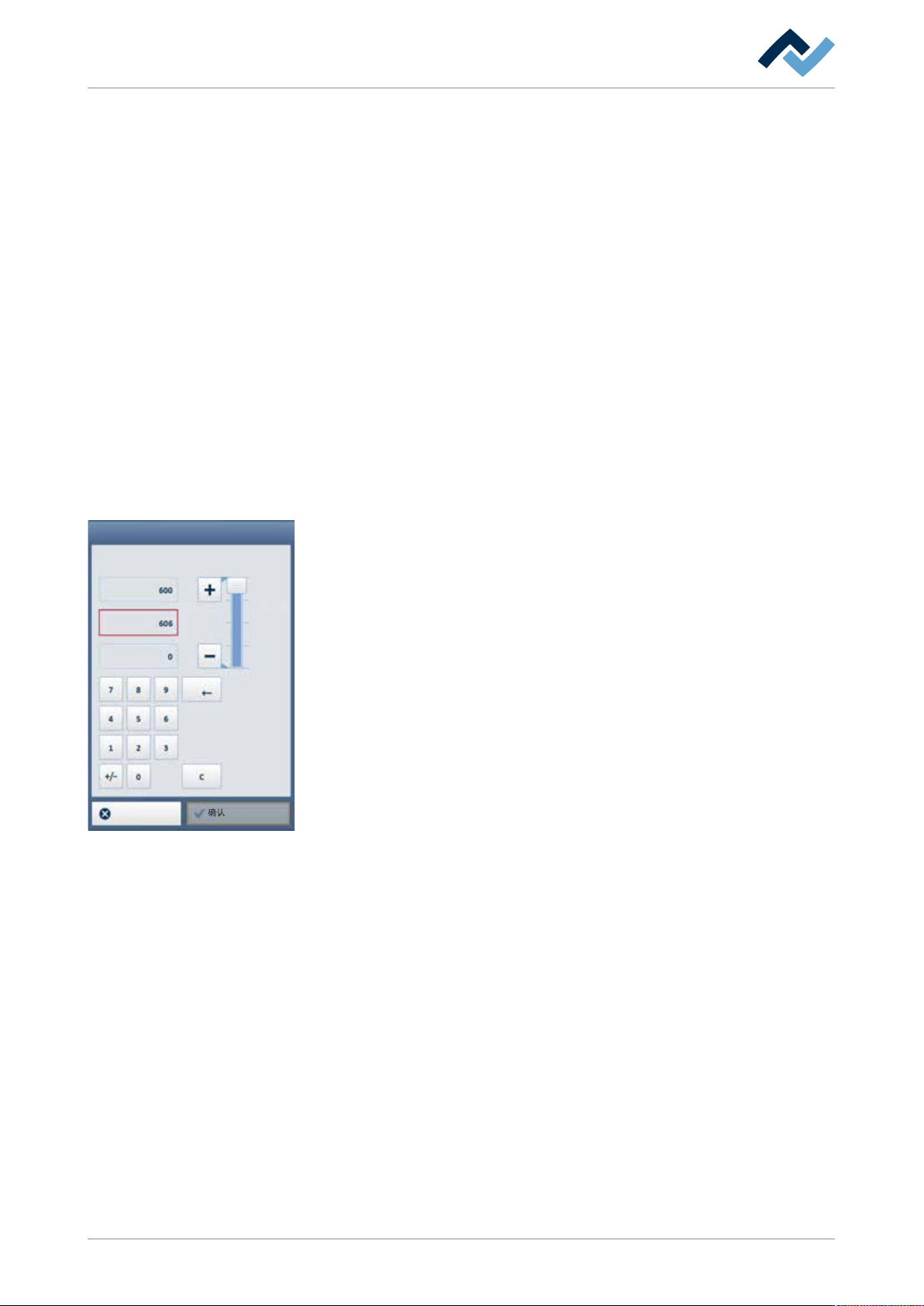
为什么输入栏
[
设定
]
的边框变为红色?
设定温度太高
设定
在….后自动登出
取消
确认
分钟
分钟
分钟
您输入的值超出了允许的输入范围。其将如下显示:
– 输入栏 [设定] 有红色边框
– 滑块位于刻度顶部末端
– 以红色字体显示消息 [设定温度太高]
– 按键 [确认] 呈灰色并且没有功能。以此避免输入不允许的值
如果输入了一个低于允许输入范围的值,也会出现同样的情况。之后滑块处于
刻度盘下部末端,以红色字体显示消息 [设定值太低]。
Ersa GmbH '操作说明 Hotflow THREE_26_zh|Rev. 6 145/560
6|
功能描述
进行基本设置
6.3.2
设置本国语言
设置用户界面语言
登录
帮助
登录
注销
更改密码
结束应用程序
语言
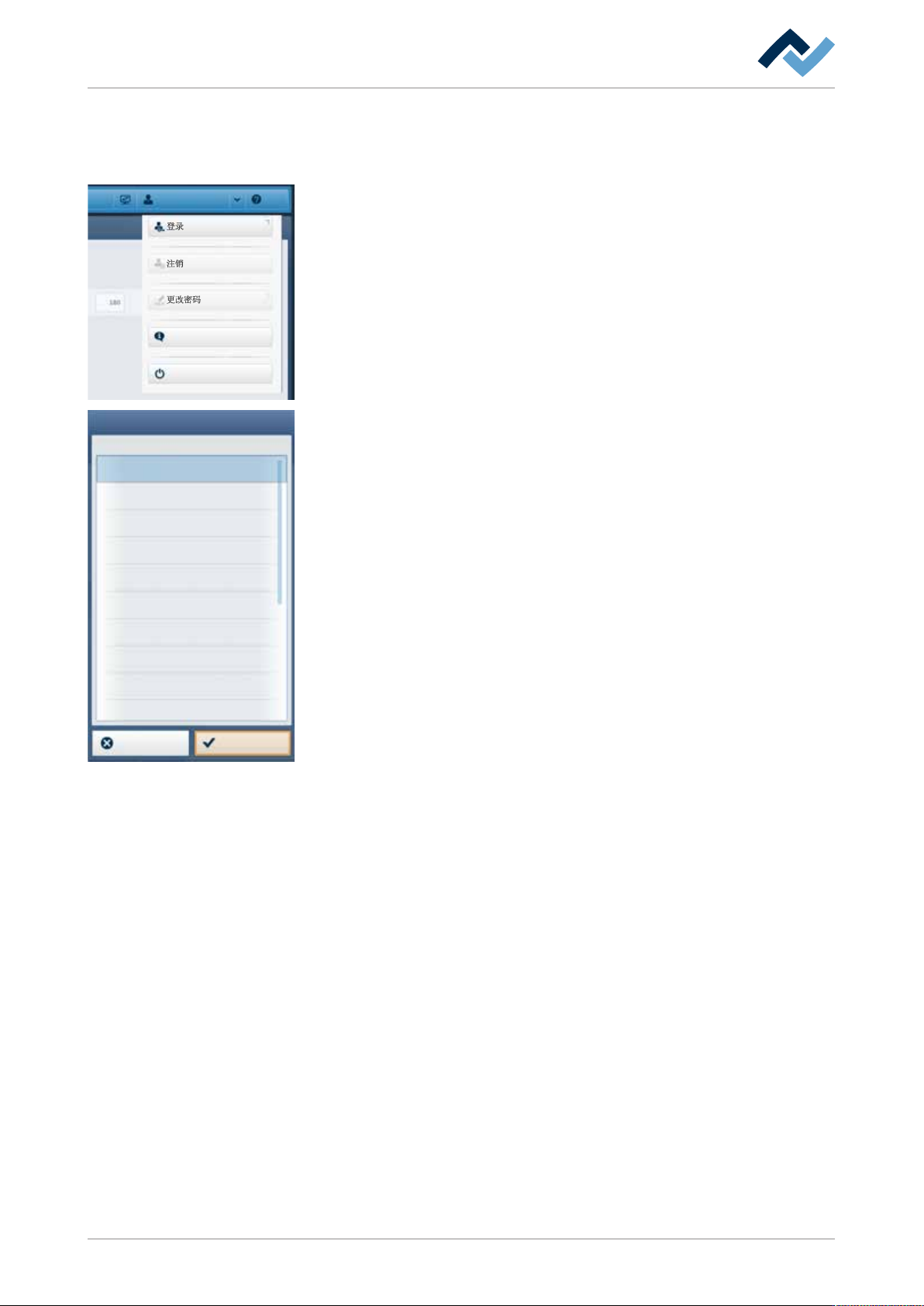
ü 打开窗口 [语言]:
ü 登录的用户拥有所需的权限。
a) 在状态栏中打开下拉菜单 [用户]。
b) 选择条目 [应用程序语言]。
捷克
德国
英国
芬兰
法国
日本
波兰
罗马尼亚
语言
应用程序语言
匈牙利
西班牙
取消 确认
ð 显示菜单 [应用程序语言 ]。
ü 设置语言:
a) 从菜单 [语言] 中选择所需的语言。
b) 点击按键[确认]。
ð 更改了语言。更改立即生效,以设置的语言显示用户界面。
Ersa GmbH '操作说明 Hotflow THREE_26_zh|Rev. 6 146/560