'操作说明 Hotflow THREE_26_zh.pdf - 第165页
6| 功能描述 机器操作 6.4.2.1 状态栏 状态栏位于屏幕上部边缘,会在所有的对话框中出现,为您提供重要信息的概 览。此外,您还可以打开 信息管理、用户管理、在线帮助的对话框以及 Ersa 网关的操作界面。 1 2 4 5 6 7 状态 程序 > > 维护 模式 Sm ar t _P it ch 现有 的{ 0 }信 息 帮助 se le k ti v 系统 管理 员 3 图 65: 状态栏 1 显示运行模式 5…
6|
功能描述
机器操作
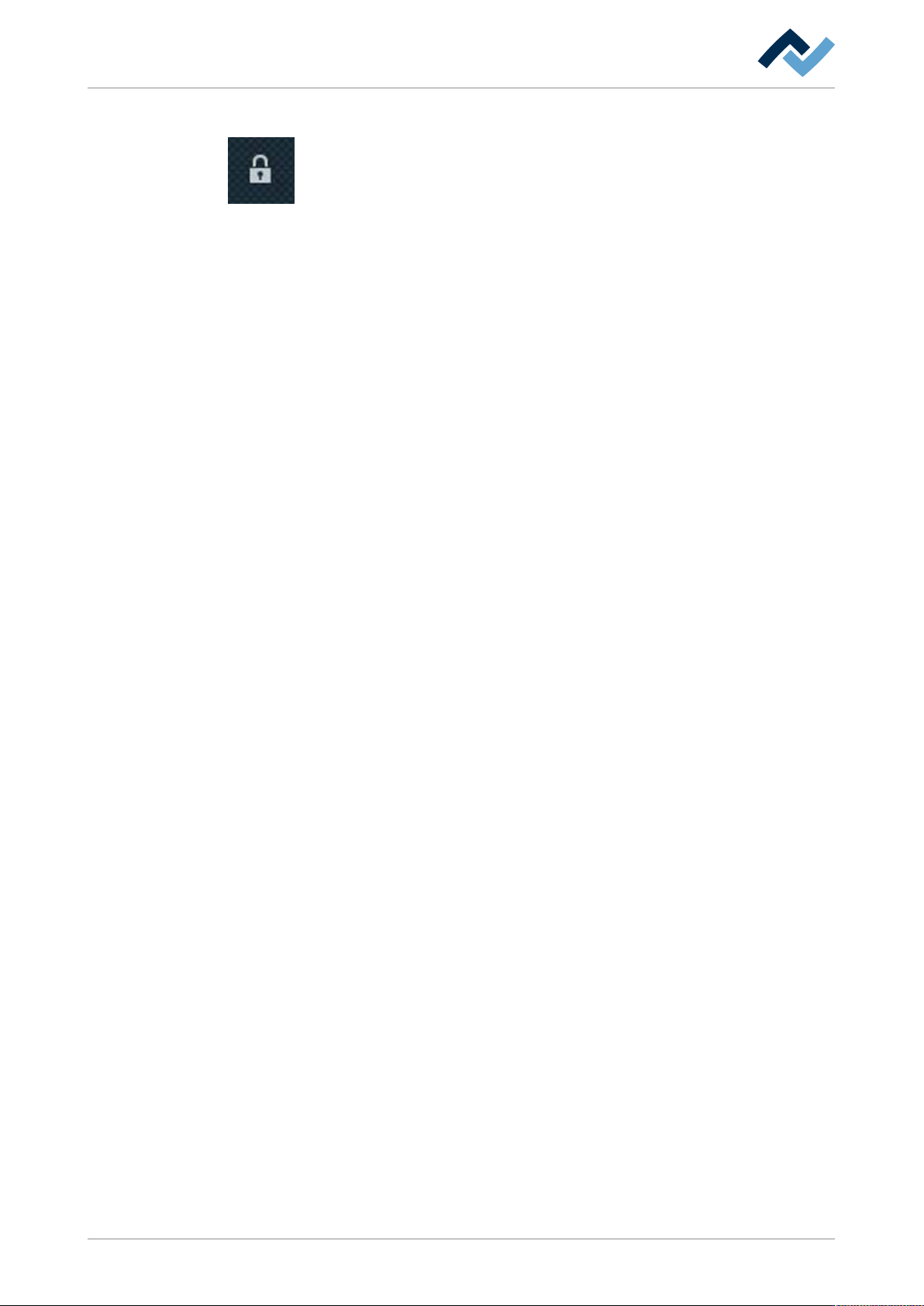
文本旁边上锁的锁代表什么?
如果文本旁边有上锁的锁,这表示已激活用户管理器,登录的用户没有操作相
应功能的权限。
如果您仍点击该功能,会被要求输入用户名和密码。如果取消该对话框,虽然
您可以查看功能对话框,但不能修改它。这不适用于用户管理器,为此需要管
理员权限。
Ersa GmbH '操作说明 Hotflow THREE_26_zh|Rev. 6 164/560
6|
功能描述
机器操作
6.4.2.1
状态栏
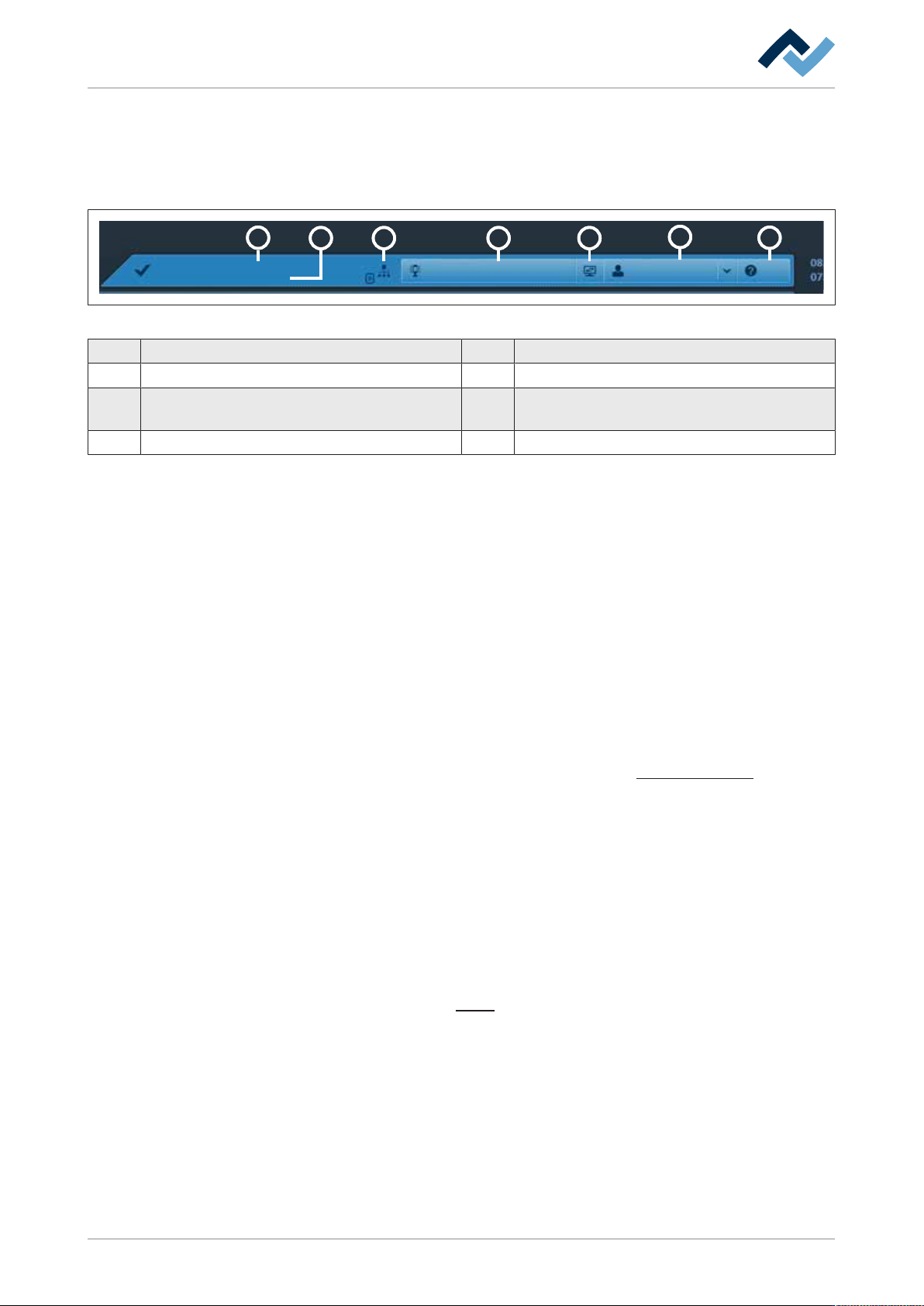
状态栏位于屏幕上部边缘,会在所有的对话框中出现,为您提供重要信息的概
览。此外,您还可以打开 信息管理、用户管理、在线帮助的对话框以及 Ersa
网关的操作界面。
1
2
4 5
6
7
状态
程序
>
>
维护模式
Smart_Pitch
现有的{0}信息 帮助
selektiv
系统管理员
3
图
65: 状态栏
1
显示运行模式
5
切换操作模式(取决于配置)
2
显示当前焊接程序
6
显示目前登录的用户
3
显示 Ersa 网关的连接状态和目前存在的报告
信息
7
调用在线帮助和 Ersa 网关的操作界面
4
显示 Ersasoft 中目前存在的报告信息
状态栏的颜色
可以按所有信号灯的颜色显示状态栏。这样您随时可以概览机器是否无故障工
作,或者目前有哪种类型的信息:
– 红色: 危险
– 黄色:错误信息 或 警告
– 蓝色:维护信息 或 自定义信息
– 绿色:等待信息 或 信息
机器的运行模式
(1)
显示机器的运行模式或状态为此请阅读章节 机器的运行模式.
显示当前焊接程序
(2)
显示目前正在执行哪个焊接程序为此请阅读章节 焊接程序编辑器 [
}192].
显示
Ersa
网关的连接状态
(3)
显示 Ersa 网关的连接状态:
– 显示蓝色:Ersa 网关在线
– 显示灰色:Ersa 网关离线
显示在 Ersa 网关的操作界面中,目前存在多少条报告信息。
显示目前存在的报告信息
(4)
显示 ERSAsoft 中目前存在多少条报告信息。点击该按键,将出现窗口 [报警信
息]。为此请阅读章节 消息 [
}282].
Ersa GmbH '操作说明 Hotflow THREE_26_zh|Rev. 6 165/560
6|
功能描述
机器操作
屏幕图标
(5)
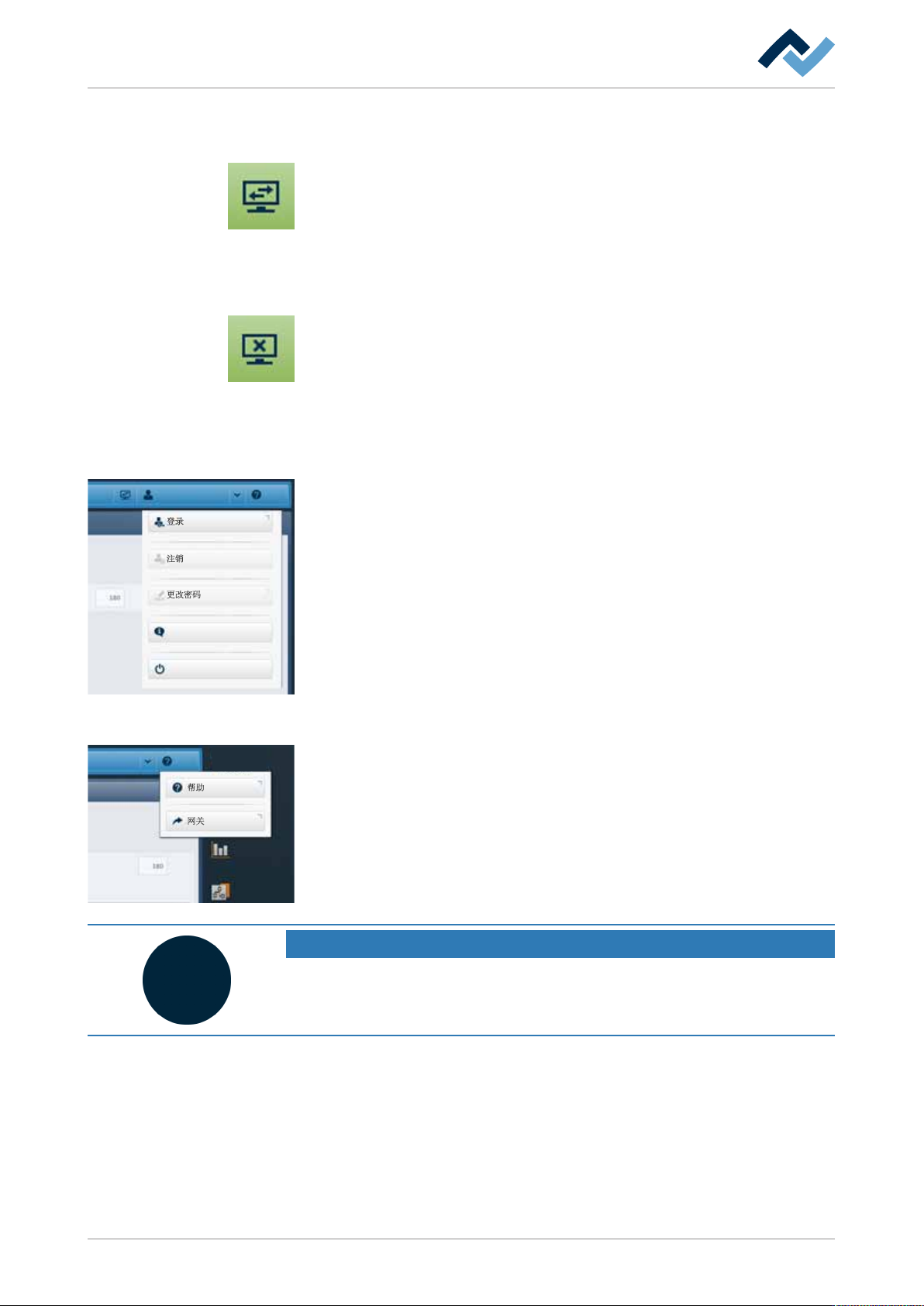
只有当您的机器配有带或不带控制台的第二个屏幕时,才能看到该图标。
ü 将 Ersasoft 放到另一个屏幕上:
a) 一直点击屏幕图标,直到出现旁边的图标为止。
b) 在第二个屏幕上点击图标 [>]。
ð 现在在第二个屏幕上将显示 Ersasoft。
c) 在第一个屏幕上点击图标 [<]。
ð Ersasoft 将重新在第一个屏幕上显示。
ü 将 Ersasoft 固定在一个屏幕上:
a) 首先,如上所述,将 Ersasoft 放到所需的监视器上。
b) 一直点击屏幕图标,直到出现旁边的图标为止。
ð 将锁定显示。虽然第二个屏幕上显示图标 [>],但无法激活它。Ersasoft 已
固定在该屏幕上。
显示目前登录的用户
(6)
登录
帮助
登录
注销
更改密码
结束应用程序
语言
显示目前登录了哪个用户。如果点击该按键,会出现一个下拉菜单。之后您可
以
– 退出目前登录的用户
– 登录另一个用户
– 修改密码
– 对 语言 进行修改
– 退出应用程序 [Ersasoft 5]。
调用在线帮助和
Ersa
网关的操作界面
(7)
登录
帮助
数据记录
程序
机器
帮助
网关
分钟
设置
在….后自动登出
自动注销时切换用户
07:35:00
11.11.2020
如果点击该按键,会出现一个下拉菜单。之后您可以
– 打开在线帮助
– 打开 Ersa 网关的操作界面
提示
补充文件
与 Ersa 网关主题相关的内容,另请阅读您的机器 PC 磁盘驱动器文件路径 [\Ersa\
product_data\] 下的文档 [373091]。
Ersa GmbH '操作说明 Hotflow THREE_26_zh|Rev. 6 166/560