'操作说明 Hotflow THREE_26_zh.pdf - 第167页
6| 功能描述 机器操作 6.4.2.2 操作栏 操作栏位于屏幕下缘,当您在相应工作窗格内未进行操作时,它保持隐藏状 态。在操作栏中始终只显示在相应工作窗格内同样合理的操作。 导 出 放 弃 更 改 导 入 图 66: 操作栏 借助操作栏中的按键可以执行操作。如果按键无色或者为灰色,则您无法执行 相应的操作。如果按键为亮色,则您可以执行相应的操作。可能的操作比如包 括 – 导出 – 放弃更改 – 导入 – 等等 一个例子 如果在上…
6|
功能描述
机器操作
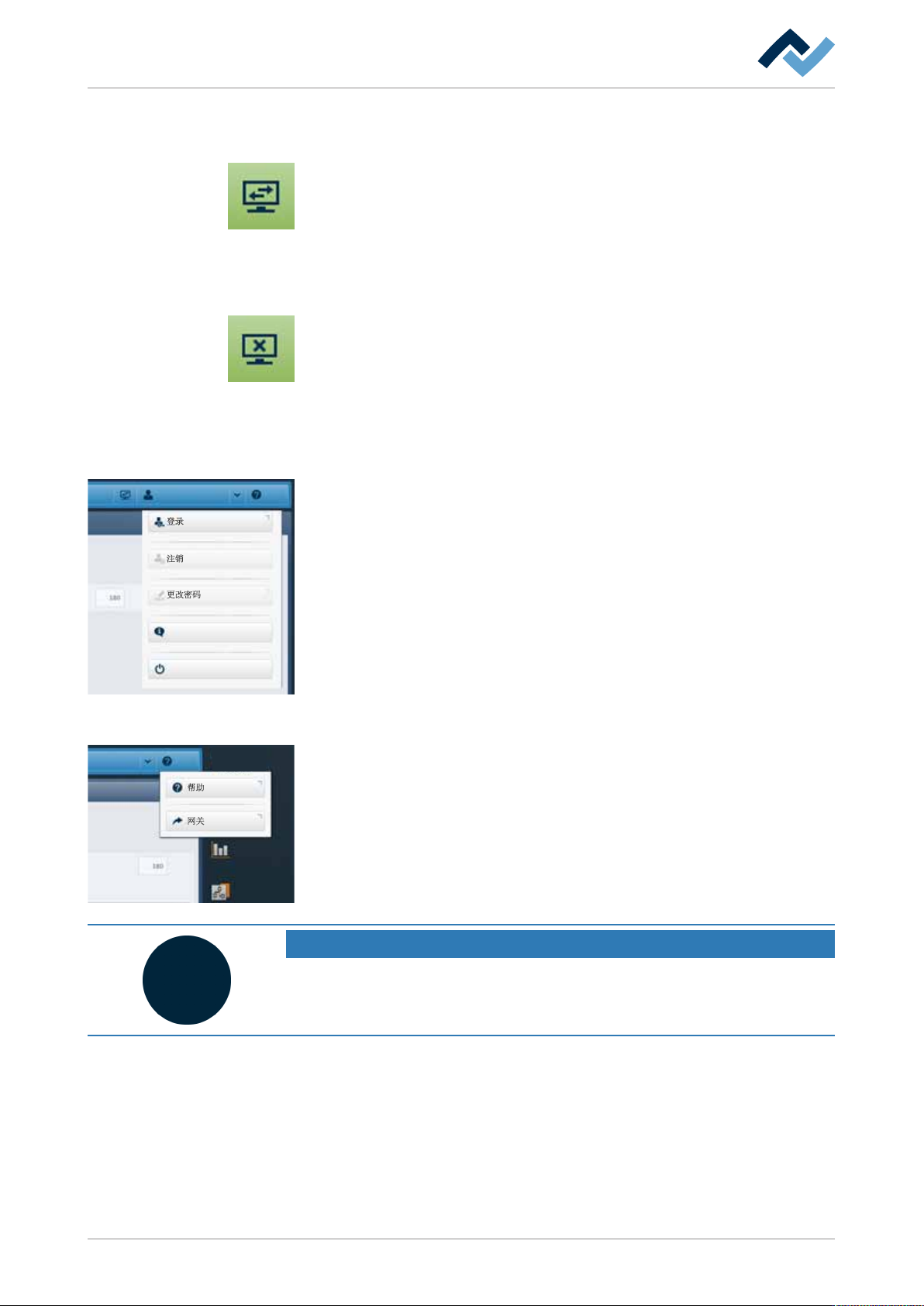
屏幕图标
(5)
只有当您的机器配有带或不带控制台的第二个屏幕时,才能看到该图标。
ü 将 Ersasoft 放到另一个屏幕上:
a) 一直点击屏幕图标,直到出现旁边的图标为止。
b) 在第二个屏幕上点击图标 [>]。
ð 现在在第二个屏幕上将显示 Ersasoft。
c) 在第一个屏幕上点击图标 [<]。
ð Ersasoft 将重新在第一个屏幕上显示。
ü 将 Ersasoft 固定在一个屏幕上:
a) 首先,如上所述,将 Ersasoft 放到所需的监视器上。
b) 一直点击屏幕图标,直到出现旁边的图标为止。
ð 将锁定显示。虽然第二个屏幕上显示图标 [>],但无法激活它。Ersasoft 已
固定在该屏幕上。
显示目前登录的用户
(6)
登录
帮助
登录
注销
更改密码
结束应用程序
语言
显示目前登录了哪个用户。如果点击该按键,会出现一个下拉菜单。之后您可
以
– 退出目前登录的用户
– 登录另一个用户
– 修改密码
– 对 语言 进行修改
– 退出应用程序 [Ersasoft 5]。
调用在线帮助和
Ersa
网关的操作界面
(7)
登录
帮助
数据记录
程序
机器
帮助
网关
分钟
设置
在….后自动登出
自动注销时切换用户
07:35:00
11.11.2020
如果点击该按键,会出现一个下拉菜单。之后您可以
– 打开在线帮助
– 打开 Ersa 网关的操作界面
提示
补充文件
与 Ersa 网关主题相关的内容,另请阅读您的机器 PC 磁盘驱动器文件路径 [\Ersa\
product_data\] 下的文档 [373091]。
Ersa GmbH '操作说明 Hotflow THREE_26_zh|Rev. 6 166/560
6|
功能描述
机器操作
6.4.2.2
操作栏
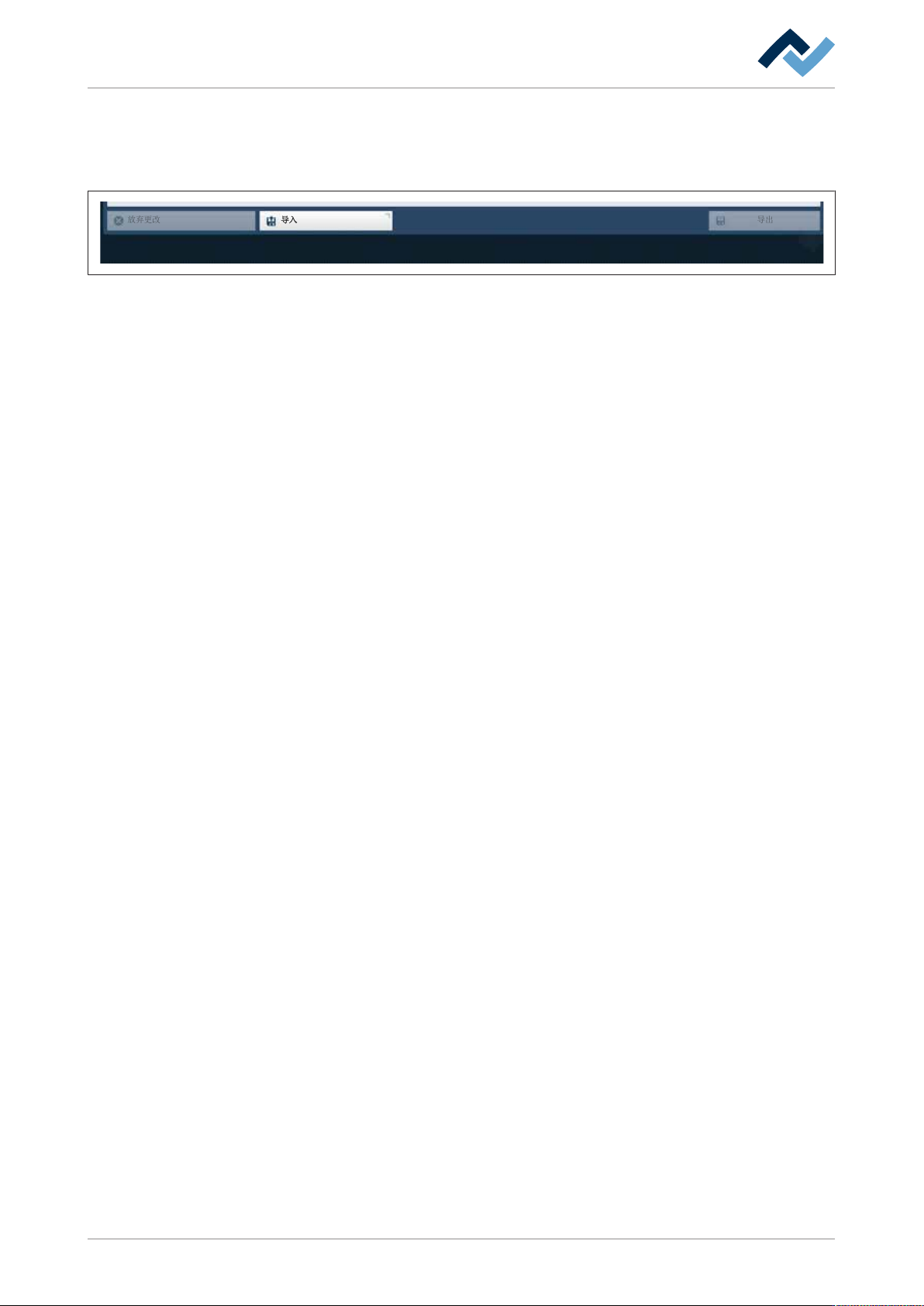
操作栏位于屏幕下缘,当您在相应工作窗格内未进行操作时,它保持隐藏状
态。在操作栏中始终只显示在相应工作窗格内同样合理的操作。
导出放弃更改
导入
图
66: 操作栏
借助操作栏中的按键可以执行操作。如果按键无色或者为灰色,则您无法执行
相应的操作。如果按键为亮色,则您可以执行相应的操作。可能的操作比如包
括
– 导出
– 放弃更改
– 导入
– 等等
一个例子
如果在上方显示的操作栏中点击按键 [导入],则将打开用于选择文件的窗口。
按键 [导出] 和 [放弃更改] 为灰色,因此目前不起作用。
Ersa GmbH '操作说明 Hotflow THREE_26_zh|Rev. 6 167/560
6|
功能描述
机器操作
6.4.2.3
导航栏及其工作窗格
主菜单
– [数据记录]
– [服务] 和
– [常规设置]
拥有一个导航栏:
HOTFLOW THREE
1
状态
程序
>
>
维护模式
Smart_Pitch
现有的{0}信息 登录
用户 周时表 信号灯 数据格式
生产控制 标识
图
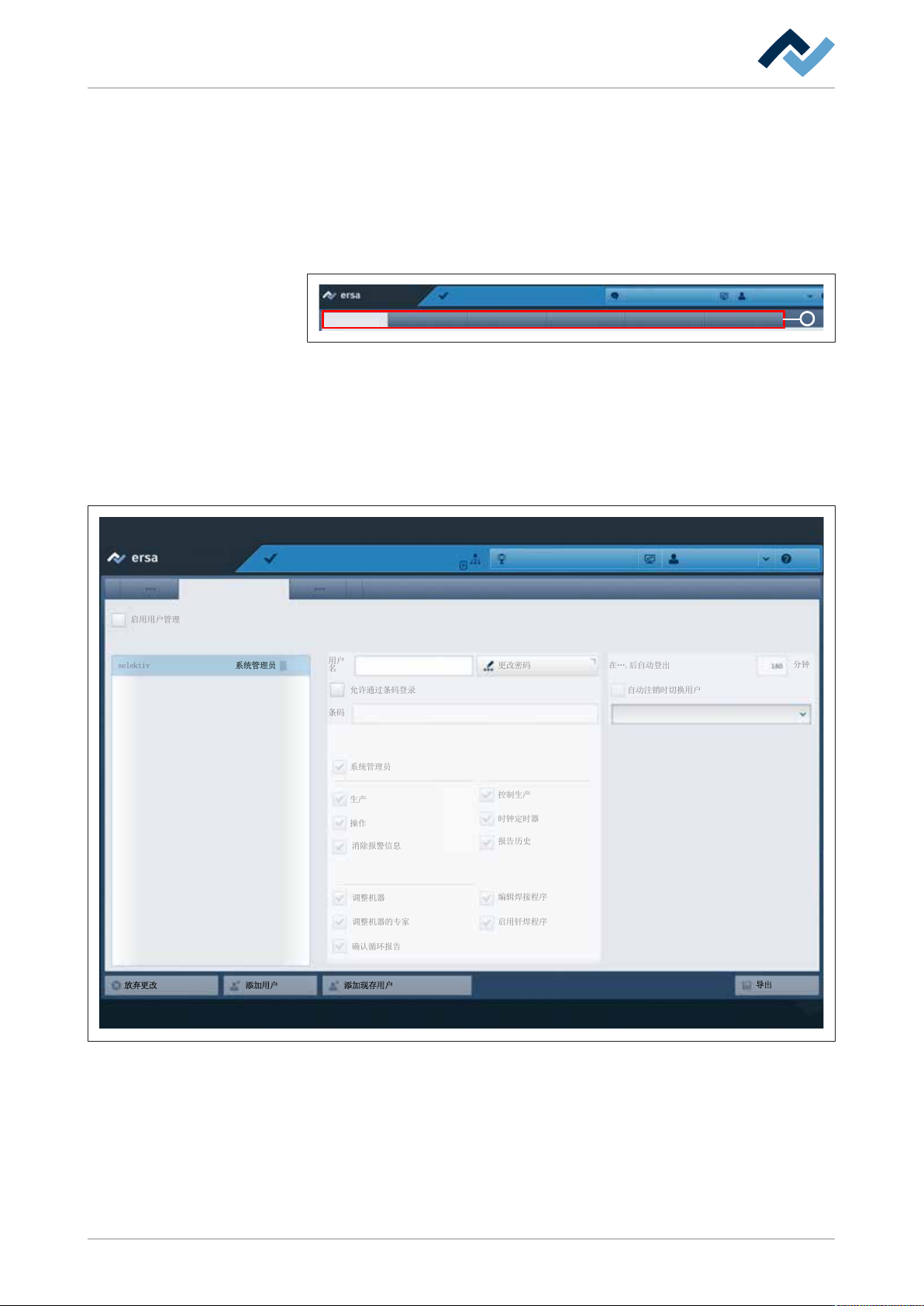
67: 主菜单 [常规设置] 的导航栏 (1),此处已激活表 [用户]。
如果在导航栏中激活了一个表,会出现相应的工作窗格。工作窗格位于屏幕中
心。在下面展示的示例中,激活了表 [用户],可以进行输入以管理用户。在操
作栏中始终只显示在相应工作窗格内同样合理的显示框和输入框。以这种方式
隐藏多余的信息。
一个例子
用户
系统管理员
用户
名
放弃更改 添加用户
导出
分钟
程序
> /
selektiv
用户
用户列表 设置
HOTFLOW THREE
状态 > 关机
现有的{0}信息 登录 帮助
在….后自动登出
启用用户管理
更改密码
系统管理员
生产
操作
消除报警信息
调整机器
调整机器的专家
确认循环报告
编辑焊接程序
报告历史
时钟定时器
控制生产
自动注销时切换用户
程序
允许通过条码登录
条码
添加现存用户
本机器的用户权限
启用钎焊程序
图
68: 工作区域 [用户]
ü 工作区域 [用户]:
a) 在主导航中点击图标 [常规设置]。
b) 在导航栏中点击标签 [用户]。
ð 在屏幕中心出现工作窗格 [用户]。
ð 可以在该区域中进行输入,以管理用户。
Ersa GmbH '操作说明 Hotflow THREE_26_zh|Rev. 6 168/560