'操作说明 Hotflow THREE_26_zh.pdf - 第195页
6| 功能描述 焊接程序编辑器 以模板为基础添加新程序 您可以以模板为基础添加新的程序。模板中已保存了合理的设置,您可以根据 自己的用途进行调整并保存在程序中。 如果没有模板,您可以使用 [ 编辑模板 ] 功能创建一个模板: ü 创建一个模板: a) 点击按键 [ 编辑模板 ] 。 b) 在 [PrgTemplate] 工作区中编辑模板。 c) 为模板加入数据。使用合理的设置。 d) 点击按键 [ 保存模板 ] 。 ð 模板被保存,…
6|
功能描述
焊接程序编辑器
6.7.2
使用说明书:以现有数据为基础添加一个焊接程序
在该教程中您将学习如何以现有数据为基础添加一个程序:
– 以模板为基础
– 以已有的程序为基础
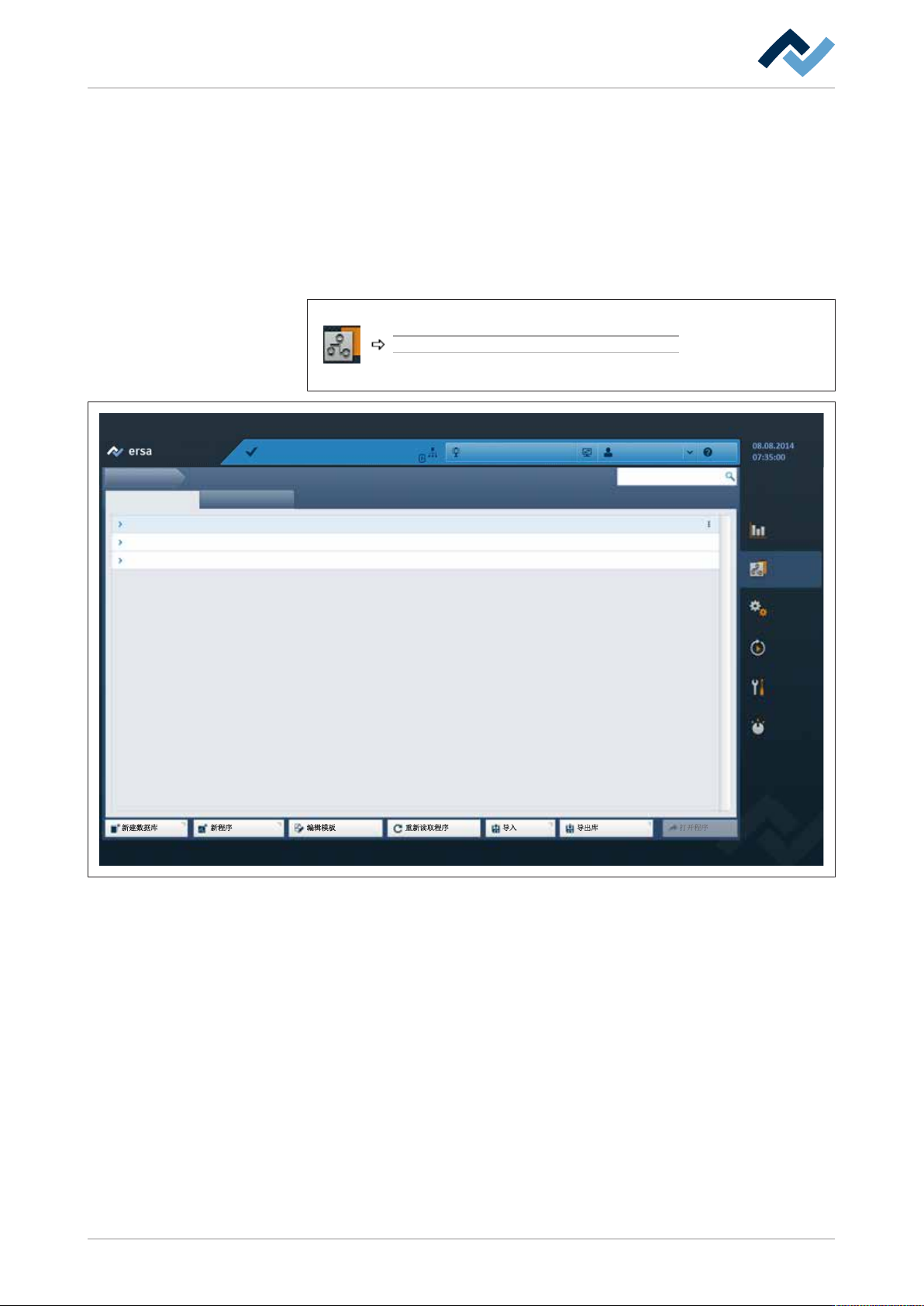
ü 打开程序编辑器:
ü 登录的用户拥有所需的权限。
a) 请导航:
创建程序
新建数据库 新程序
打开程序
数据记录
程序
机器
生产产品
服务
常规设置
编辑模板 重新读取程序
创建程序
搜索与筛选
Lib_001
Lib_002
Lib_003
程序
状态
>
>
维护模式
Smart_Pitch
现有的{0}信息
selektiv
系统管理员
帮助
HOTFLOW THREE
导入
条码表程序
导出库
图
88: 打开主菜单 [程序],已创建了文件库,标记了文件库 [Lib_001]
Ersa GmbH '操作说明 Hotflow THREE_26_zh|Rev. 6 194/560

6|
功能描述
焊接程序编辑器
以模板为基础添加新程序
您可以以模板为基础添加新的程序。模板中已保存了合理的设置,您可以根据
自己的用途进行调整并保存在程序中。
如果没有模板,您可以使用 [编辑模板] 功能创建一个模板:
ü 创建一个模板:
a) 点击按键 [编辑模板]。
b) 在 [PrgTemplate] 工作区中编辑模板。
c) 为模板加入数据。使用合理的设置。
d) 点击按键 [保存模板]。
ð 模板被保存,然后即可用作新程序的基础。
ð 由此结束该过程。
如果已存在模板,可以过后调整和保存该模板:
ü 调整已存在的模板:
a) 点击按键 [编辑模板]。
b) 在 [PrgTemplate] 工作区中编辑模板。
c) 点击按键 [保存模板]。
ð 模板被保存。
ð 由此结束该过程。
现在,可使用该模板添加新的程序:
ü 以模板为基础添加新程序:
ü 您已添加并打开了一个数据库。
a) 点击按键 [操作] 并在下拉菜单中选择条目 [新程序]。
ð 工作区域 [新建] 打开。程序已添加。它已包含模板的全部值。
b) 现在可在工作区域 [概要] 中对 [程序库],[程序名字] 和 [注释] 进行输入。
c) 点击按键 [导出]。
ð 程序被保存。您可以过后对其进行调整。
ð 由此结束该过程。
以已存在的程序为基础添加新程序
您可以通过 [复制程序] 操作应用已有的程序,对其进行重命名和将其另存为
新的名称:
ü 使用已有的程序:
a) 打开相应的数据库。
b) 选择所需的程序。
c) 点击按键 [操作] 并在下拉菜单中选择条目 [复制程序]。
ð 窗口 [复制程序到] 打开。
d) 如果已添加多个数据库,您可以在下拉菜单 [程序库] 中选择要将副本保存
于其中的数据库。
e) 点击输入框 [程序名字] 并分配新的名称。
f) 点击按键 [确认]。
ð 程序被保存。现在即可打开和调整该程序。
ð 由此结束该过程。
Ersa GmbH '操作说明 Hotflow THREE_26_zh|Rev. 6 195/560
6|
功能描述
焊接程序编辑器
6.7.3
使用说明书:创建新焊接程序
提示
导入该焊接程序
此处,您可在您机器 PC 磁盘驱动器上 [Additional\Tutorials\Soldering_Programs]
文件夹中文件路径 [\ERSA\product_data\] 下找到上述焊接程序。您可以导入该焊
接程序,以便将这里显示的示例传输到您的机器上。
例如,焊接程序可包含单板相关设置,例如传送带宽度、传送速度或温度变化
图。焊接程序由此可以使焊接过程与相应的焊料快速匹配。
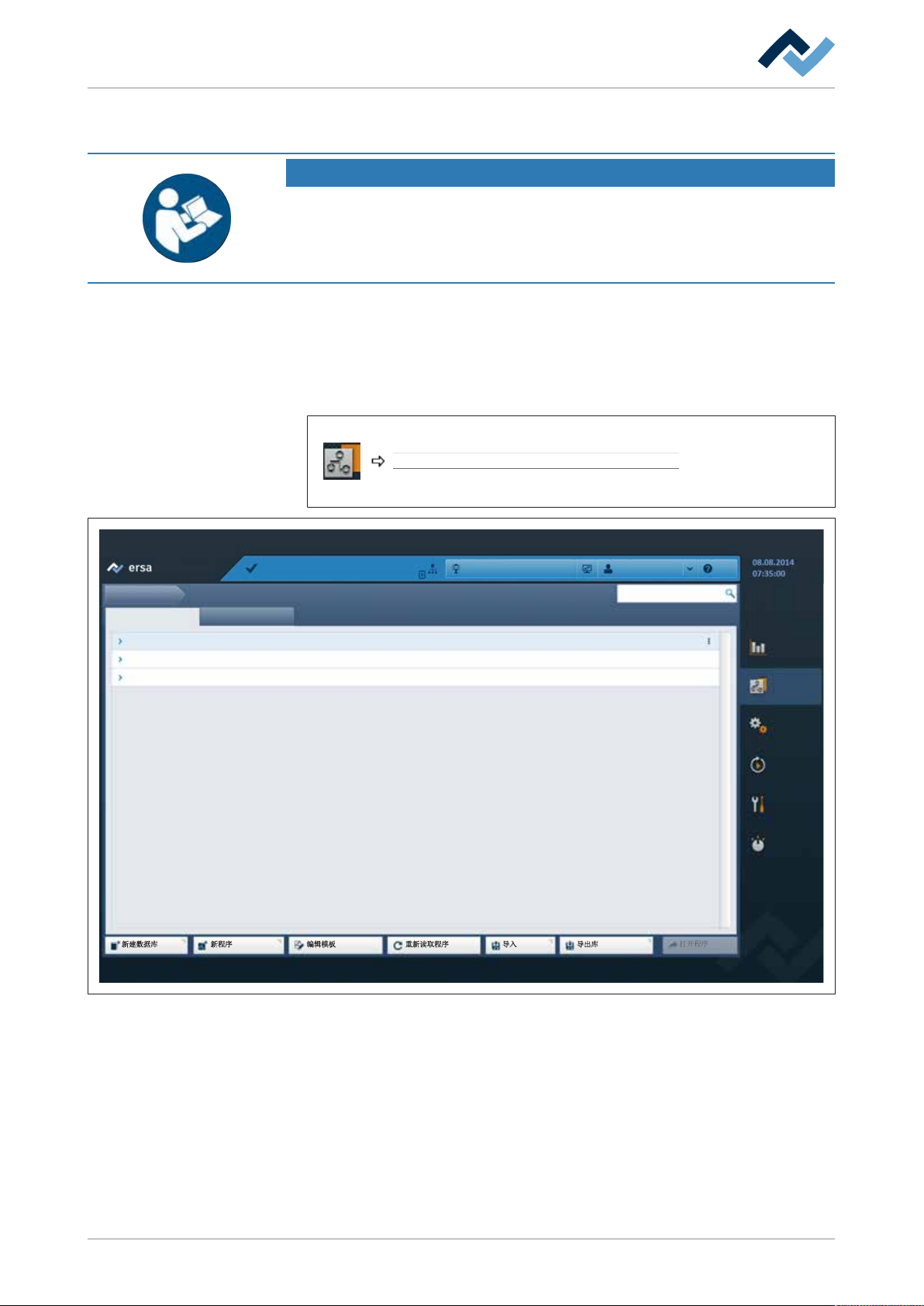
ü 打开程序编辑器:
ü 登录的用户拥有所需的权限。
a) 请导航:
创建程序
新建数据库 新程序
打开程序
数据记录
程序
机器
生产产品
服务
常规设置
编辑模板 重新读取程序
创建程序
搜索与筛选
Lib_001
Lib_002
Lib_003
程序
状态
>
>
维护模式
Smart_Pitch
现有的{0}信息
selektiv
系统管理员
帮助
HOTFLOW THREE
导入
条码表程序
导出库
图
89: 打开主菜单 [程序],已创建了文件库,标记了文件库 [Lib_001]
Ersa GmbH '操作说明 Hotflow THREE_26_zh|Rev. 6 196/560