'操作说明 Hotflow THREE_26_zh.pdf - 第207页
6| 功能描述 焊接程序编辑器 6.7.4.3 温度曲线和对流 在该工作区中可以确定顶部和底部区域的设定值和公差范围: – [ 加熱 ] 和 [ 误差 ] – [ 冷却 ] 和 [ 误差 ] – [ 热对流 ] HO TF LO W TH RE E 温度 曲线 创建 程序 新建 离 开 导 出 状态 程序 > > 维护 模式 现有 的{ 0} 信息 帮助 se le kt iv 系统 管理 员 温度 [° C] 90 程…
6|
功能描述
焊接程序编辑器
ü 输入针对 最短分离时间 和 最小分离距离 的参数:
a) 在输入框 [最短分离时间] 中输入 最短分离时间,单位为 [s]。
b) 在输入框 [最小分离距离] 中输入 最小分离距离,单位为 [厘米]。
c) 请保存您的输入内容。
ð 由此结束该过程。
[
传输轨道宽度调节
]
小心
有材料损坏的风险!
被困住的或掉落的电路板可能会对机器造成损坏。
a) 在调节输送器宽度之前,要确保没有电路板在电器中!
警告
受伤危险!手部受伤危险!
a) 正在运行时不要将手探入机器中!
ü 输入 传输轨道宽度调节 的参数:
a) 在输入框中输入传送带宽度,单位为 [mm]。
ð 之后可以再调整该数值。
b) 请保存您的输入内容。
ð 由此结束该过程。
ü 输入中央支撑的位置参数:
a) 点击输入框 [中央支撑装置宽度],以 [mm] 为单位输入中央支撑的位置。
b) 点击复选框 [激活中央支撑装置],在焊接程序启动后竖起中央支撑的折叠
弹簧垫。
ð 由此结束该过程。
为此请阅读章节 温度曲线和对流 [
}207]。
Ersa GmbH '操作说明 Hotflow THREE_26_zh|Rev. 6 206/560
6|
功能描述
焊接程序编辑器
6.7.4.3
温度曲线和对流
在该工作区中可以确定顶部和底部区域的设定值和公差范围:
– [加熱] 和 [误差]
– [冷却] 和 [误差]
– [热对流]
HOTFLOW THREE
温度曲线
创建程序
新建
离开 导出
状态
程序
>
>
维护模式
现有的{0}信息 帮助
selektiv
系统管理员
温度[°C]
90
程序资料
100
5 5
55
80 80
120 140 160 180 200 220 230 240 260 260 160
5
5
5
5
5
5
80 80 80 80 80 80 80
100 100 100
Threshold switch
公差+
公差 -
5
5
5
5
5
5
5
5
5
5
5
5
5
5
35
35
热风对流 [%]
功率值
温度[°C]
公差+
公差 -
热风对流 [%]
120
5
5
80
140
5
5
80
160
5
5
80
180
5
5
200
5
5
8080
220
5
5
80
230
5
5
80
240
5
5
100 100 100
5 5
5
80 80
100 110
100
图
101: 工作区域 [温度曲线]
上部和下部区的温度设定值
点击温度输入框后,输入窗口 [温度] 打开:
℃
在允许的输入范围内的额定值
80
250
20
设定
温度
取消 确认
℃
℃
所有信息
上
下
最大
分钟
分钟
最大
℃
℃
℃
℃
图
102: 输入窗口 [温度]
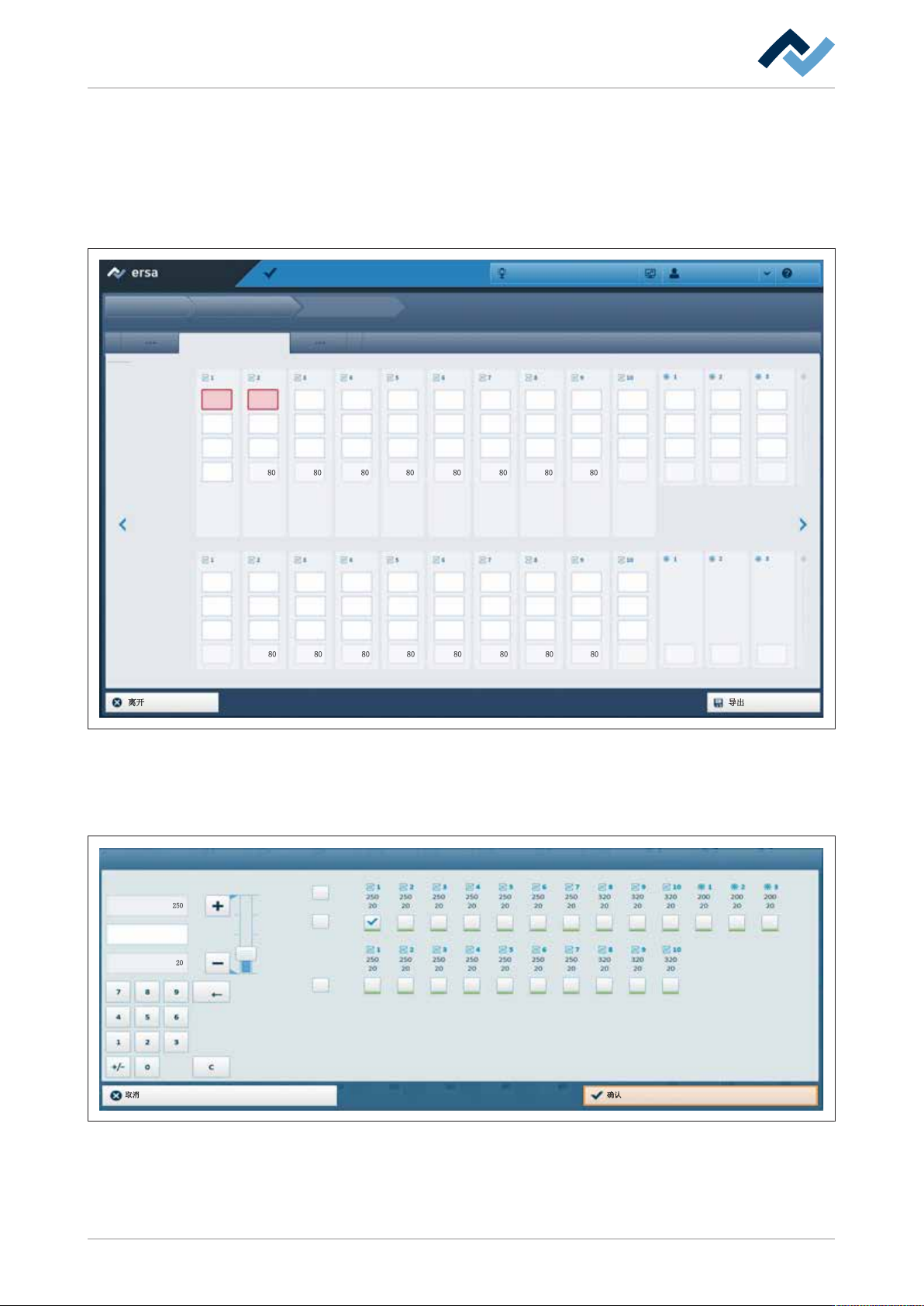
ü 输入温度设定值:
a) 激活想要输入相同温度值的所有区的复选框。
Ersa GmbH '操作说明 Hotflow THREE_26_zh|Rev. 6 207/560

6|
功能描述
焊接程序编辑器
b) 随后通过数据表输入一个值并点击 [确认]。
ð 输入窗口关闭。这时,数值将在工作区 [温度曲线] 的列表上方显示危
险消息,在下方显示保养信息。
c) 重复该过程,直至每个区都输入一个温度值。
ð
提示:
若某个区的温度值处于允许的输入范围之外,相应区的复选框
将有红色下划线标记。
d) 请保存您的输入内容。
ð 由此结束该过程。
公差极限
ü 您可以用相同的方法规定加热区和冷却区的公差上限和下限:
a) 点击输入框 [公差+] 后,将打开输入窗口 [公差+]。
b) 按上述方法操作,通过数据表输入数值,然后应用您的输入项。
c) 然后确定公差下限 [公差-] 并应用您的输入项。
ð 如果显示工作区域 [温度曲线]:
d) 请保存您的输入内容。
ð 由此结束该过程。
对流
您可以确定风扇的对流值。对此要注意以下内容:
– 对流值以最高转速的 [%] 表示
– 有些对流风扇合并成组。如果输入框 [对流] 中的数值显示为黑色,则可以
输入数值。如果数值显示为灰色,则对流风扇隶属于一个组,您不能输入
数值。该数值将在点击按键 [导出] 之后从左侧的输入框获取。
– 在上面所示的例子中,上部区域 1…9 的对流风扇被合并成一个组。如果在
1 区中输入一个值,则该值将在点击按键 [导出] 后被采用到 2…9 区的输入
框中。
ü 确定对流值:
ü 点击输入框 [热对流] 后,将打开输入窗口 [热对流]。
a) 按上述方法操作,通过数据表输入数值,然后应用您的输入项。
ð 如果显示工作区域 [温度曲线]:
b) 请保存您的输入内容。
ð 由此结束该过程。
提示:
如果第一焊接区和第一冷却区的对流比例超过 50%,则会导致系统的
氮气消耗量增加!
为此请阅读章节 N2 / O2 [
}209]。
Ersa GmbH '操作说明 Hotflow THREE_26_zh|Rev. 6 208/560