'操作说明 Hotflow THREE_26_zh.pdf - 第269页
6| 功能描述 信息 显示特定时间段的信息 默认显示当前日期的信息。但也可以显示特定时间段的信息,之后使用上述过 滤功能。请在窗口上部区域中点击相应的日历图标,或者在输入框 [ 从 ] / [ 到 ] 中输入一个日期。 为信息排序 报警 信息 关 闭 型号 输 出 机器 所有 信息 扩 展 排 除 错 误 认 证 信 息 当前 信息 状态 从 到 信息 条码 ( T. F1 .F 2. F3 ) 型号 设备 报 警信 息 发生 时间…
6|
功能描述
信息
报警信息
关闭
型号
输出
机器
所有信息
扩展排除错误 认证信息
当前信息
状态 从 到
信息条码 (T.F1.F2.F3)
型号 设备 报警信息 发生时间
操作
上部预热1
底部加热1 关闭
温度太低
PLC 控制
轴 无参考
当前信息
所有信息
来源
来源
dd.mm.yyyy
dd.mm.yyyy hh:mm:ss
dd.mm.yyyy
机器
机器
机器
机器
dd.mm.yyyy hh:mm:ss
dd.mm.yyyy hh:mm:ss
dd.mm.yyyy hh:mm:ss
图
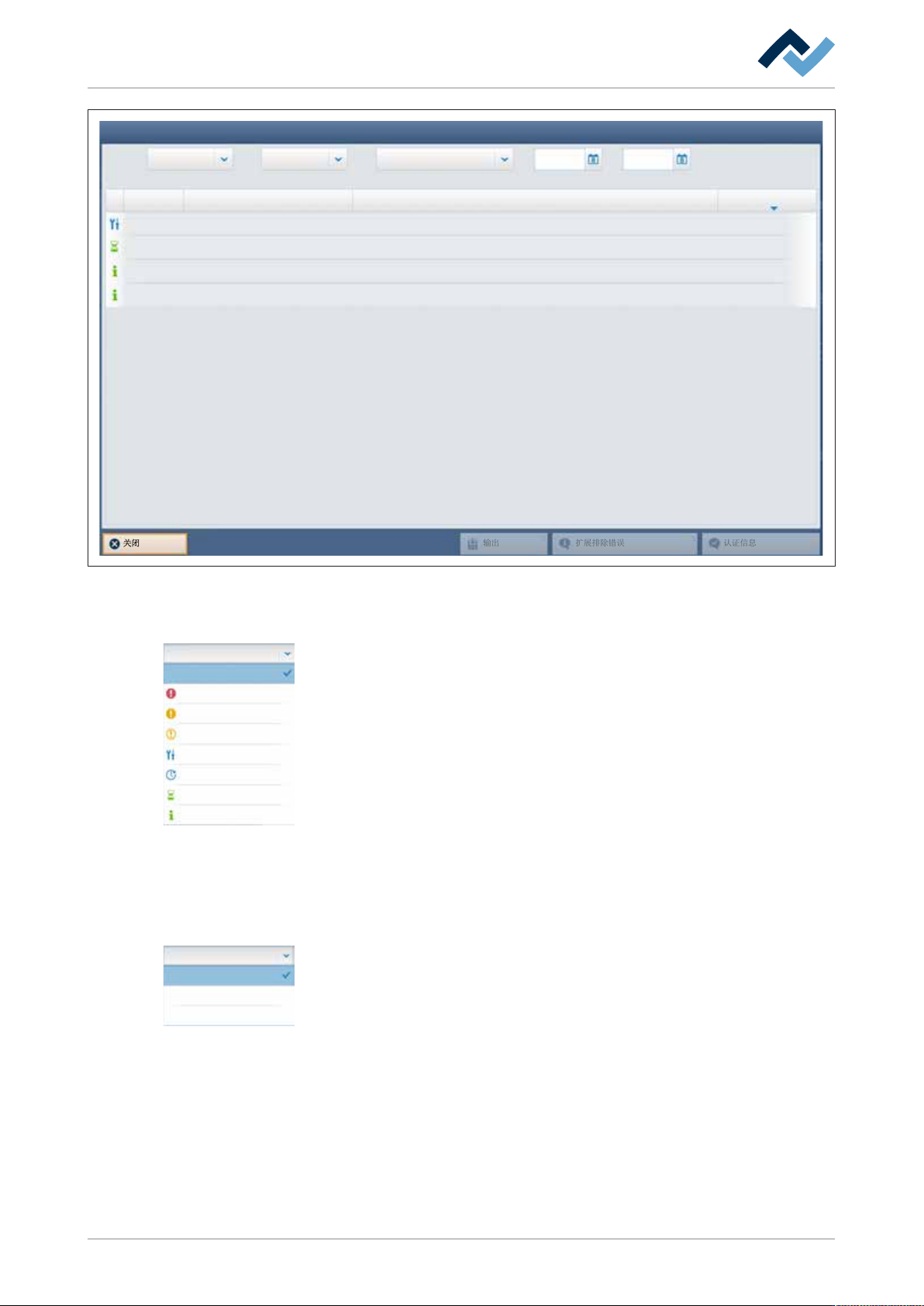
163: 窗口 [报警信息]
按信息类型过滤信息
所有信息
错误信息
所有信息
警告
等待信息
信息
维护信息
自定义信息
危险
您可以按照信息类型过滤信息,只需点击下拉菜单 [型号] 并选择一个信息类
型即可。以彩色突出选项,只显示所选类型的信息。
按来源过滤信息
您可以按照来源过滤信息,只需点击下拉菜单 [来源] 并选择一个来源即可。
以彩色突出选项,只显示所选来源的信息。
按信息状态过滤信息
当前信息
历史信息
当前信息
当前和历史信息
您可以按照信息状态过滤信息,只需点击下拉菜单 [状态] 并选择一个状态即
可。以彩色突出选项,只显示所选状态的信息。
– [当前信息]:它是状态为 [实际] 的信息。目前显示这些信息,它们已激
活。
– [历史信息]:它是状态为 [历史信息] 的信息。在某一时间已显示过这些信
息,但它们不再有效。
– [当前和历史信息]:显示所有信息,既显示状态为 [实际] 的信息,又显示
状态为 [历史信息] 的信息。
Ersa GmbH '操作说明 Hotflow THREE_26_zh|Rev. 6 268/560
6|
功能描述
信息
显示特定时间段的信息
默认显示当前日期的信息。但也可以显示特定时间段的信息,之后使用上述过
滤功能。请在窗口上部区域中点击相应的日历图标,或者在输入框 [从] / [到]
中输入一个日期。
为信息排序
报警信息
关闭
型号
输出
机器
所有信息
扩展排除错误 认证信息
当前信息
状态 从 到
信息条码 (T.F1.F2.F3)
型号 设备 报警信息 发生时间
操作
上部预热1
底部加热1 关闭
温度太低
PLC 控制
轴 无参考
当前信息
所有信息
来源
来源
dd.mm.yyyy
dd.mm.yyyy hh:mm:ss
dd.mm.yyyy
机器
机器
机器
机器
dd.mm.yyyy hh:mm:ss
dd.mm.yyyy hh:mm:ss
dd.mm.yyyy hh:mm:ss
图
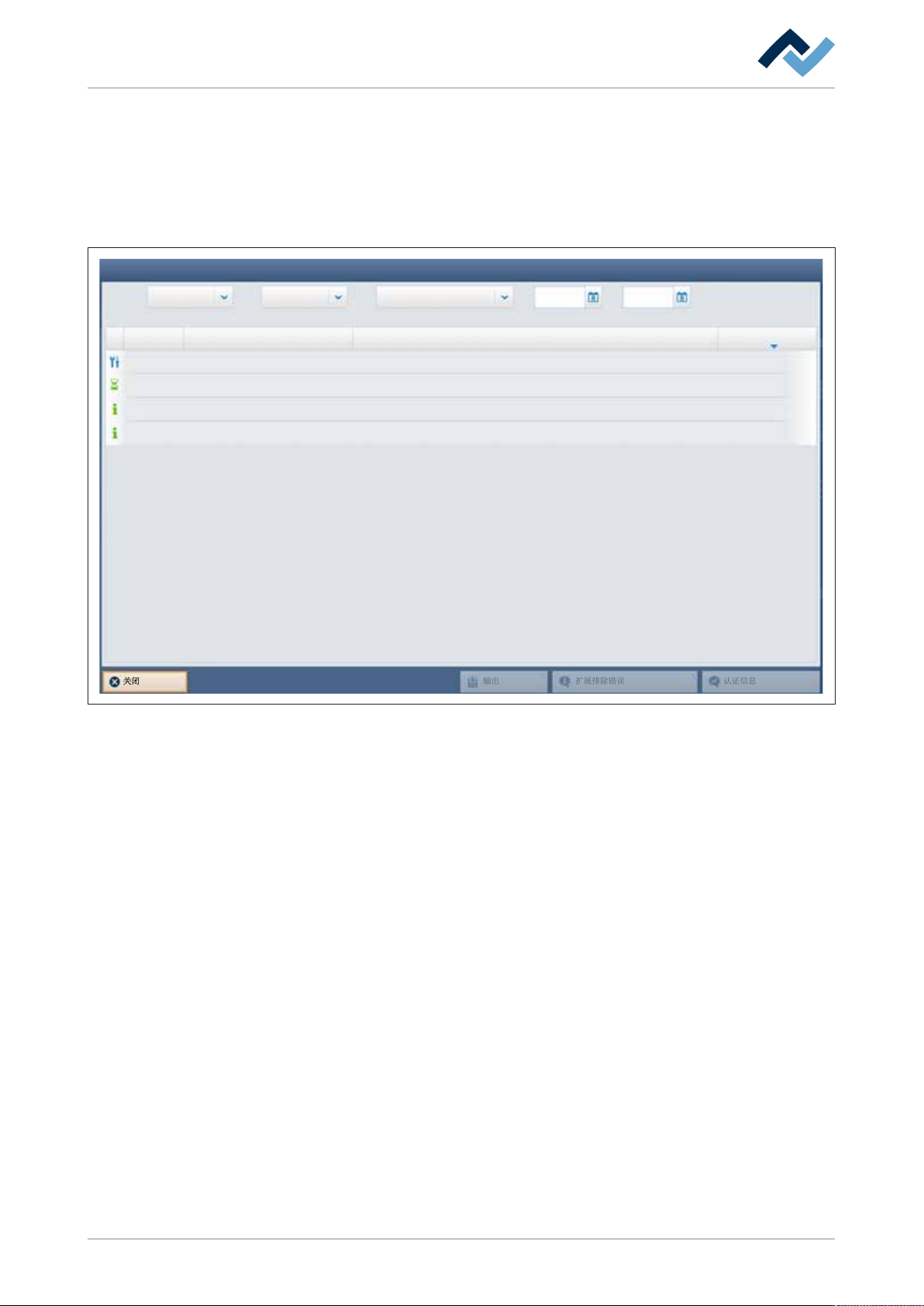
164: 可以通过点击栏标题筛选信息
ü 可以重新为信息列表排序:
a) 点击相关栏概览。
ð 按字母顺序为列表排序,通过重新点击可以按升序或降序排序。通过按下
按键 [发生时间] 可以按时间顺序升序或降序排序。
Ersa GmbH '操作说明 Hotflow THREE_26_zh|Rev. 6 269/560
6|
功能描述
信息
6.11.2
信号灯
1
2
3
4
5
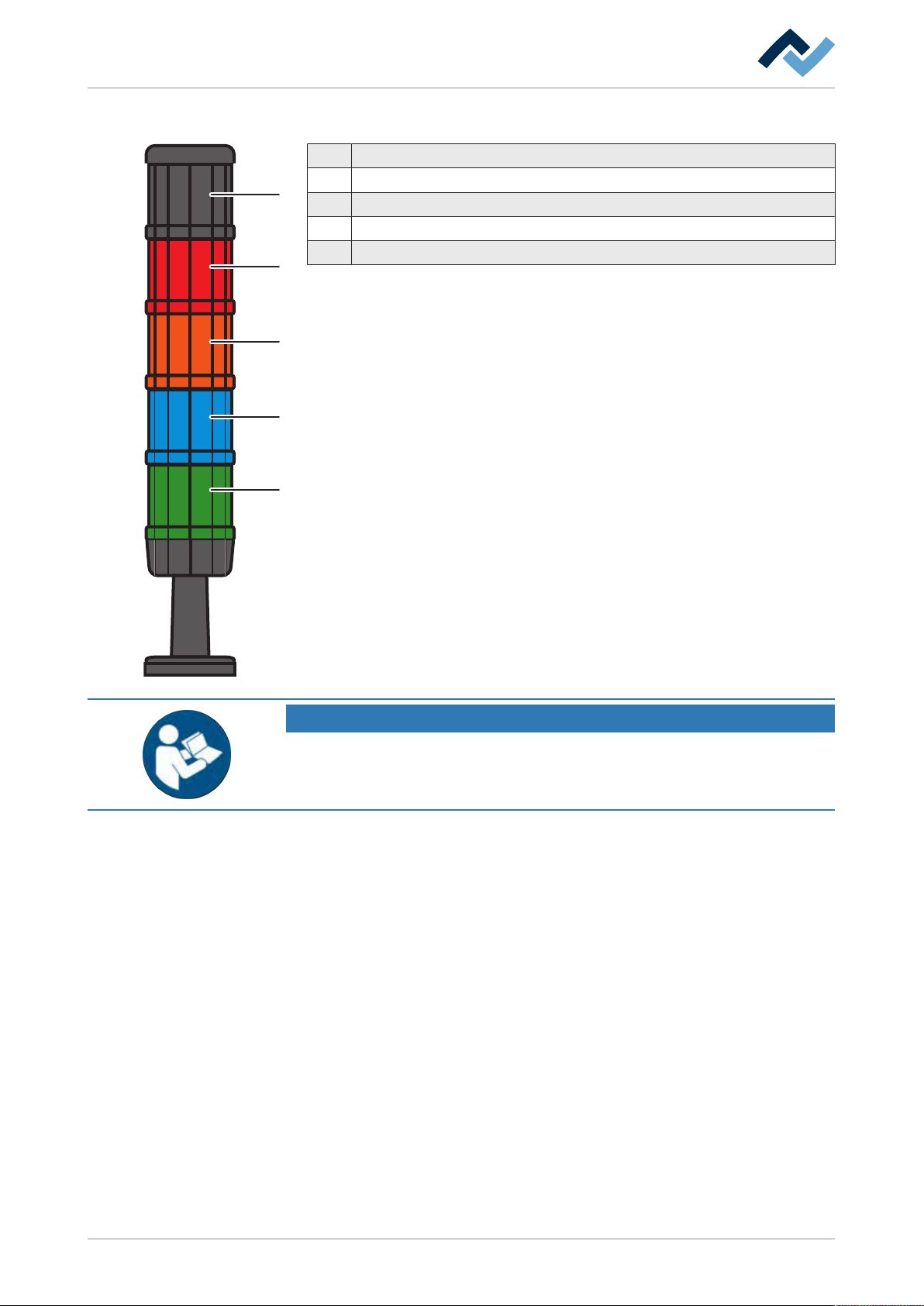
1 蜂鸣器:当信息出现一段设定时间后会响起蜂鸣声。禁用运行。
2 红色:紧急情况;危险情况,异常情况,迫切危急的情况。
3 橙色:异常情况; 迫切危急的情况。
4 蓝色:强制性的;需要操作人员的干预。
5 绿色:情况正常;等待。
提示
补充文件
相关内容请参见您机器 PC 磁盘驱动器上 [\ERSA\product_data\] 文件夹中的文件
[120062]。
Ersa GmbH '操作说明 Hotflow THREE_26_zh|Rev. 6 270/560