M3plus_OperationManual_j - 第111页
3- 46 3 4. 部品情報を作る 7 1. [ 真空圧] ボタンを押して、真空圧レベルを表示させます。 C D B A A :データバー 吸・装着真空圧の設定状態が表示されます。 B :レベルバー 現在の真空圧レベルが表示されます。 C :上側グリーンゾーン データバーの上側グリーンゾーンは部品を吸着している場合の設定状態を表します。 D :…
3-45
3
4. 部品情報を作る
4
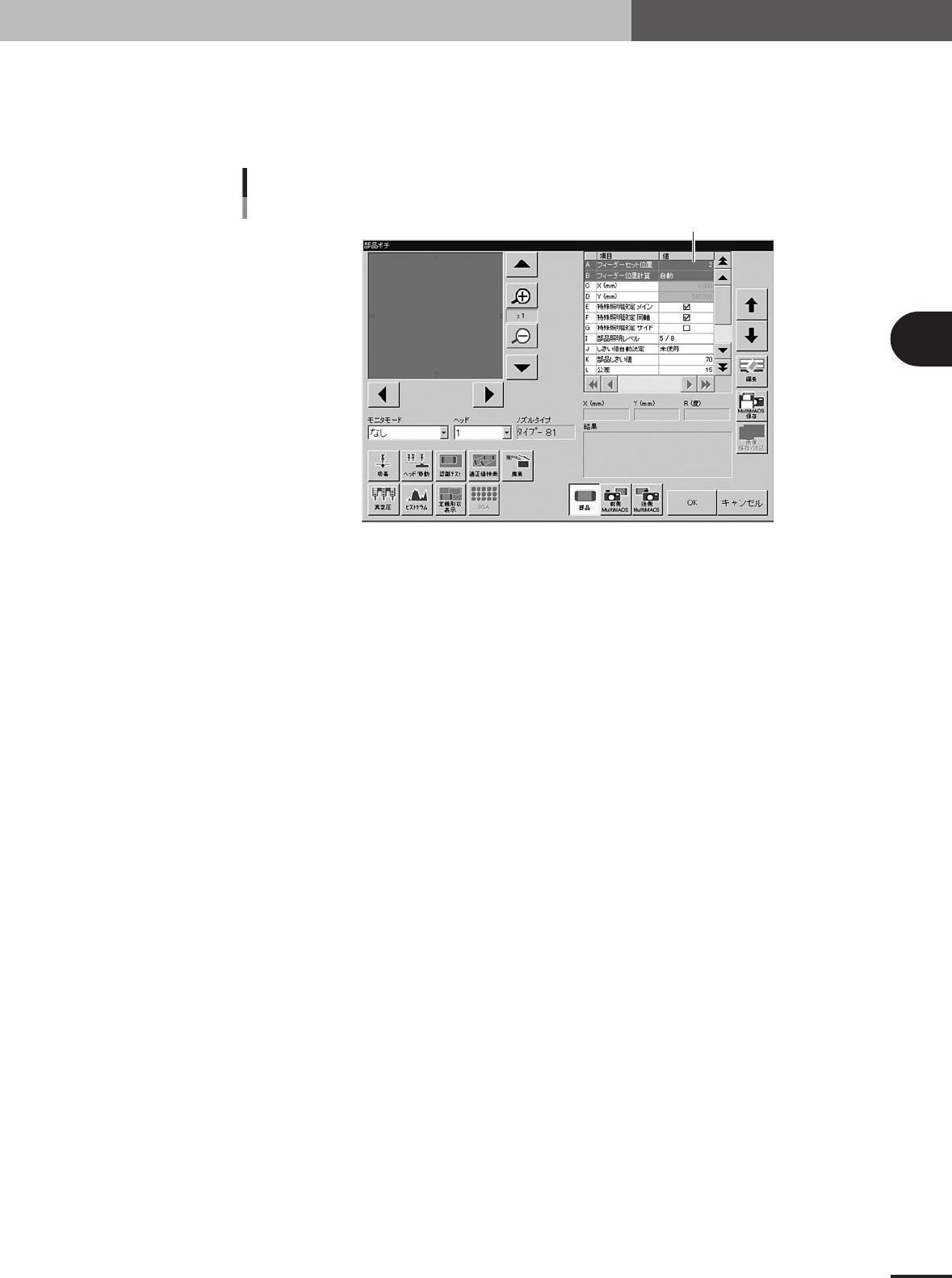
この項目はフィーダーセット位置未定の部品のみ設定してください。調整項目の
「フィーダーセット位置」にカーソルを移動し、フィーダーを取り付けたフィーダープ
レート番号を入力します。
フィーダーセット位置を設定する
フィーダー位置入力画面
26426-E5-20
5
使用するヘッドの番号とノズルタイプが表示されています。ヘッド番号を変更するとき
は「ヘッド」欄から選択してください。ノズルタイプを変更するときは部品パラメー
ター画面に戻り、基本パラメーターの「使用ノズル」を変更します。
6
部品ポチ画面の[吸着]ボタンを押すと部品の吸着動作が始まります。
3-46
3
4. 部品情報を作る
7
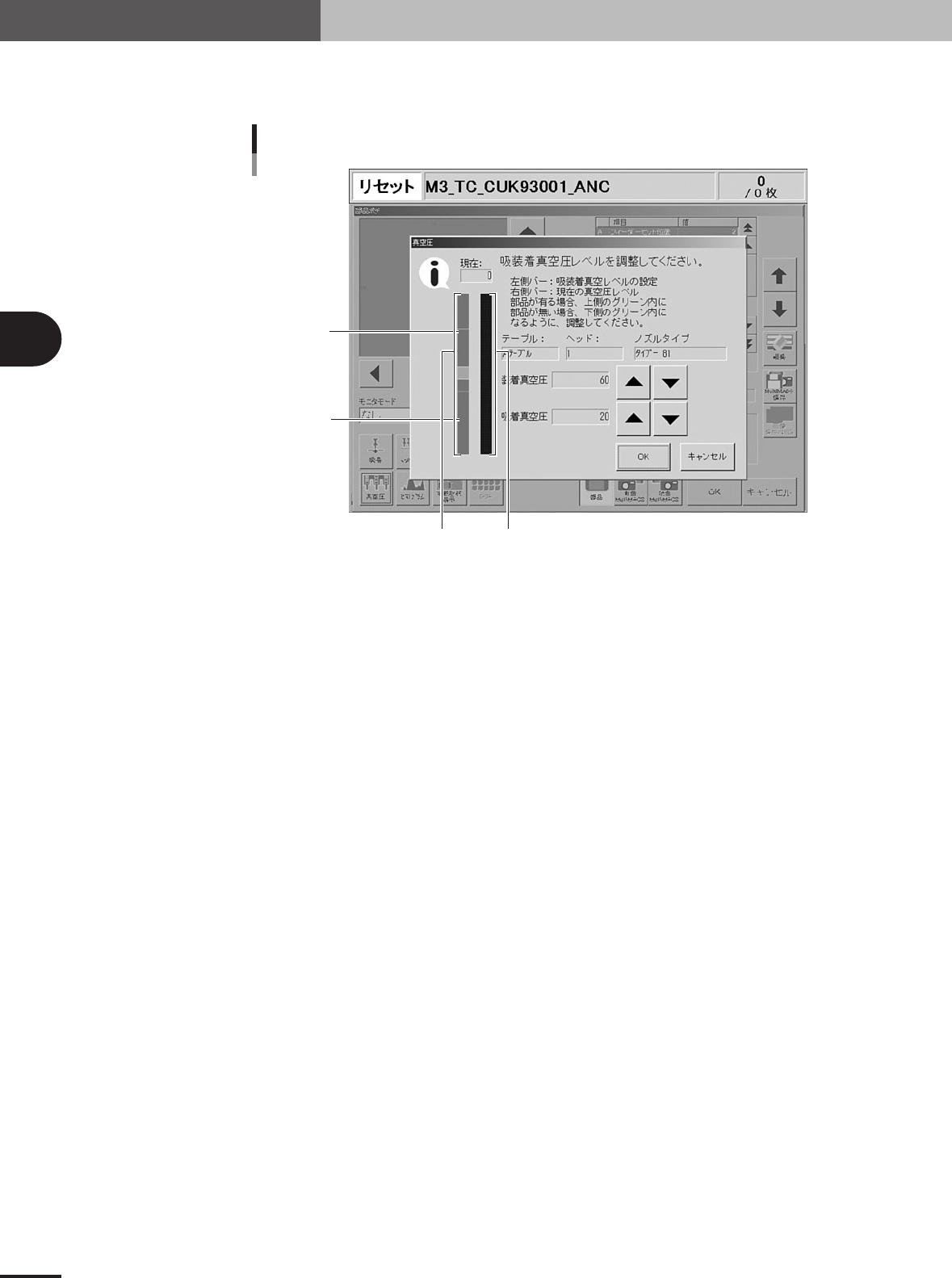
1. [真空圧]ボタンを押して、真空圧レベルを表示させます。
C
D
B
A
A :データバー
吸・装着真空圧の設定状態が表示されます。
B :レベルバー
現在の真空圧レベルが表示されます。
C :上側グリーンゾーン
データバーの上側グリーンゾーンは部品を吸着している場合の設定状態を表します。
D :下側グリーンゾーン
下側グリーンゾーンは部品がない場合の設定状態を表します。
真空レベル調整画面
26430-E5-20
2. 装着真空圧の値を確認します。レベルバーがデータバーの上側緑部分に届いていれば
適切です。届いていないときは、装着真空圧の[▲]ボタンを押して上側緑部分に入る
ように調整します。
3. 吸着真空圧の値を確認します。非常停止ボタンを押してから、吸着されている部品を
手で取り外します。その状態でレベルバーがデータバーの下側緑部分にあれば適切で
す。もしも、下側緑部分を超えて、中央のピンク色の部分に入っているときは、吸着
の[▲]ボタンを押して下側緑部分に入るように調整します。確認、調整がおわったら
非常停止ボタンを解除し、[READY]ボタンを押してください。
4. 確認、調整が終わったらもう1度「部品吸着」を実行して部品を吸着しておきます。
8
[認識テスト]ボタンを押して認識テストを実行してください。何度か実行して 1 度もエ
ラーが発生しなければ設定されているパラメータは適切です。次に進んでください。
3-47
3
4. 部品情報を作る
■ エラーが 1 度でも発生した場合は次の作業を行ってください。
n
要点
マルチカメラで認識する部品の定義形状を確かめる際は、部品がマルチカメラ上を手前左から右奥へ
通過したときの認識画像を基準としてください。
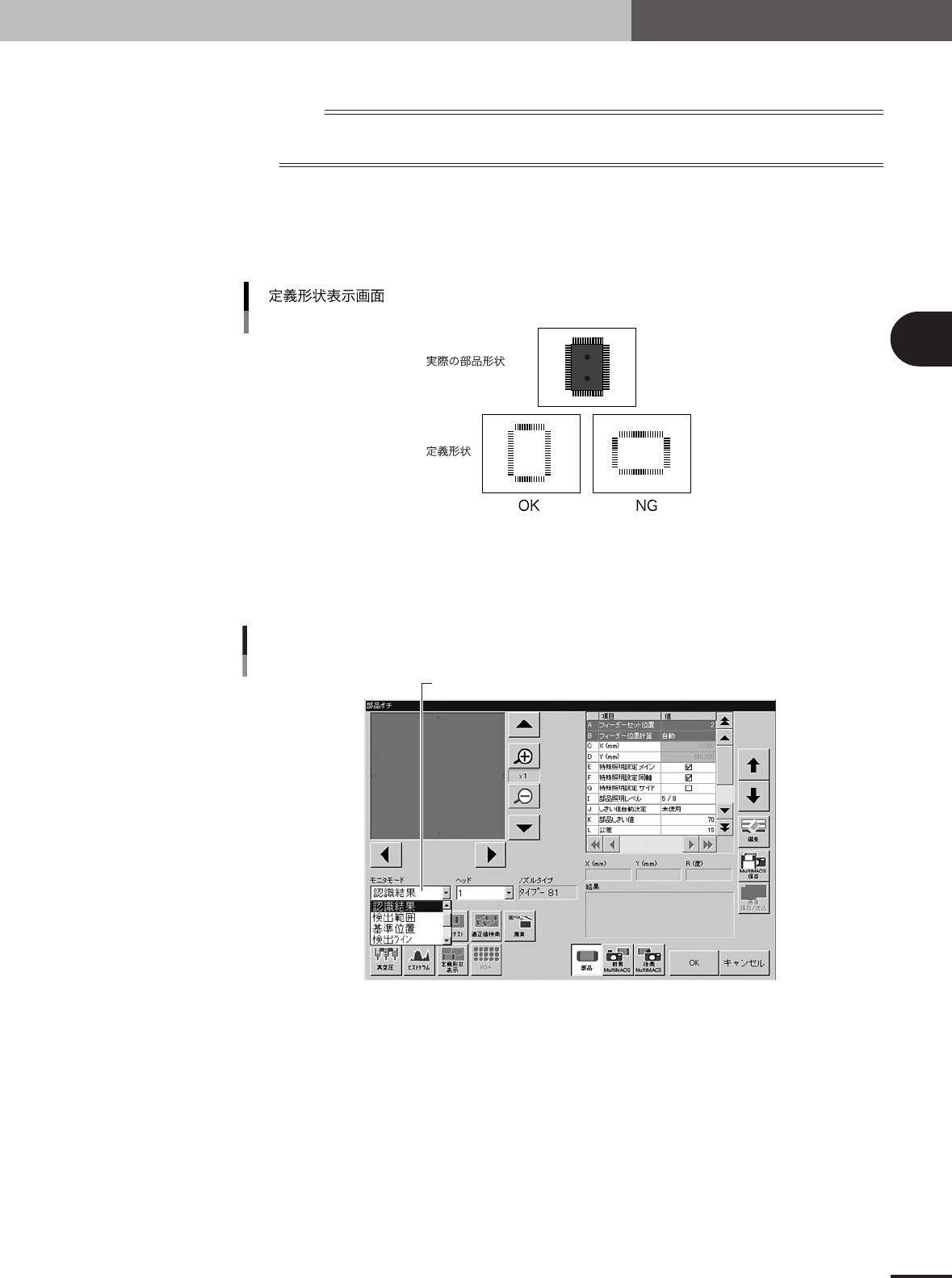
1. 画面に映っている部品の姿態をよく確認してから、[定義形状表示]ボタンを押します。
画面に、部品情報で定義されている部品形状が表示されますので、認識テスト時の画
像と一致しているか確認してください。角度が一致していない場合は、いったん部品
ポチを終了し、「吸着」パラメーターの「吸着角度」を変更してください。
9632 Z00
22428-E0-10
2. 部品の大きさ、リードの本数などのパラメーターが正しいか確認します。部品ポチ項
目の「モニタモード」を「認識結果」に設定後、もう一度「部品認識テスト」を実行
します。結果が表示されますので認識された値を形状情報に入力してください。
「モニターモード」を「認識結果」に設定する
モニターモード変更画面
26431-E0-10
3. 部品ポチ画面に戻り、[適正値検索]ボタンを押して部品パラメーターの最適化を行いま
す。最適化終了後は、自動的にパラメーターに最適値が入ります。
4. もう一度「部品認識テスト」を実行してください。何度か実行し、エラーがでなけれ
ば終了です。部品ポチ項目の「モニタモード」を「なし」に戻してください。