M3plus_OperationManual_j - 第126页
3- 61 3 5. マーク情報を作る 5.2 基本パラメーター [データベース]ボタン 21 3 基本パラメーター 26445-E5-20 1 マーク機能 ドロップダウンリストからマークのタイプを選択します。フィデューシャル機能として使うとき は「フィデューシャル」 、バッドマークを使うときは「バッドマーク」を選択してください。 ま た、フィデューシャルマークをバッドマークとして使うときは「バ…
3-60
3
5. マーク情報を作る
5.1 作成手順
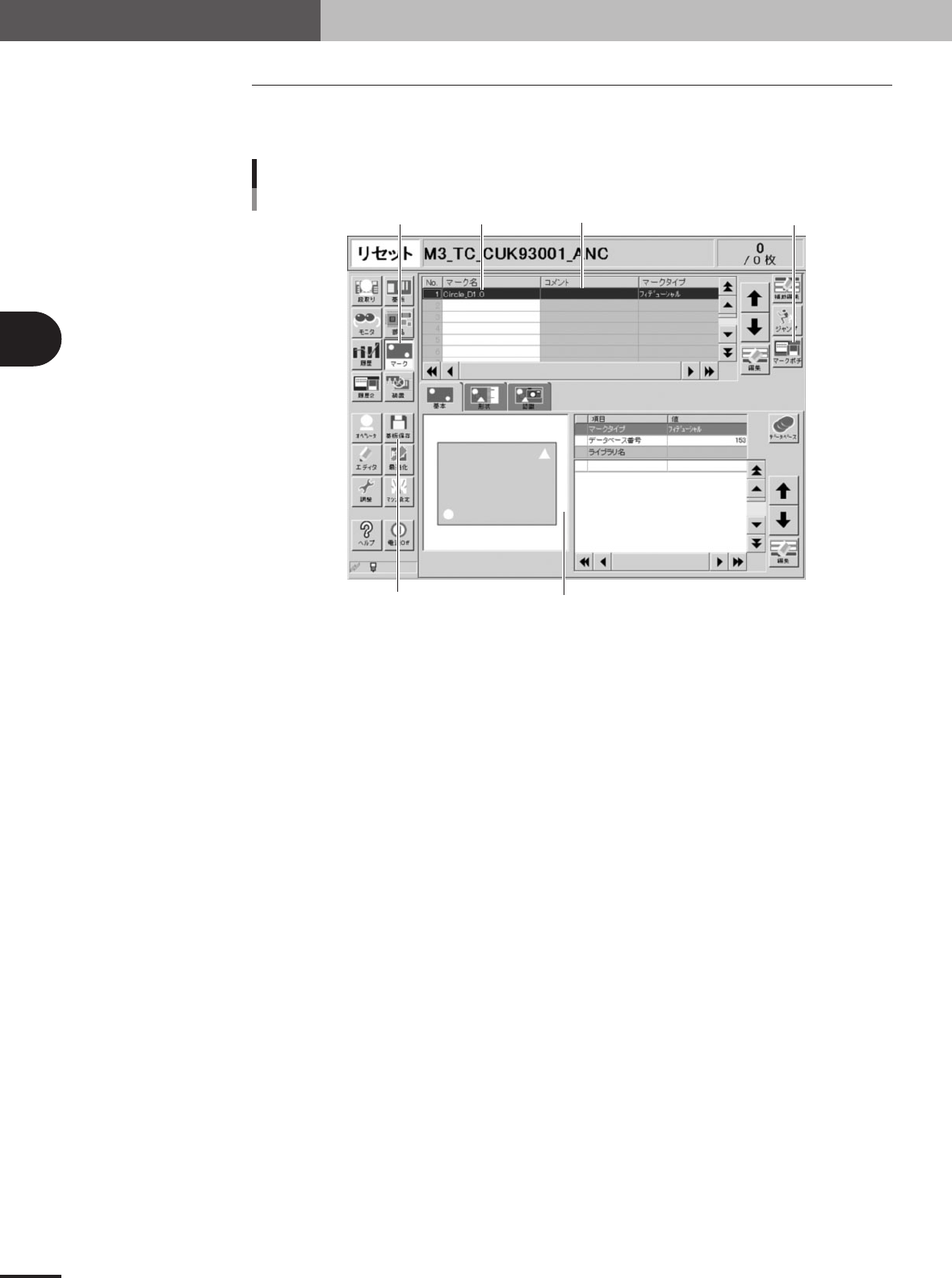
ボタンエリアの[マーク]ボタンを押すと、下図のようにマーク画面が開きます。画面上部のデータ
No. の行に「マーク名」や「コメント」を入力し、下部のリストに各種パラメーターを設定します。
Step 2Step 1 Step 3 Step 5
Step 4Step 7
マーク画面
26202-E5-1A
1
2
マークごとに区別のつく名前を 20 文字以内の半角英数字で入力してください。スペース
は使用できません。
3
必要に応じてコメントを入力してください。 (入力しなくても構いません。)
4
「基本」「形状」「認識」タブを選びながら、画面の右下に表示されるリストにパラメー
ターを設定してください。
5
設定したパラメーターの確認および調整作業(「マークポチ」と呼びます)を行います。
(本章「5.5 マークポチを実行する」を参照してください。)
6
基板に使用する全てのマークに対して上記の作業を行ってください。
7
ボタンエリアの[基板保存]ボタンを押してデータを保存してください。
3-61
3
5. マーク情報を作る
5.2 基本パラメーター
[データベース]ボタン
21
3
基本パラメーター
26445-E5-20
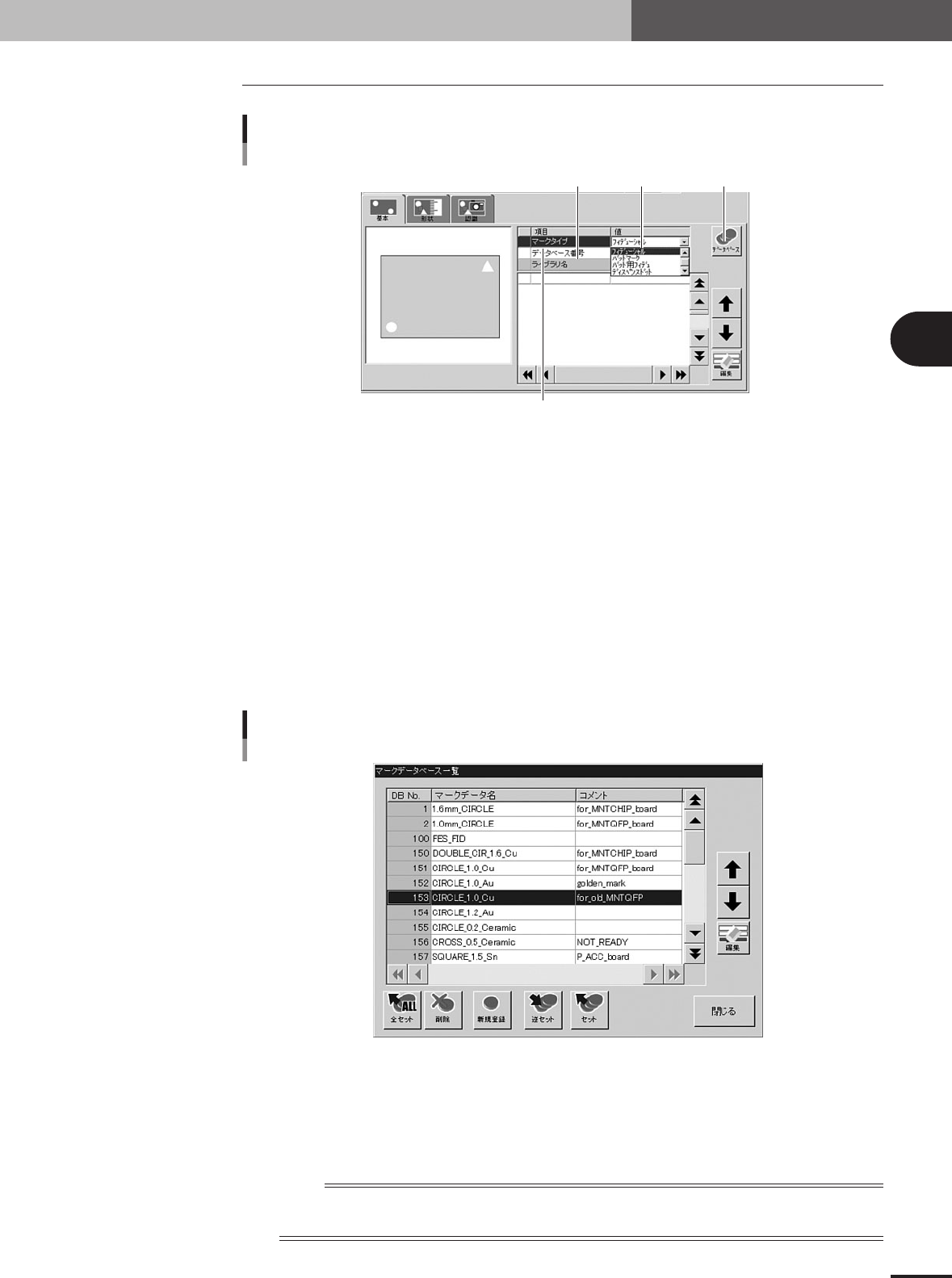
1 マーク機能
ドロップダウンリストからマークのタイプを選択します。フィデューシャル機能として使うとき
は「フィデューシャル」、バッドマークを使うときは「バッドマーク」を選択してください。 ま
た、フィデューシャルマークをバッドマークとして使うときは「バッド用フィデュ」に設定しま
す。ここで設定した項目がデータ No. の「マークタイプ」欄に表示されます。
2 データベース番号
データベースからパラメーター値をコピーした場合、コピー元のデータベース番号が表示されま
す。
データベースからパラメーター値をコピーしたいときは、[データベース]ボタンを押してくださ
い。「データベース一覧」画面が現れますので、コピー元のデータを選び [セット]ボタンを押し
て、コピーを実行します。
データベース一覧
26446-E5-20
3 ライブラリ名
マークデータのライブラリ名が表示されます。
ライブラリー名にカーソルを合わせ[編集]ボタンを押すとライブラリーへのリンク設定が表示さ
れます。
n
要点
ライブラリーの設定に関しては6章「3. XMLライブラリーを作る」をご覧ください。また、この機能
を使用するにはXMLデータであることが条件になります。
3-62
3
5. マーク情報を作る
5.3 形状パラメーター
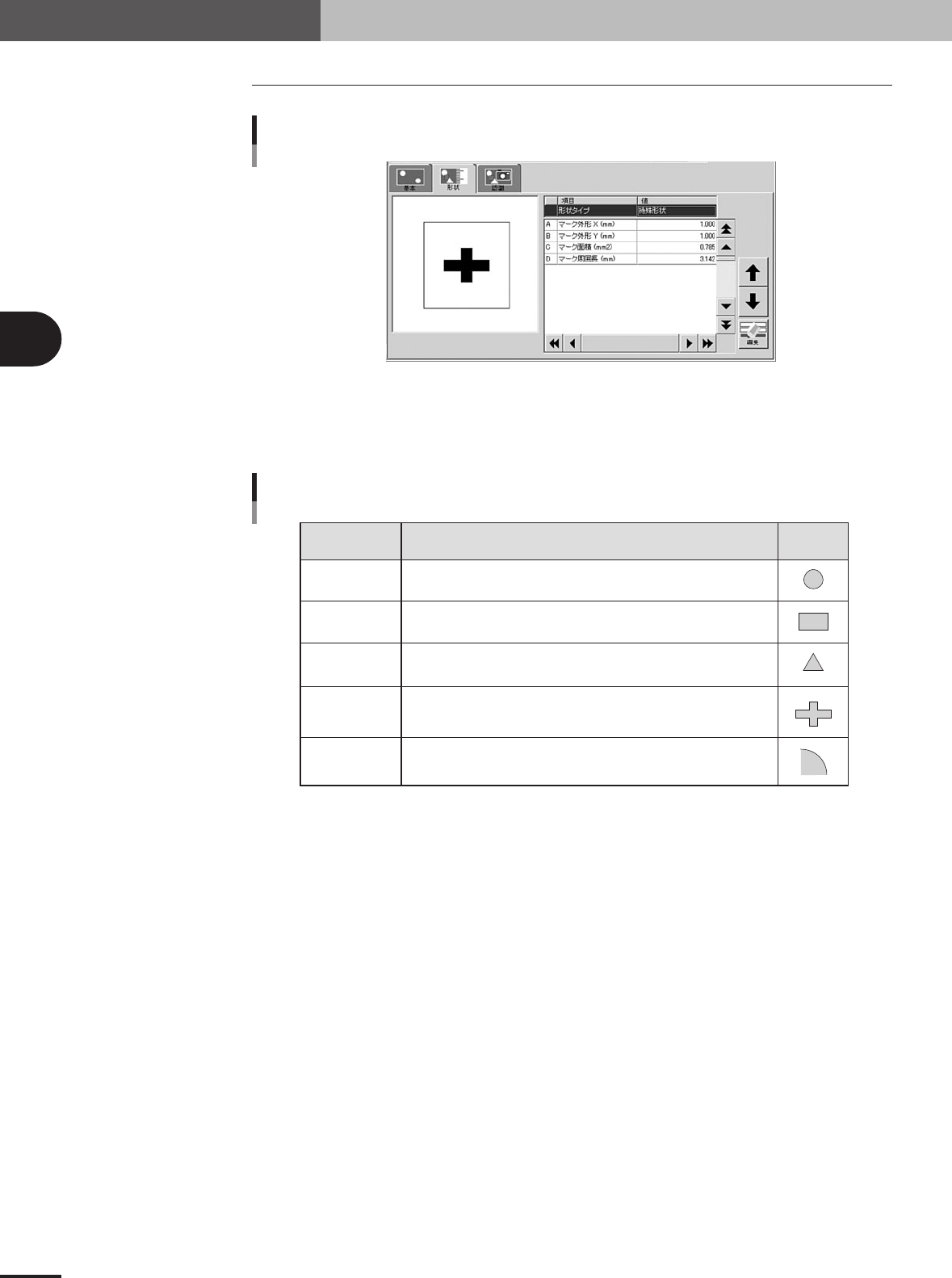
形状パラメーター
26447-E5-20
A: 形状タイプ
形状タイプには次の 5 種類があります。使用するマークに合わせてドロップダウンリストから選
択してください。
形状タイプ 説 明 例
円
正方形・長方形
正三角形
特殊形状
角検出
マークの形状が円形の場合に選択します。
マークの形状が正方形、長方形の場合に選択します。
マークの形状が正三角形の場合に選択します。
マークの形状が円、正方形、長方形、正三角形以外で、1つの物体
から成り立つ場合に選択します。
パターンなどの角部をマークとして検出したい場合に選択します。
形状タイプ
24412-E0-10