M3plus_OperationManual_j - 第130页
3- 65 3 5. マーク情報を作る E: マーク検出範囲 X マーク外形 +3.00mm を目安とします。例えば、下図のようにマークの外形が 1 m m の場合 4 m m を入力します。ただし、マーク以外のパターン(レジスト・シルク・その他)も検出してしまう ようであれば、マーク検出範囲値を狭くして、マークだけが検出されるように設定してください。 参考 基本パラメーターの「マーク機能」を「…
3-64
3
5. マーク情報を作る
5.4 認識パラメーター
認識パラメーター
26448-E5-20
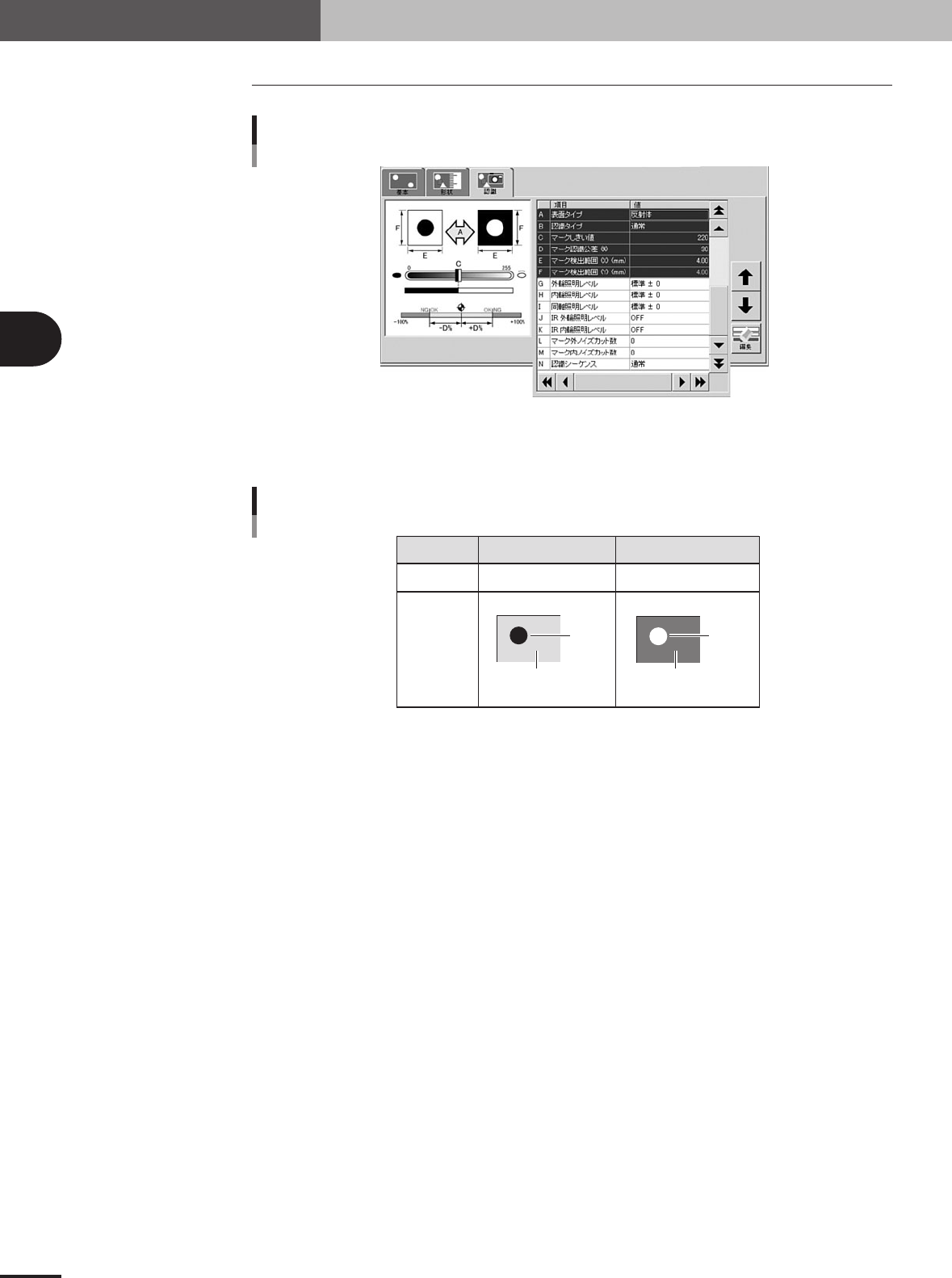
A:表面タイプ
マーク表面と基板(マーク周囲)との明暗関係を設定します。下表を参考にしてください。
非反射体
基板よりマークが暗い
反射体
基板よりマークが明るい
設 定
明るさ比較
認識状態
基板
マーク
基板
マーク
表面タイプ
24413-E0-10
B:認識タイプ
認識タイプには次の 5 種類があります。
・通常
パターン以外の全ての形状タイプに対してこの認識タイプを使用します。ただし、この方法で
認識できなかった場合は他の認識方法を試してください。
・特殊 1
「通常」では認識できなかったマークに対して使用してください。
・特殊 2
「通常」では認識できなかったマークで、欠けている部分があるマークに対して使用してくださ
い。
・パターン輪郭、パターン多値
パターンとして登録したいマークにのみ使用します。詳細は第 4 章「3.1 パターンマッチングを
使う」をご覧ください。
C: マークしきい値
マークを認識するときの 2 値化画面のしきい値です。後述のマークポチで最適化します。
D: マーク認識公差
設定されたマーク面積値と実際にビジョン認識されたときの面積値の誤差を、どの程度まで許容
するか%で設定します。推奨値は「30」です。
3-65
3
5. マーク情報を作る
E: マーク検出範囲 X
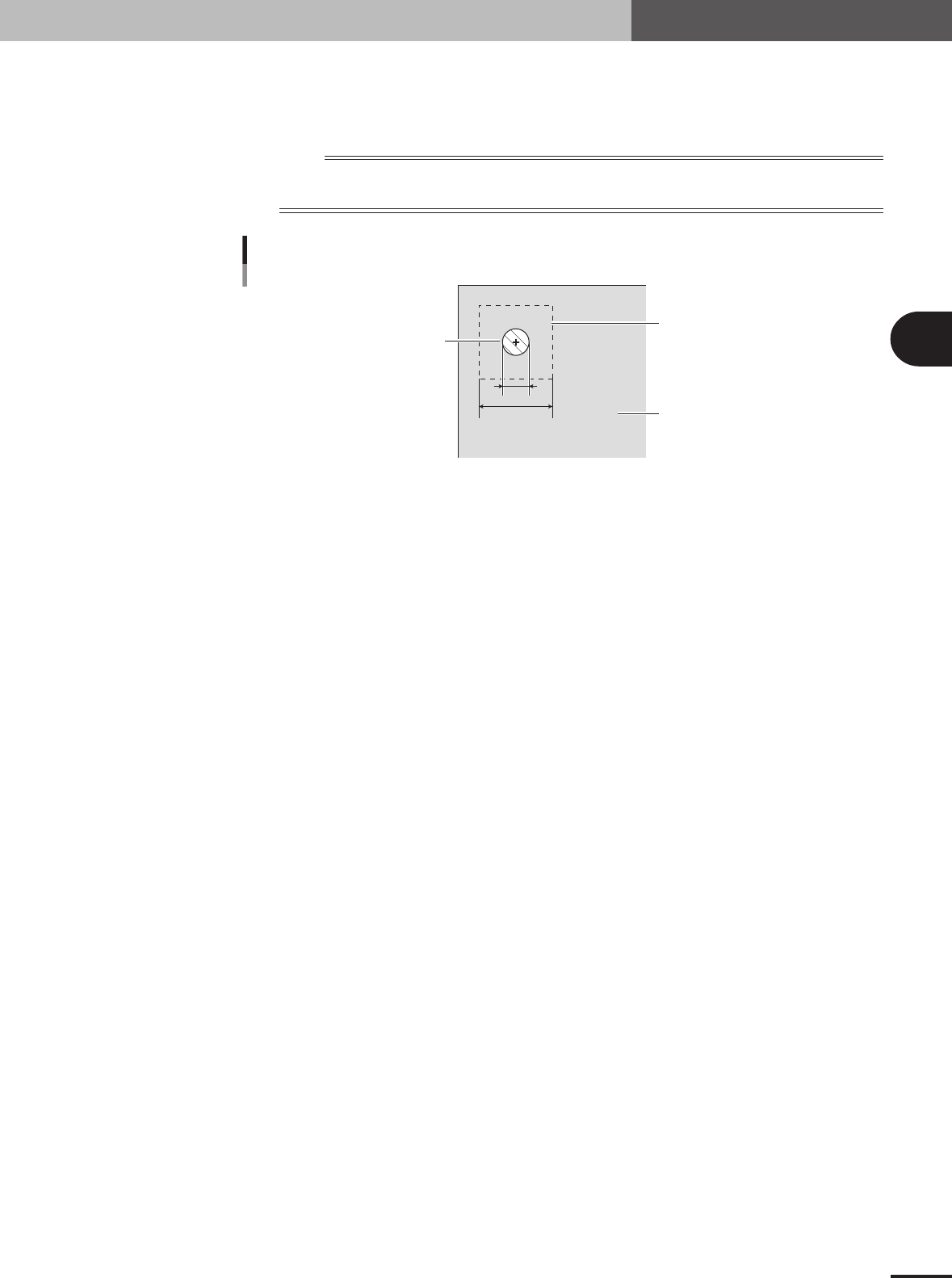
マーク外形 +3.00mm を目安とします。例えば、下図のようにマークの外形が 1mm の場合 4mm
を入力します。ただし、マーク以外のパターン(レジスト・シルク・その他)も検出してしまう
ようであれば、マーク検出範囲値を狭くして、マークだけが検出されるように設定してください。
参考
基本パラメーターの「マーク機能」を「バッドマーク」に設定した場合は、「マーク検出範囲」は認
識タブ画面に表示されます。
1
4
マーク検出範囲
マーク
基板
マーク検出範囲例
22440-E0-10
G∼K: 照明レベル
マークを認識するときの照明は幾つかの領域に分けられています。それぞれの領域の照明レベル
がここに設定されています。後述のマークポチで最適化します。
L,M: マーク外 , マーク内ノズルカット数
マーク画像を 2 値化して認識したときに、マークの外側または内側にノイズとして現れる部分を
カットするための値です。後述のマークポチで最適値を求めて入力します。
N: 認識シーケンス
通常は「通常」に設定します。認識速度を重視するときは「クイック」、認識精度を重視するとき
は「Fine」に設定してください。
3-66
3
5. マーク情報を作る
5.5 マークポチを実行する
設定されたパラメーターが適切であるか確認する作業です。未設定のパラメーターについては、認
識テストを行いながら最適値を求めます。ここでは基本パラメーターの「マーク機能」が「フィ
デューシャル」に設定されているときの調整方法について説明します。
1
マーク画面で確認作業を行いたいデータ No. にカーソルを合わせます。
2
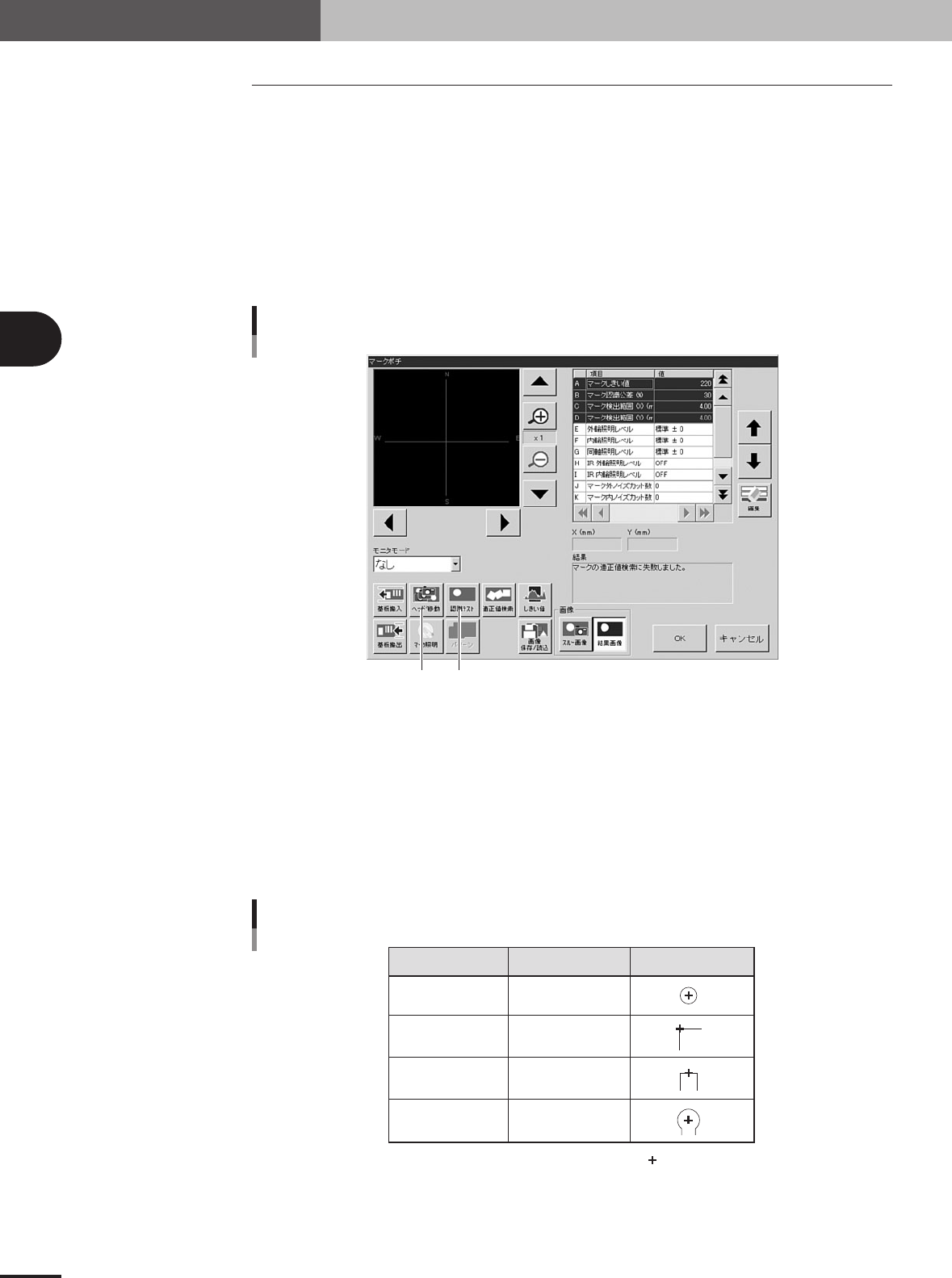
[マークポチ]ボタンを押してください。下図の画面が開きます。
Step 4 Step 5
マークポチ画面
26449-E0-10
3
4
1. [ヘッド移動]ボタンを押して、ヘッド移動画面を開きます。
2. 矢印ボタンを使ってヘッドを移動し、画面のセンターカーソルにマークを合わせます
(下図に示すティーチング位置) 。
3. [OK]ボタンを押して、マークポチ画面に戻ります。
形状タイプ ティーチング位置 例
円、正方形
正三角形、特殊形状
角検出
先端検出
円端検出
マークの中心
角部
先端の辺の中心
先端の円の中心
:センターカーソル
マークティーチング位置
24415-E0-10