M3plus_OperationManual_j - 第144页
4- 9 機 能 を 活 用 す る 4 3. マークパラメーター 3.1.1 パターン登録 パターンマッチングに使用するパターンをテンプレートに登録する方法を説明します。 1 パターンマッチングに使用するパターンを決めます。 前ページのパターン条件を参照してください。 2 マーク情報にパターンの名称を入力します。 マーク画面を開き、データを登録する行の「マーク名」にパターンであることが区別で きる名称を入力してください。 3 パラメー…
4-8
機
能
を
活
用
す
る
4
3. マークパラメーター
3.1 パターンマッチングを使う
「パターンマッチング」とは、基板上の特定パターンの画像をテンプレートとして登録し、その形状
と実際に認識しているパターンを比較した結果から基板の基準穴または外形誤差、基板固定機構か
ら生じる誤差、基板上の局所的な歪みを補正する機能です。基板上にフィデューシャルマークがな
かったり、ある場合でもヤマハ推奨マークに当てはまらないためフィデューシャル機能が使えない
ときに有効です。
n
要点
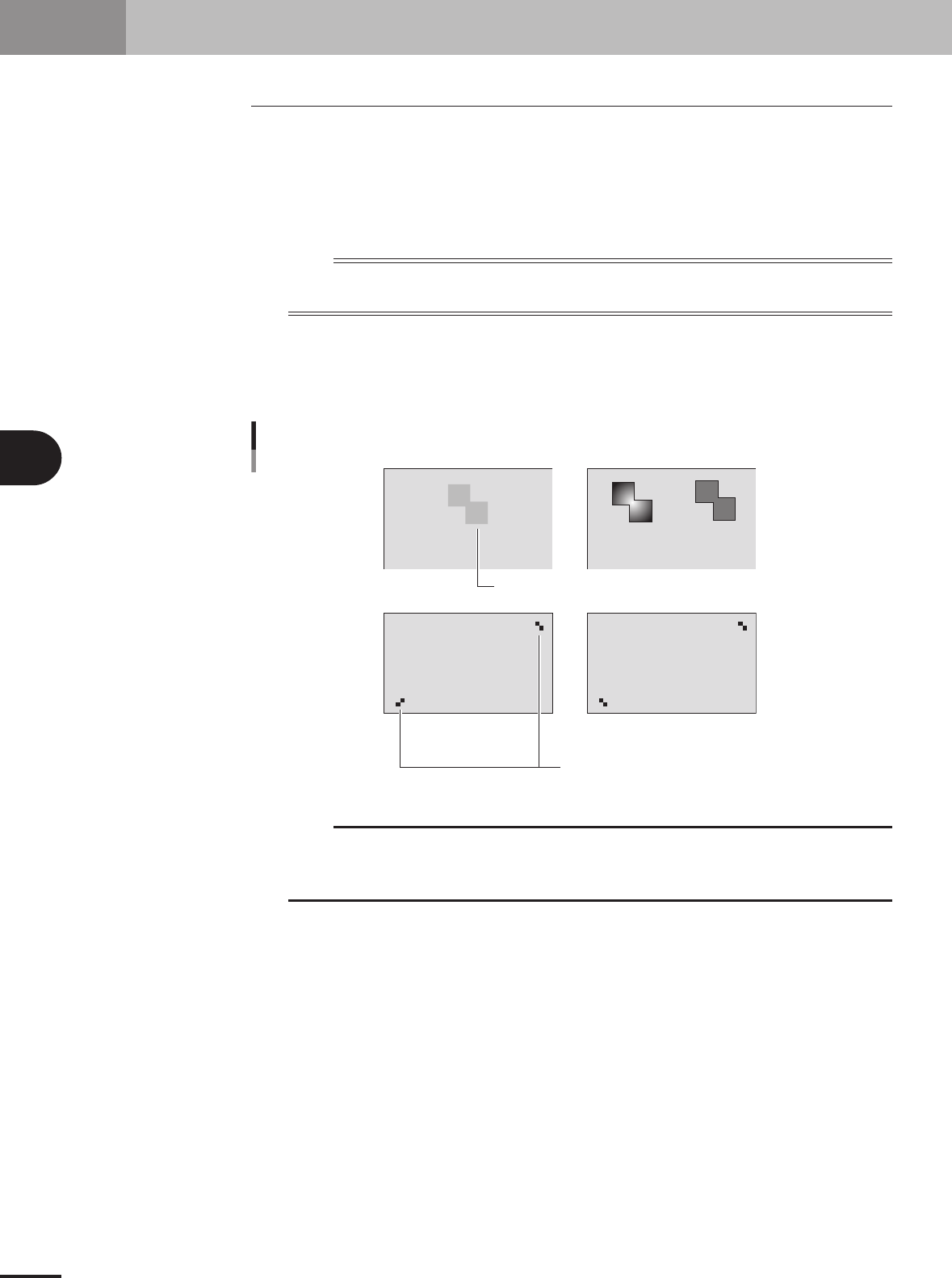
パターン登録する形状に制限はありませんが、次の条件を満たすパターンを選択してください。な
お、パターン画像はモニター画面の1/4程度までとしてください。
パターン条件
・ 基板上でコントラストが明確であること。(パターンの輪郭がはっきりしていればよい。 )
・ 基板上に 2 点(同一点は不可)、対角線上に設置されていること。
NG
NG
OK
PCB
PCB
OK OK
コントラストが低い
方向が違う
パターン条件
22442-E0-10
c
注意
パターンマッチングの認識は、通常のマーク認識に比べて時間がかかります。また、円や四角などの
マークの認識に比べて精度が若干下がります。認識情報の「認識タイプ」を「通常」に設定して認識
できるマークに対しては使用する必要はありません。
4-9
機
能
を
活
用
す
る
4
3. マークパラメーター
3.1.1 パターン登録
パターンマッチングに使用するパターンをテンプレートに登録する方法を説明します。
1
パターンマッチングに使用するパターンを決めます。
前ページのパターン条件を参照してください。
2
マーク情報にパターンの名称を入力します。
マーク画面を開き、データを登録する行の「マーク名」にパターンであることが区別で
きる名称を入力してください。
3
パラメーターを設定します。
次のように設定してください。
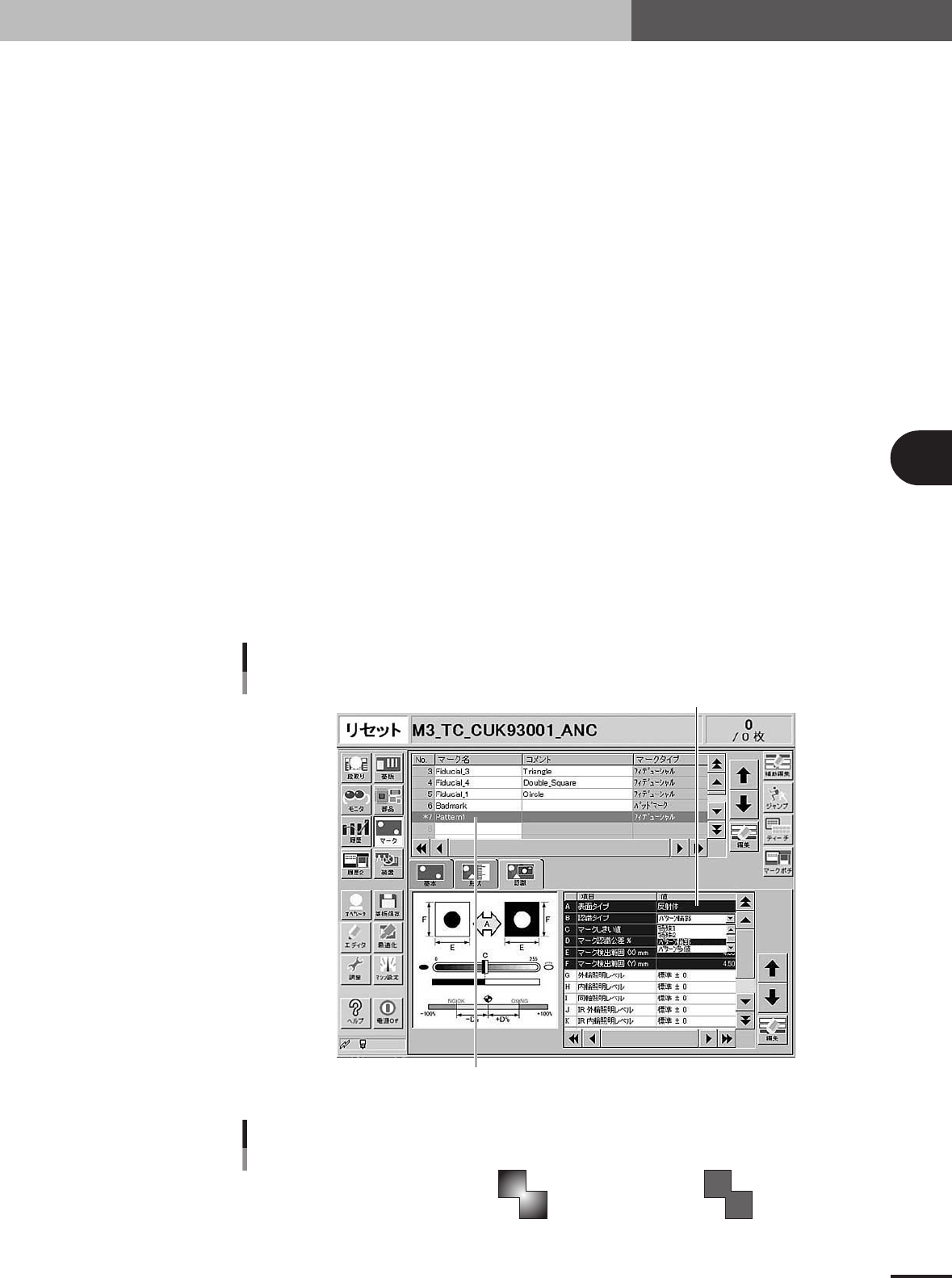
1. 基本パラメーターの「マーク機能」を「フィデューシャル」に設定します。
2. 認識パラメーターの「認識タイプ」を「パターン輪郭」または「パターン多値」に設
定します。
・パターン輪郭:
パターンマッチングを実行する場合は、通常この設定にします。パターンの内部の明
暗にむらがある場合も、そのパターンの輪郭がはっきりしていれば認識可能です。
・パターン多値:
パターンの内部の明暗が均等である場合に有効です。パターン全体を認識しますので
「パターン輪郭」よりも認識時間がかかり、データのサイズも大きくなります。
・パターン全体:
パターンを詳細に取り込みたい場合に有効です。パターン全体を認識し、低圧率が低
いので「パターン多値」よりも認識時間がかかり、データのサイズも大きくなりま
す。
パターンの名称を入力する
パターンの設定
「パターン輪郭」、「パターン多値」または「パターン全体」に設定する
26451-E5-20
パターン輪郭
パターンの認識タイプ
パターン多値
パターン全体
内部にむらがあるが
輪郭がはっきりしている
内部が均一
22443-G0-00
4-10
機
能
を
活
用
す
る
4
3. マークパラメーター
4
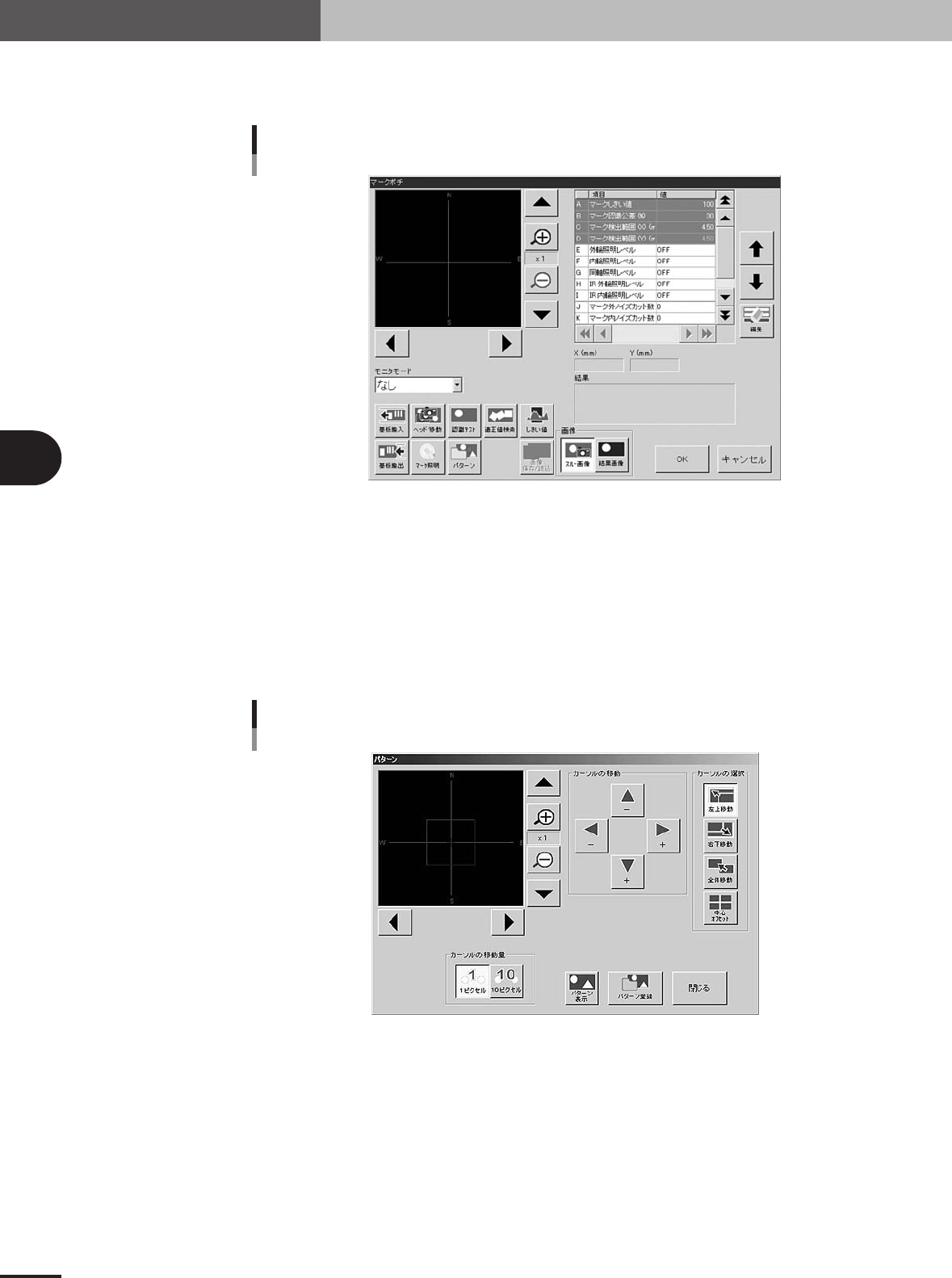
マークポチ画面を開きます。
[マークポチ]ボタンを押して、マークポチ画面を開いてください。
補助調整画面
26453-E5-20
5
基板をコンベア上に搬入して固定します。
6
画面中央にパターンがくるようにヘッドを移動します。
[ヘッド移動]ボタンを使ってヘッドを移動させてください。位置合わせをしたら、[OK]ボ
タンを押してください。
7
[パターン]ボタンを押します。
下図のようにパターン登録するための画面が現れます。
パターン画面
26454-E0-10