M3plus_OperationManual_j - 第147页
4- 12 機 能 を 活 用 す る 4 3. マークパラメーター マーク検出範囲 マーク検出範囲の調整 マーク検出範囲が広すぎて、他の マークが認識範囲に入ってしまう マーク検出範囲が狭すぎて、パターン が認識範囲から出てしまう マーク検出範囲を小さくする マーク検出範囲を大きくする 22446-E0-10 e マークポチ画面を閉じます。 [OK] ボタンを押してください。 r データを保存します。 ボタンエリアの[ 基板保存] ボ…
4-11
機
能
を
活
用
す
る
4
3. マークパラメーター
8
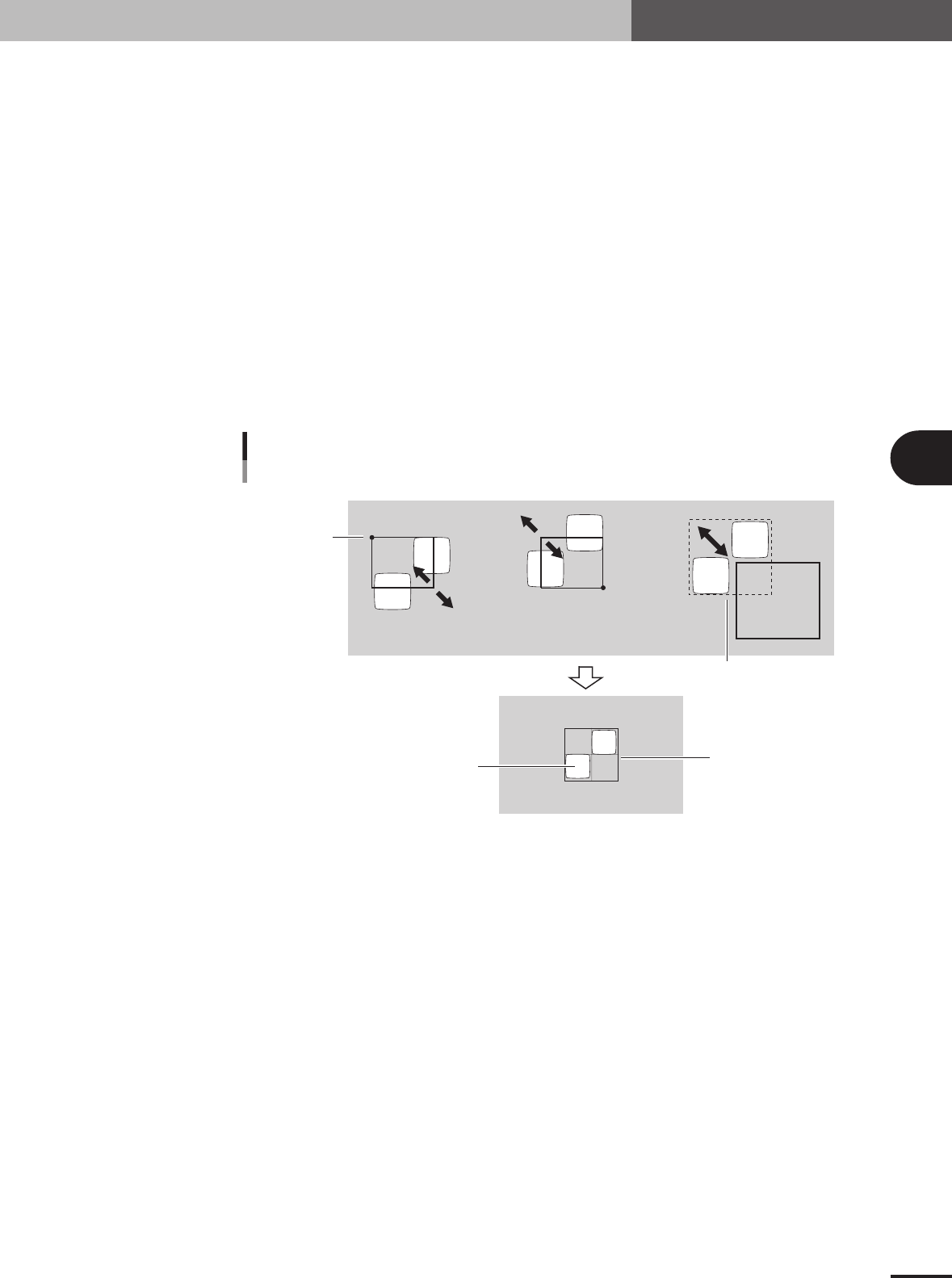
パターンサイズを決定します。
移動ボタンと矢印ボタンを使って、ウィンドウのサイズと位置を調整し、パターン全体
をウインドウで囲んでください。各ボタンの機能は下記のとおりです。
・[左上移動]ボタン:
ウィンドウの右下角を静止点として、矢印キーでウィンドウを拡大・縮小することが
できます。ただし、静止点よりも右および下方向には広げることはできません。
・[右下移動]ボタン:
ウィンドウの左上角を静止点として、矢印キーでウィンドウを拡大・縮小することが
できます。ただし、静止点よりも左および上方向には広げることはできません。
・[全体]ボタン:
ウィンドウ全体が移動します。
・[中心オフセット]ボタン:
十字カーソルを表示します。
・[1 ピクセル /10 ピクセル]ボタン:
矢印ボタンでのウインドウ移動量を切り替えます。
[左上移動][右下移動] [全体移動]
静止点
ウィンドウ全体が
移動する
パターン
パターン全体を
ウインドウで囲む
パターンの移動と調整
22443-E0-10
9
パターンを登録します。
パターンの中心がウインドウの中心にあることを確認し、[パターン登録]ボタンを押して
ください。
0
パターン像を確認します。
[パターン表示]ボタンを押すと、取り込んだパターン像が表示されますので、形状を確認
してください。
q
マークポチ画面に戻ります。
[閉じる]ボタンを押すと、マークポチ画面に戻ります。
w
認識テストを実行します。
[認識テスト]ボタンを押して、パターンが正しく認識できるか確認します。何度か認識テ
ストを繰り返し、エラーが出なければ完了です。
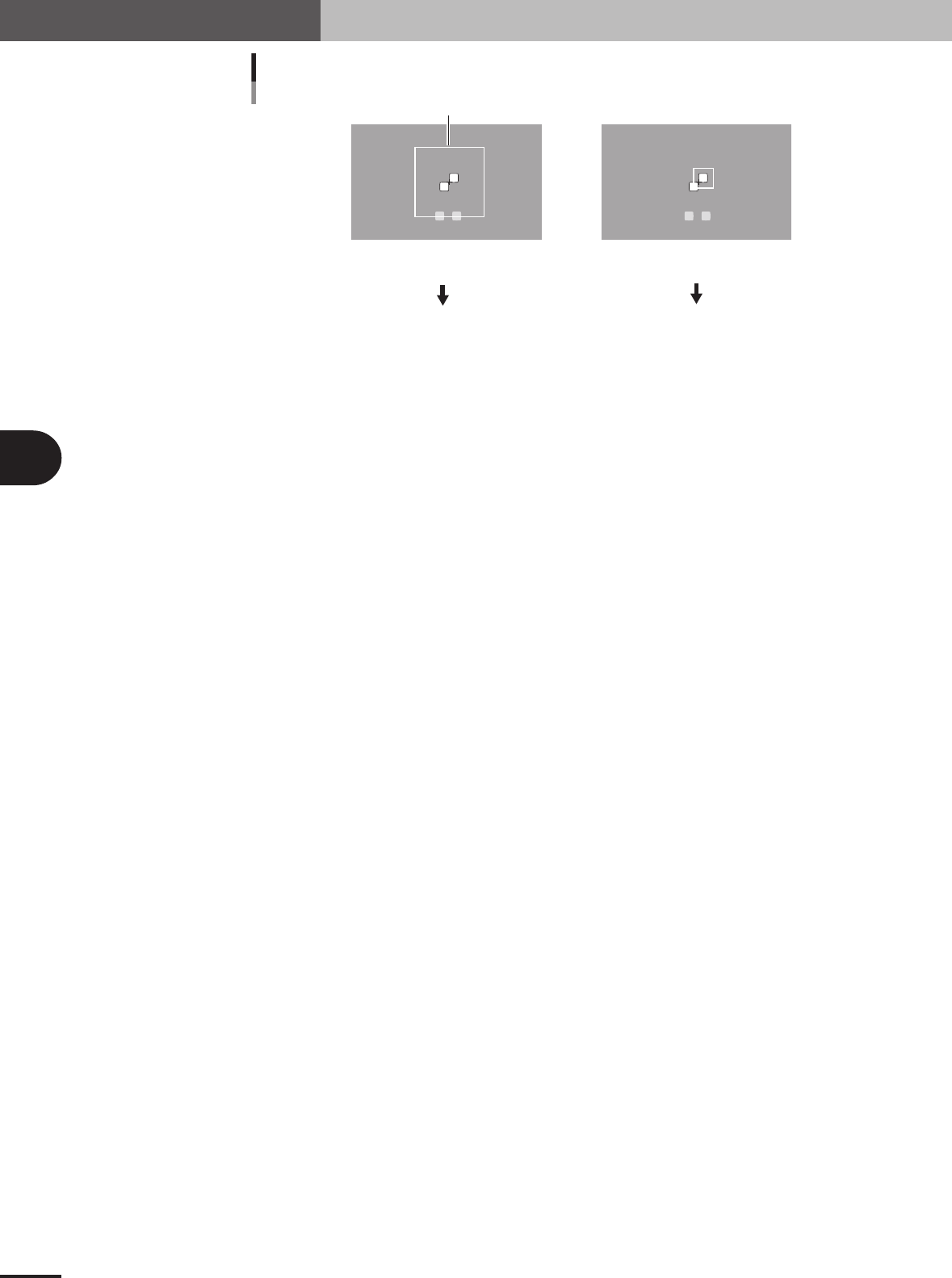
認識エラーとなる場合は、認識パラメーターの「マーク検出範囲」が適切かどうかを確
認してください。下図の左のようにマーク検出範囲が大きすぎて他のマークが検出範囲
に入ってしまうときは狭く、逆に右のようにマーク検出範囲が小さすぎるときは大きく
してください。
4-12
機
能
を
活
用
す
る
4
3. マークパラメーター
マーク検出範囲
マーク検出範囲の調整
マーク検出範囲が広すぎて、他の
マークが認識範囲に入ってしまう
マーク検出範囲が狭すぎて、パターン
が認識範囲から出てしまう
マーク検出範囲を小さくする
マーク検出範囲を大きくする
22446-E0-10
e
マークポチ画面を閉じます。
[OK]ボタンを押してください。
r
データを保存します。
ボタンエリアの[基板保存]ボタンを押して、データを保存してください。
4-13
機
能
を
活
用
す
る
4
3. マークパラメーター
3.1.2 パターンマッチングの使用方法
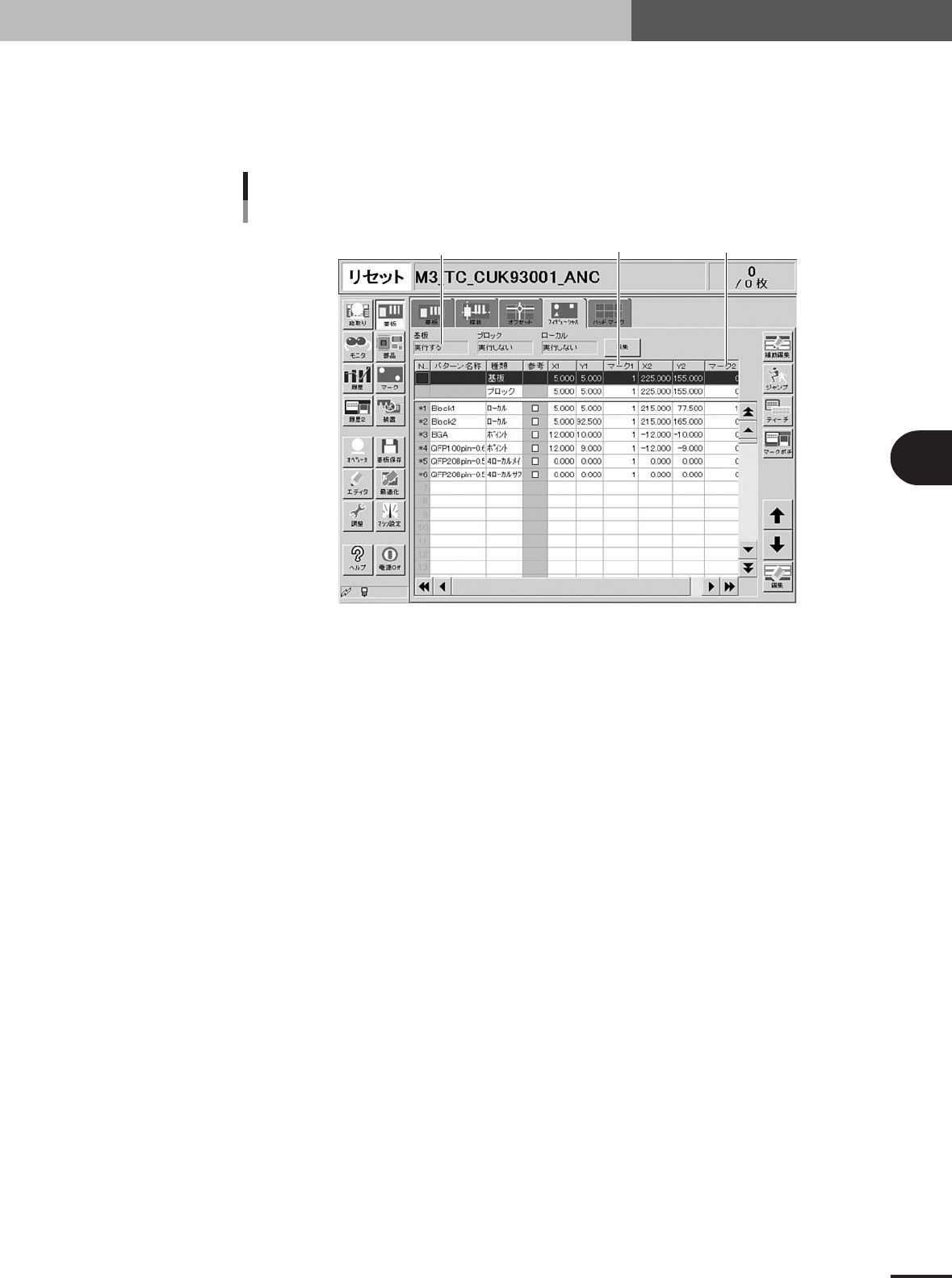
パターンマッチングはフィデューシャルマークと同じように使用できます。その場合、[基板] -
[フィデューシャル]の「マーク1」と「マーク2」にパターン登録したマーク No. を入力してくだ
さい。(下図にパターンマッチングを基板フィデューシャルとして使用する例を示します。)
「マーク1」と「マーク2」に
パターン登録したマークNo.を設定する
「実行する」に設定する
パターンマッチングの使用方法
26455-E0-00