M3plus_OperationManual_j - 第155页
4- 20 機 能 を 活 用 す る 4 5. 補助編集機能 5.5 並び替え ラジオボタンで項目を選択し、 [ 並び替え] ボタンを押すとデータが整理できます。 整理方法選択 並び替え 実行ボタン 26484-E5-00 ■ 空白行の間詰め整理 データの入力されていない空白行を間詰めして整理します。 ■ フィーダーセット番号で整理 フィーダー番号と同じデータ N o 行に割り振られます。
4-19
機
能
を
活
用
す
る
4
5. 補助編集機能
5.4 検索・置換
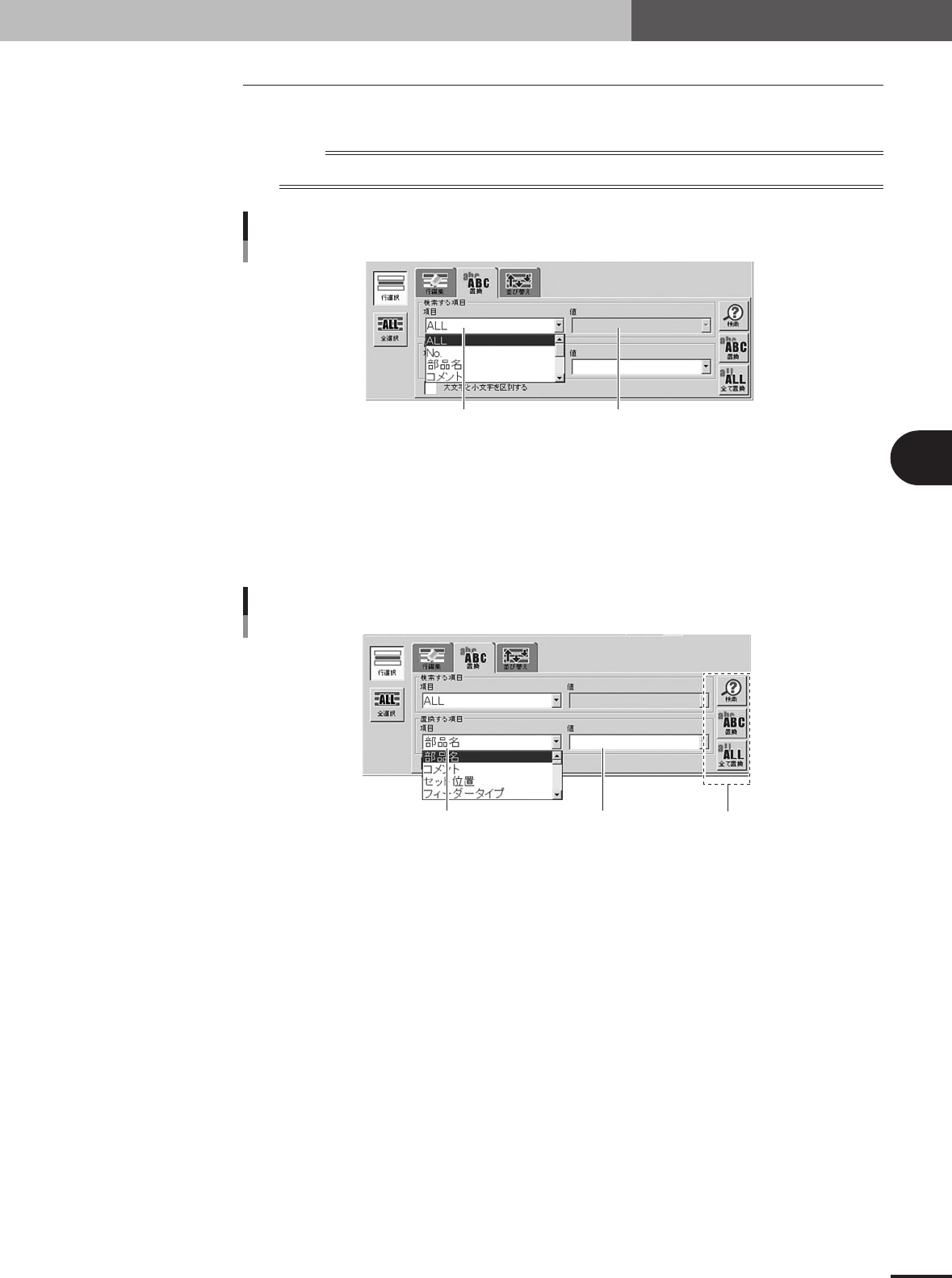
「置換」タブの中には、データを検索・置換する機能がまとめてあります。
n
要点
検索・置換の場合、選択範囲が指定されていない時には全ての行が選択されていることになります。
検索対象となる項目 検索対象となる値
検索用「項目」ドロップダウンリストボックス
26482-E5-00
■ 検索用「項目」ドロップダウンリストボックス
検索する項目を指定します。「ALL」は、選択範囲の全てのデータが条件に一致する特殊な項目で
す。通常、選択範囲のデータを全て無条件に置換したい時に使用します。
■ 検索用「値」ドロップダウンリストボックス
検索する値を指定します
置き換え対象となる項目 置き換え対象となる値
検索用「項目」ドロップダウンリストボックス
実行ボタン
26483-E5-00
■ 置換用「項目」ドロップダウンリストボックス
置換する項目を指定します
■ 置換用「値」ドロップダウンリストボックス
置換する値を指定します。置換する項目が「オフセット」指定の時には、オフセット値(現在の値に
加算する値)を指定します。
■ 実行ボタン
・[検索]ボタンは検索条件に一致するデータを検索します。[検索]ボタンを押すたびに、検索条件と
一致した項目へグリッドのカーソルが移動します。
・[置換]ボタンは検索条件に一致するデータを置換します。[置換]ボタンを押すたびに、置換した項
目へグリッドのカーソルが移動します。
・[全て置換]ボタンは検索条件に一致する全てのデータを置換します。「大文字と小文字を区別す
る」チェックボックスがチェックされていると、英字の大文字小文字を区別して検索します。
4-20
機
能
を
活
用
す
る
4
5. 補助編集機能
5.5 並び替え
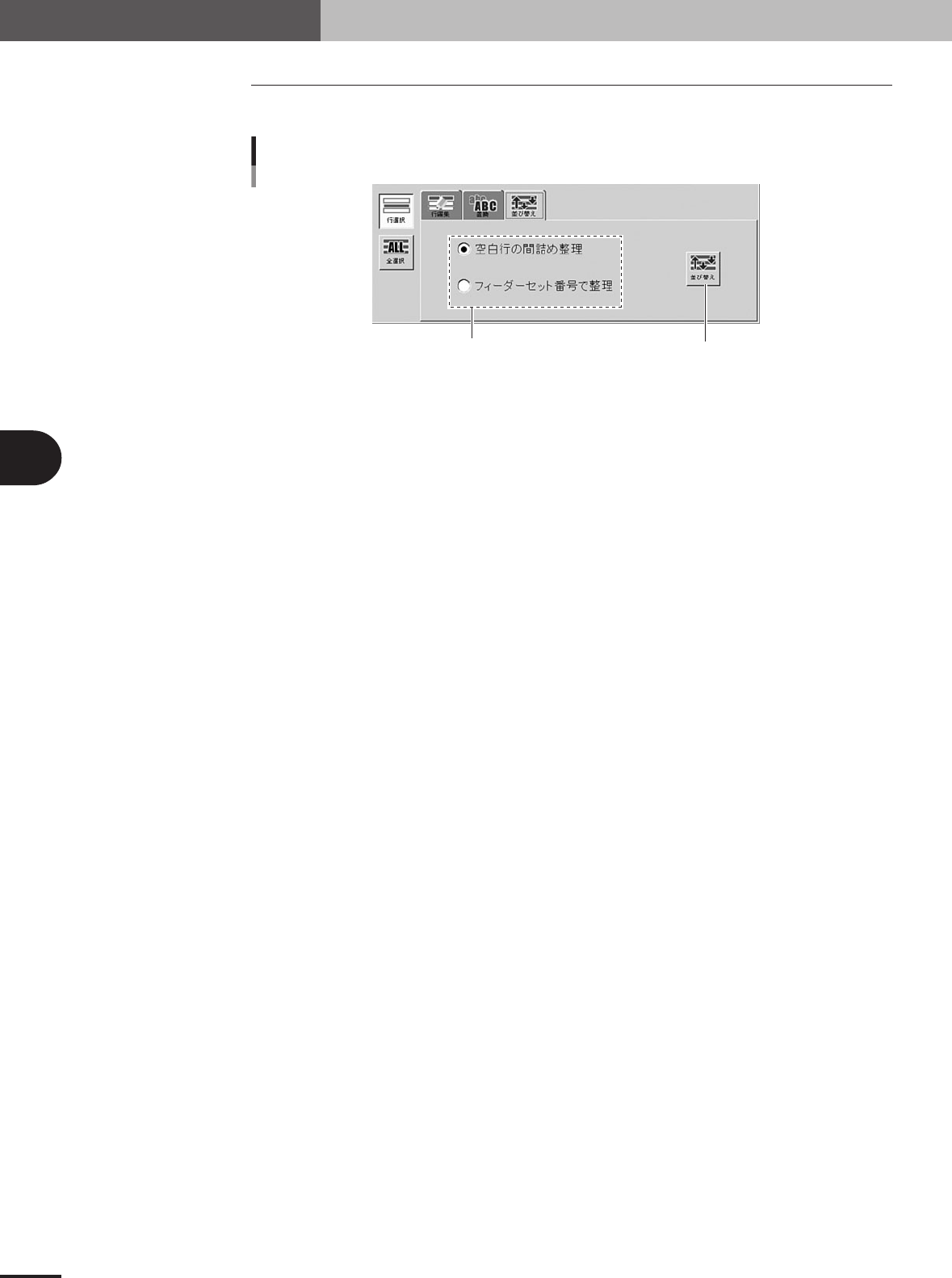
ラジオボタンで項目を選択し、[並び替え]ボタンを押すとデータが整理できます。
整理方法選択
並び替え
実行ボタン
26484-E5-00
■ 空白行の間詰め整理
データの入力されていない空白行を間詰めして整理します。
■ フィーダーセット番号で整理
フィーダー番号と同じデータ No 行に割り振られます。
4 -21
機
能
を
活
用
す
る
4
6. 認識画像確認・保存機能
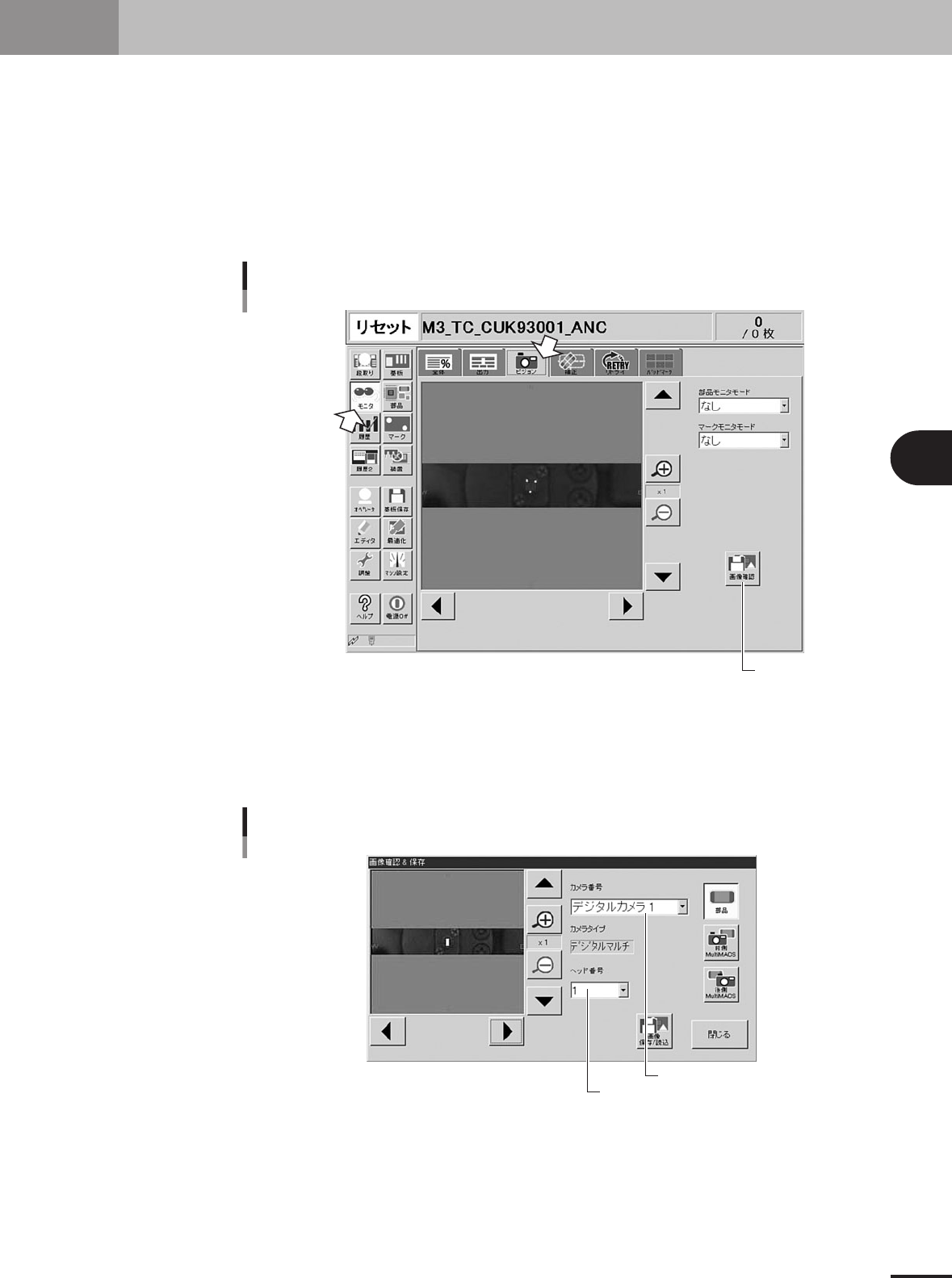
この機能は、自動運転中のマシン停止直前に認識された画像を認識装置ごとに確認・保存できる機能です。マシン停
止時の認識エラーなどの解析に使用します。
■ 使用方法
1
[画像確認]ボタンを押します。
[モニタ]ボタンを押して「ビジョン」タブから[画像確認]ボタンを選択してください。
このボタンを押す
[画像確認]ボタン
26485-E5-00
2
画像を選択します。
カメラ番号およびヘッド番号を切り替えて、確認または保存したい画像を選択してくだ
さい。
カメラを選択する
ヘッドを選択する
画像の選択
26486-E5-00