M3plus_OperationManual_j - 第161页
4- 26 機 能 を 活 用 す る 4 7. 固定基板マッチング機能 3 設定ダイアログを開きます。 段取り画面から[ アプリケーション設定]ボタンを押して設定ダイアログを開いてくださ い。 4 固定基板マッチングを開きます。 設定ダイアログ内の基本タブから[ 固定基板マッチング] ボタンを押してください。 このボタンを押す [アプリケーション設定] ボタン [固定基板マッチング] ボタン 26489-E5-00 5 登録する基板デ…
4-25
機
能
を
活
用
す
る
4
7. 固定基板マッチング機能
7.1 固定基板マッチング機能の設定方法
1
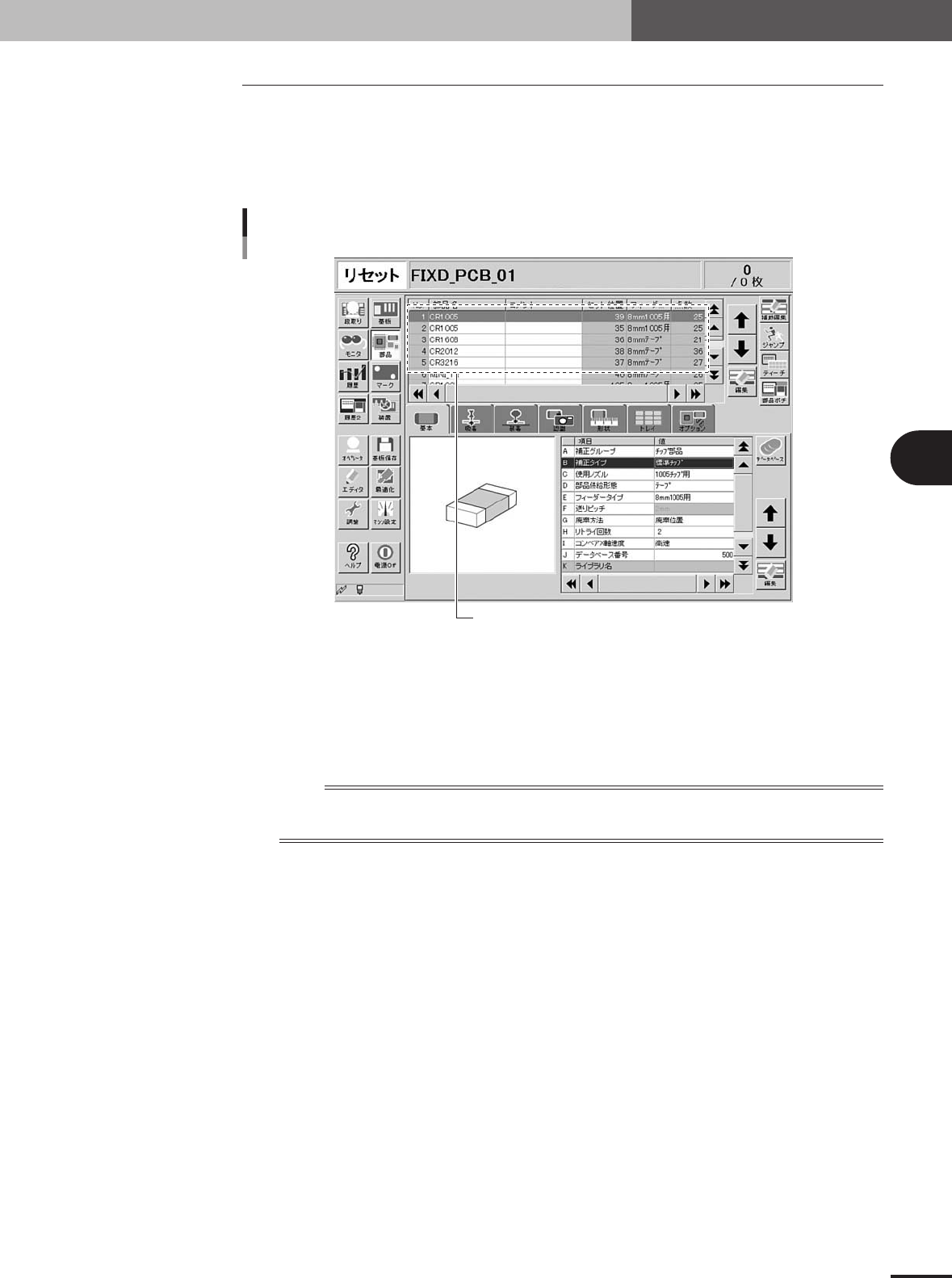
登録する基板データを準備します。
事前に固定基板として登録する基板データを用意します。前述のように最大 5 種類の基
板データを登録することが可能です。
対象となる部品
固定基板マッチング登録基板
24688-E5-00
2
指定場所に固定基板データを保存します。
Step1 で設定した固定基板基板データは下図のようにロケーションとして設定されてい
るフォルダ内に存在している必要があります。
したがって、通常は「D:¥Machine¥No.1」に固定基板データを保存してください。
n
要点
ネットワーク経由で基板データの一元管理をされているお客様は、ホストサーバー内の指定場所に固
定基板を保存してください。
4-26
機
能
を
活
用
す
る
4
7. 固定基板マッチング機能
3
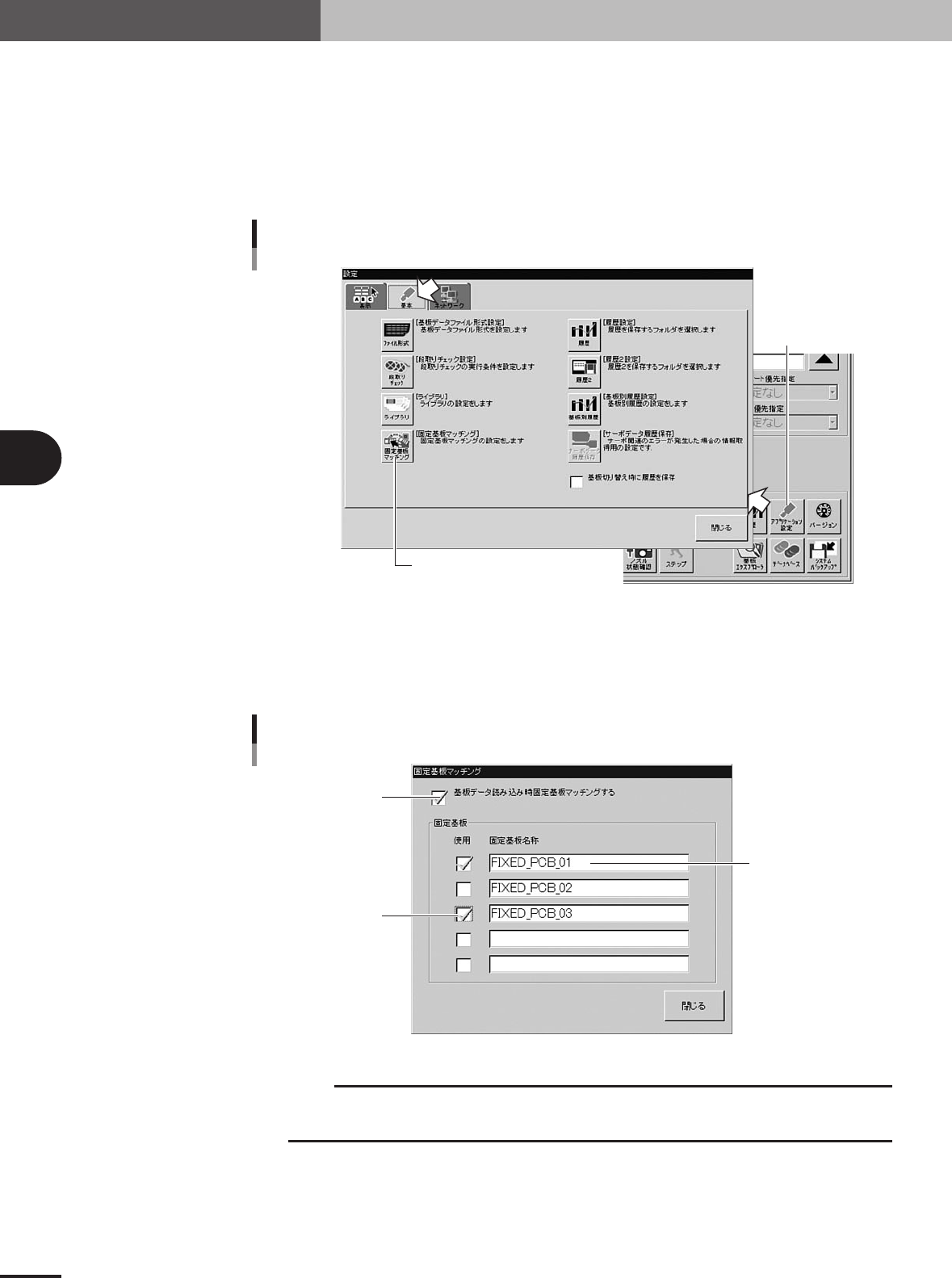
設定ダイアログを開きます。
段取り画面から[アプリケーション設定]ボタンを押して設定ダイアログを開いてくださ
い。
4
固定基板マッチングを開きます。
設定ダイアログ内の基本タブから[固定基板マッチング]ボタンを押してください。
このボタンを押す
[アプリケーション設定]
ボタン
[固定基板マッチング] ボタン
26489-E5-00
5
登録する基板データの名称を登録します。
固定基板名称の欄に使用したい基板データの名称を登録します。なお、名称に小文字大
文字は関係ありません。使用する基板にチェックを入れてください。
ここをチェックする
使用する基板を
チェックする
登録基板データ
固定基板マッチング用データの登録
26490-E5-00
c
注意
「基板データ読み込み時固定基板マッチングする」のチェックボックスにチェックがない場合は、本
機能は全く機能しません。
4-27
機
能
を
活
用
す
る
4
7. 固定基板マッチング機能
6
設定を終了します。
設定が終了したら、[閉じる]ボタンを押してください。以上で設定は完了です。
7
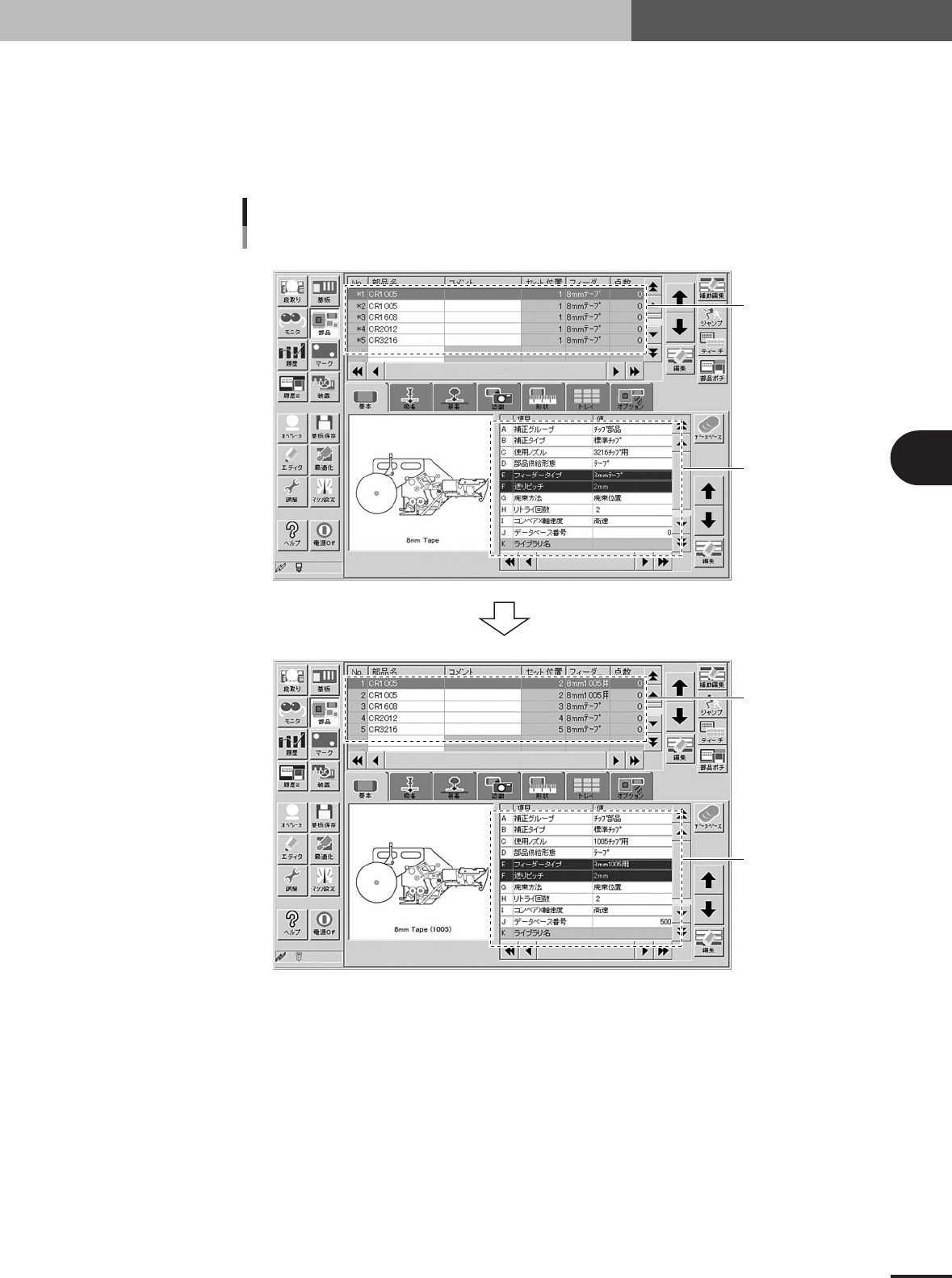
動作を確認します。
任意の基板を読み込んで、固定基板のデータがコピーされているか確認してください。
部品名とフィーダー
タイプのみの入力
デフォルト値
固定基板のデータが
コピーされている
固定基板マッチング機能の確認
コピーされた値
読み込み前
読み込み後
基板データ読み込み
26491-E5-00