M3plus_OperationManual_j - 第170页
5- 5 5 1. エディターによる編集 5 「貼り付け」選択すると、貼り付け方法を聞く画面が表示されます。張り付け方法の欄か ら 「挿入貼り付け」 か 「上書き貼り付け」 かを選択します。 [OK] ボタンをクリックする と貼り付けが始まります。 貼り付け方法の選択 1 2 26511-E5-00 1 挿入張り付けの場合 挿入個所以降のデータが貼り付けるデータ…
5-4
5
1. エディターによる編集
1.1.4 データのコピー、ペースト
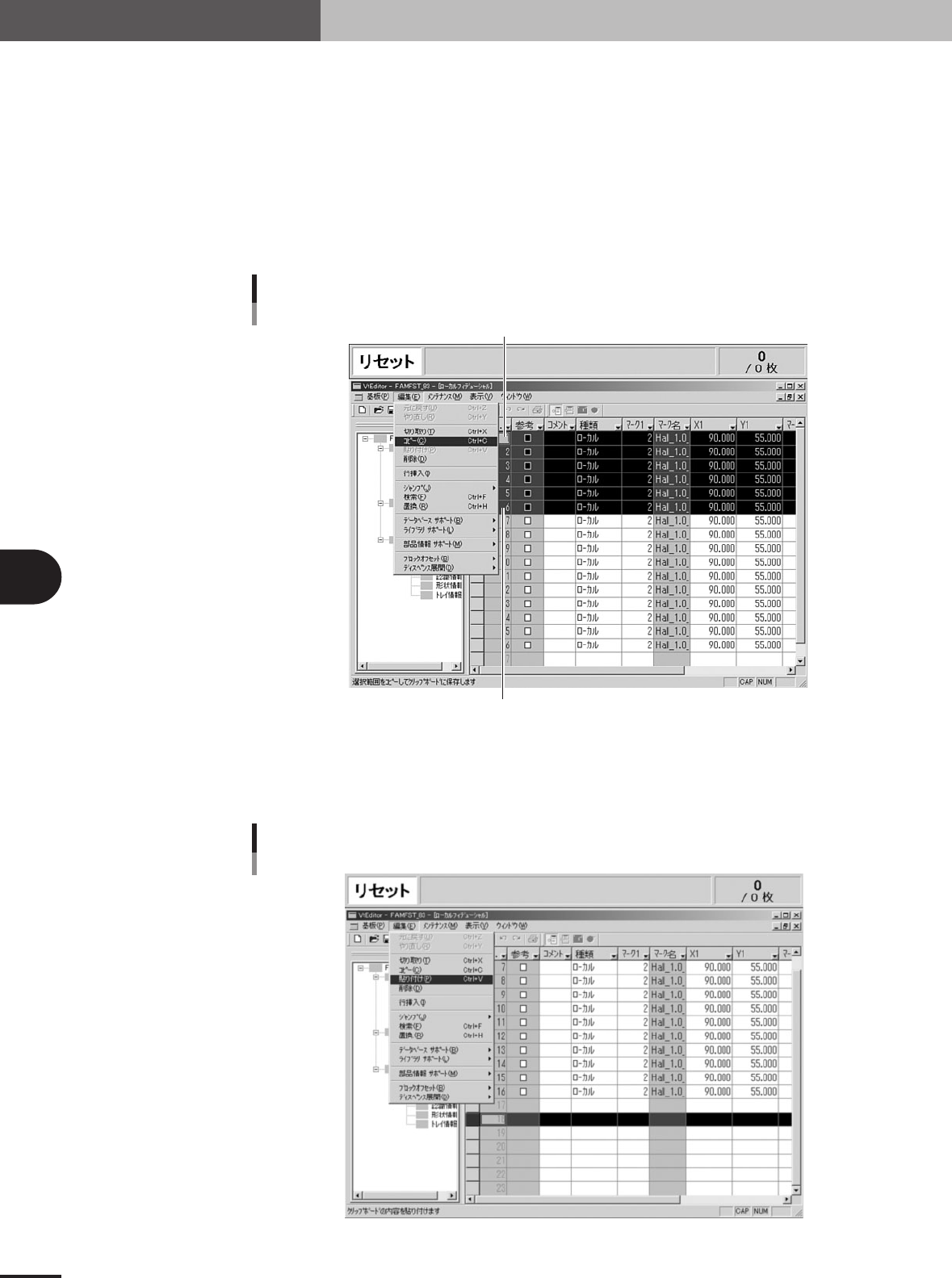
エディタでは、行単位でデータをコピー、ペーストすることができます。
1
1. コピーしたいデータ行の先頭の□をクリックします。一行分が反転表示します。
2. コピーしたいデータ行の最終行をシフトキーを押しながらクリックします。2行間の
行がすべて選択され、反転表示します。
2
コピー選択
ここでシフトキーを押しながらクリックする
選択範囲の先頭
26509- E5-00
3
4
貼り付け
26510-E5-00
5-5
5
1. エディターによる編集
5
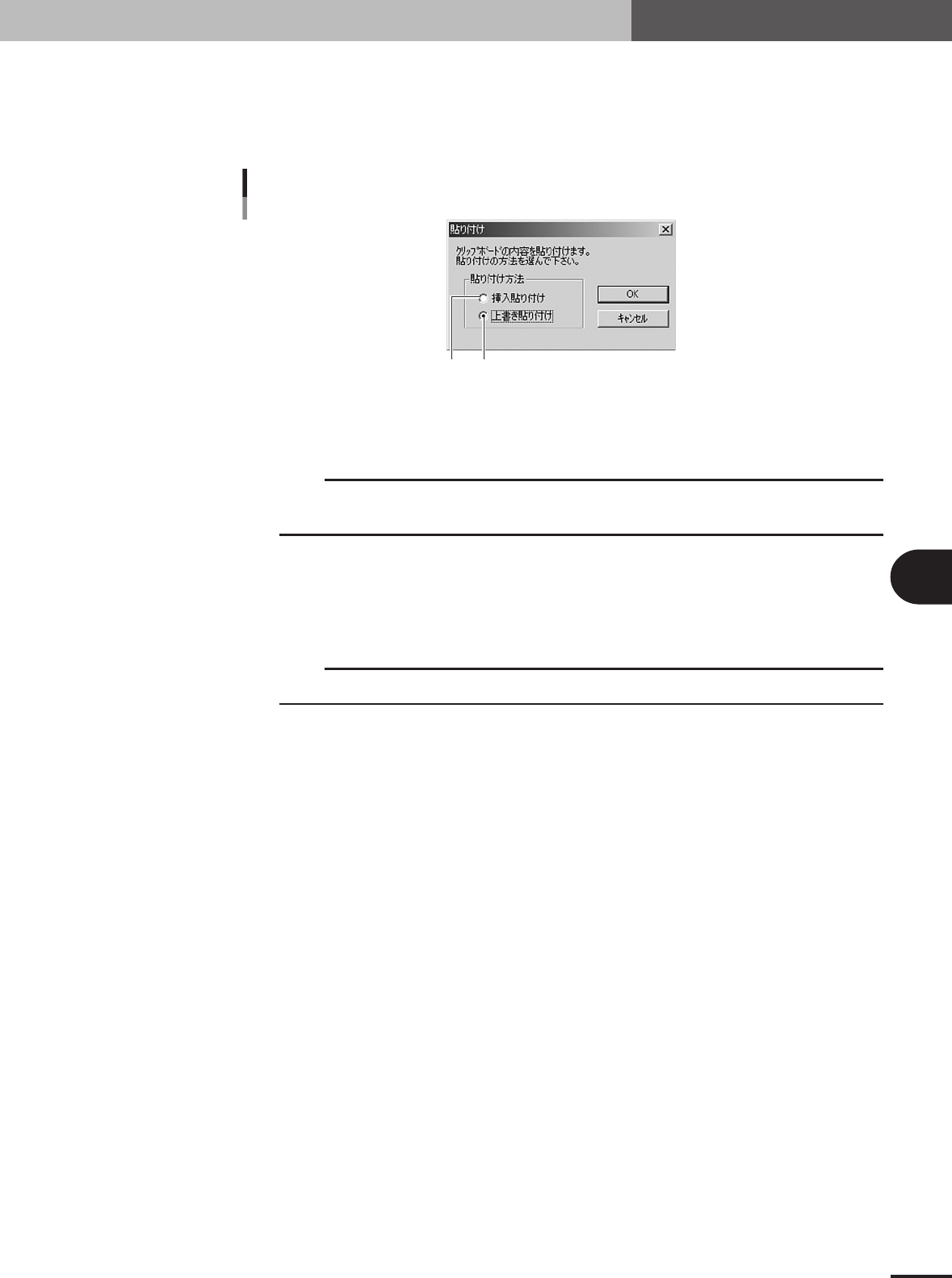
「貼り付け」選択すると、貼り付け方法を聞く画面が表示されます。張り付け方法の欄か
ら「挿入貼り付け」か「上書き貼り付け」かを選択します。 [OK]ボタンをクリックする
と貼り付けが始まります。
貼り付け方法の選択
1
2
26511-E5-00
1 挿入張り付けの場合
挿入個所以降のデータが貼り付けるデータ行の分だけ後ろに移動します。
c
注意
既存のデータ行番号が変わってしまうため、他の部分で行番号を参照しているとデータの整合性が無
くなり、エラーの発生を引き起こす恐れがあります。
2 上書き貼り付けの場合
挿入個所から貼り付けるデータ行分だけ、コピーしたデータに変わります。このため、警告画面
が表示されます。貼り付けを続行する場合は[はい(Y)]ボタンを、中止する場合は[いいえ(N)]ボタ
ンをクリックします。
c
注意
上書き貼り付けの場合、貼り付ける範囲のデータは失われますので、注意してください。
5-6
5
1. エディターによる編集
1.2 フィルター操作
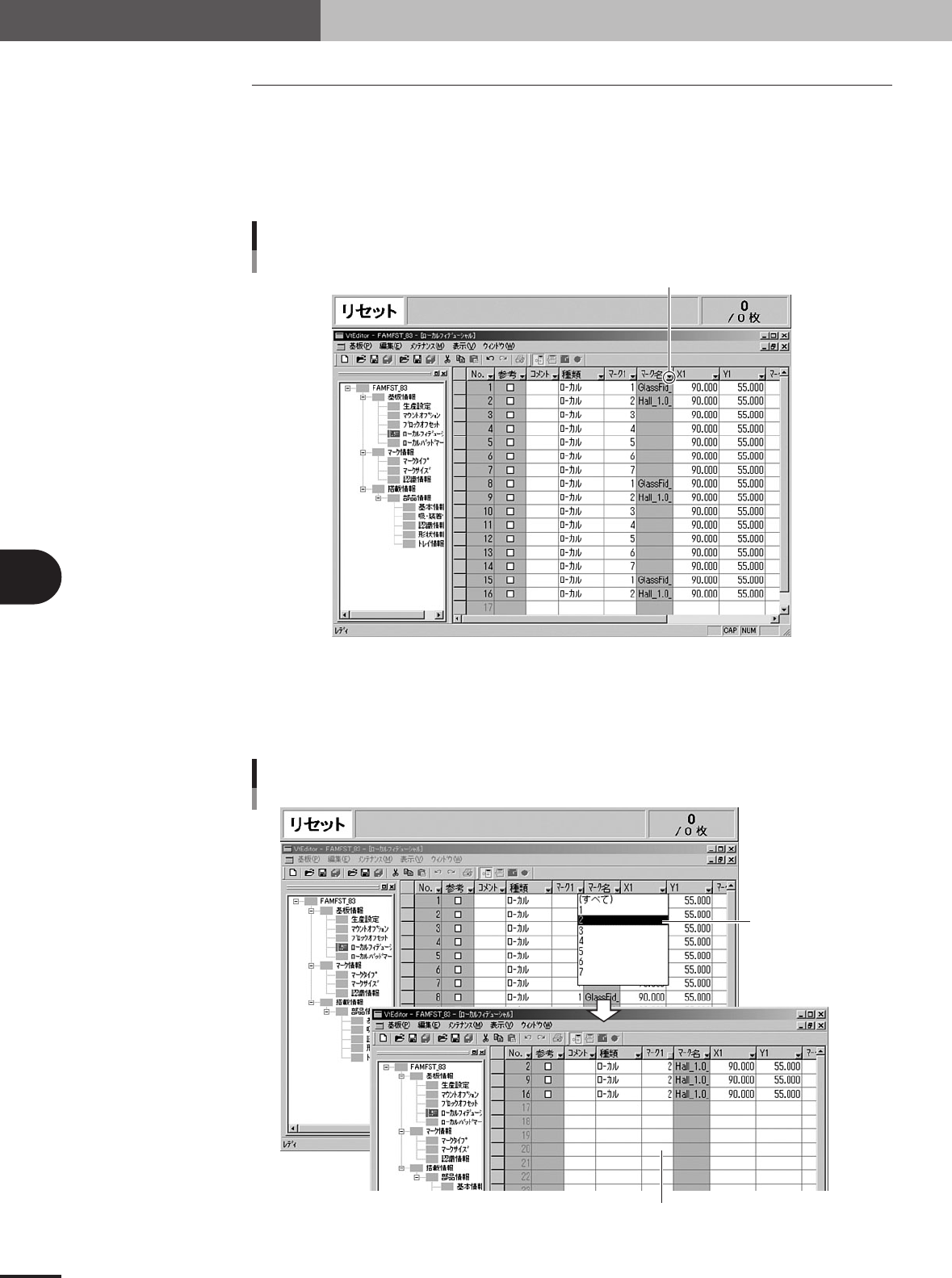
メインビューで項目の表示条件を絞り込むことができます。
1.2.1 フィルターをかける
1
フィルタードロップダウンボタン
フィルタードロップダウンボタン
26512- E5-00
2
選択した項目の設定内容が表示されます。新たに追加したり削除したりすることはでき
ません。
フィルター実行
抽出したデータが表示される
抽出を行いたいデータ
を選択する
26513-E5-00