M3plus_OperationManual_j - 第176页
5- 11 5 1. エディターによる編集 8. 検索方向を設定します。 「 Step2」 でクリックした欄から前の項目を検索したい場合は「文書頭」を、後ろの項 目を検索したい場合は「文書末」をクリックします。 9. 置換えする項目を1点ずつ確認する場合は [次を検索] ボタンをクリックして検索を開 始します。該当する項目が見つかると、その欄を選択状態で表示します。置換えする 場合は[ 置換して…
5-10
5
1. エディターによる編集
1.3.2 置換を行う
メインビューの表示項目から該当する項目を検索し、指定した内容に置き換えます。
1
2
3
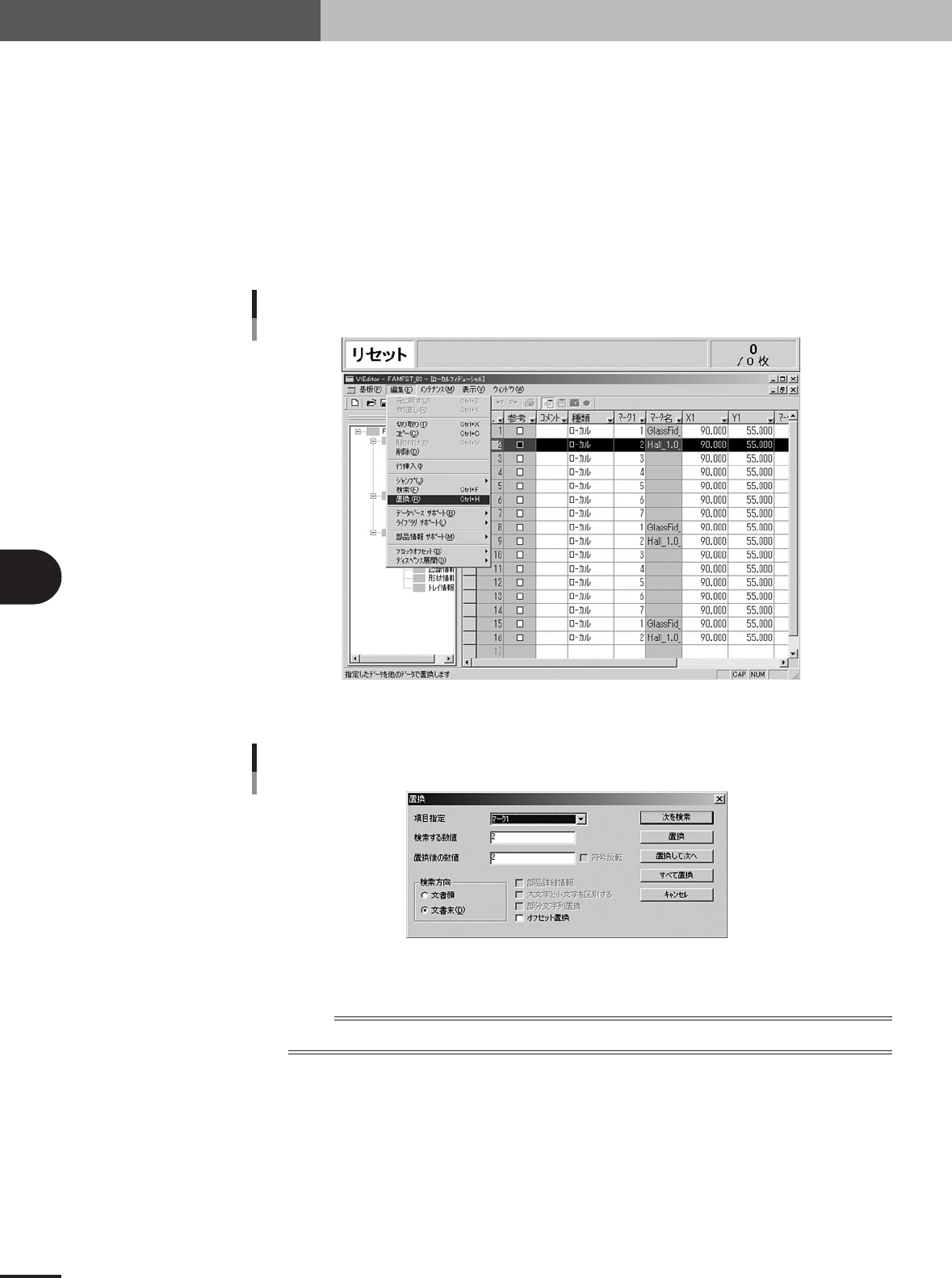
1. 「編集(E)」メニューから「置換(R)」を選択します。「置換」設定画面が表示されます。
置き換えコマンド
26517-E5-00
2. 「項目指定」のドロップダウンボックスから検索したい項目を選択します。
置き換え項目選択
26518-E5-00
3. 「検索する数値」の欄に検索したい文字列、または数値を入力します。
n
要点
全てを対象にしたい場合は、”*”(アスタリスク) を使用してください。
4. 「置換後の数値」の欄には、置換後の文字列または数値を入力します。
5. 検索したい文字列の大文字と小文字を区別する場合は、「大文字と小文字を区別する」
の欄をクリックします。チェックマークがつきます。
6. 置換えしたい文字列のうち、該当部分だけを置換えしたい場合は「部分文字列置換」
の欄にチェックを入れます。
7. 「X」「Y」「R」といった座標に関するデータを置換える場合は、既存の数値指定値分
だけ加算減算するとができます。「オフセット置換」の欄にチェックを入れます。該
当する項目の既存値を「置換後の数値」分だけ加算したものにします。

5-11
5
1. エディターによる編集
8. 検索方向を設定します。
「Step2」でクリックした欄から前の項目を検索したい場合は「文書頭」を、後ろの項
目を検索したい場合は「文書末」をクリックします。
9. 置換えする項目を1点ずつ確認する場合は [次を検索]ボタンをクリックして検索を開
始します。該当する項目が見つかると、その欄を選択状態で表示します。置換えする
場合は[置換して次に]ボタンをクリックします。全ての該当項目の置換えが終了した
時、または該当項目が存在しない場合には、メッセージ画面が表示されます。
n
要点
一括ですべてを置換えたい場合には[すべてを置換]ボタンをクリックします。置換えが完了するとメッ
セージ画面が表示されます。
4
[キャンセル]ボタンを押します。「置換」設定画面が閉じます。
5-12
5
1. エディターによる編集
1.4 データの並べ替え
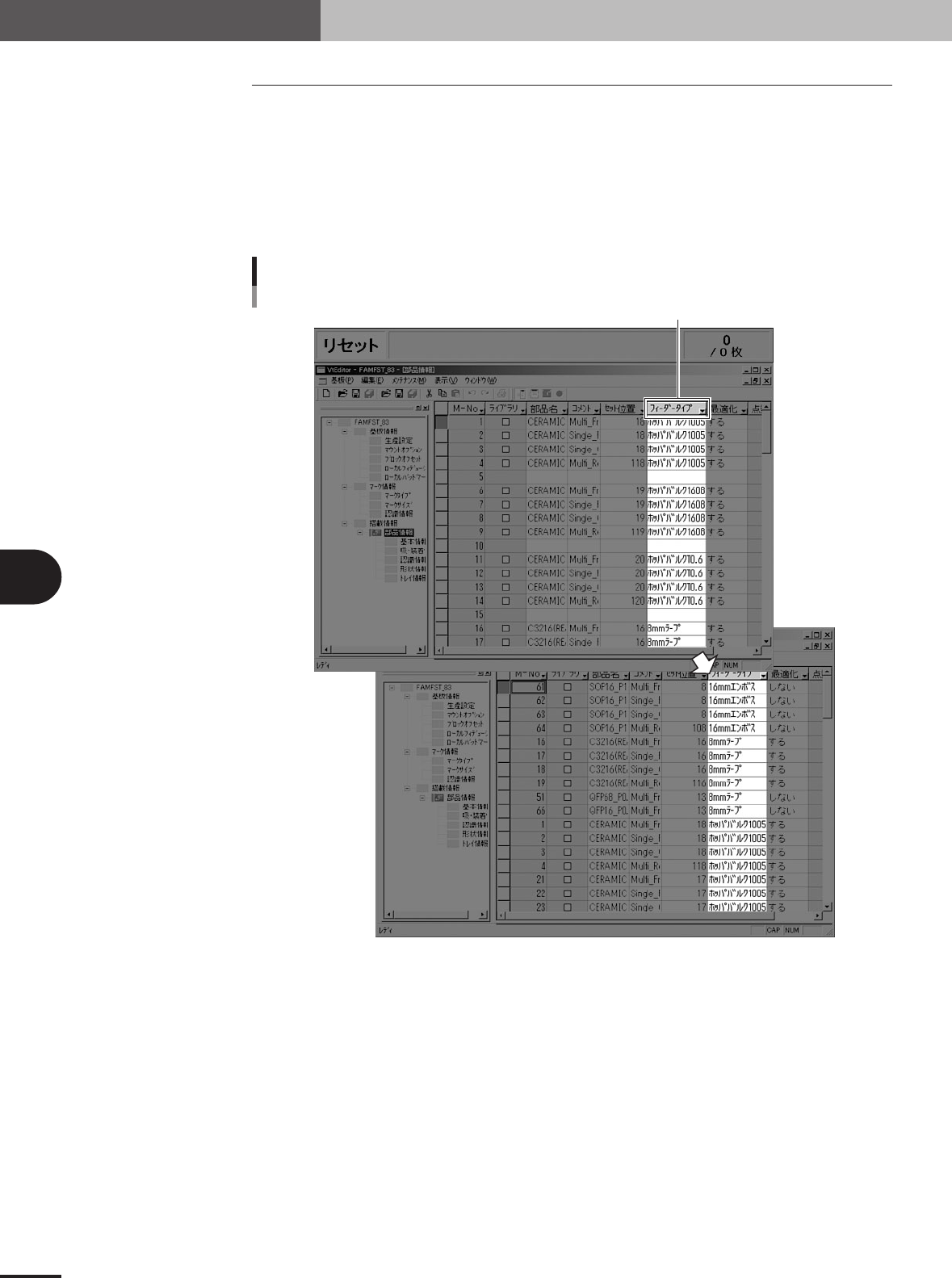
メインビューの表示を、項目の内容で並び替えることができます。
1
2
内容がクリックした項目で昇順に並び替えられます。もう一度クリックすると降順に並
び替えられます。
クリック
並び替え項目選択
26519- E5-00