M3plus_OperationManual_j - 第186页
5- 21 5 3. データの最適化 3.1 最適化の条件を設定する 基板データの最適化を行うための条件を設定する方法を説明します。 1 最適化する基板データを選ぶための画面が現れます。 2 「VIOS」 あるいは 「XML」 のどちらかを選び、 [設 定] ボタンを押します。確認ダイアログが 現…
5-20
5
3. データの最適化
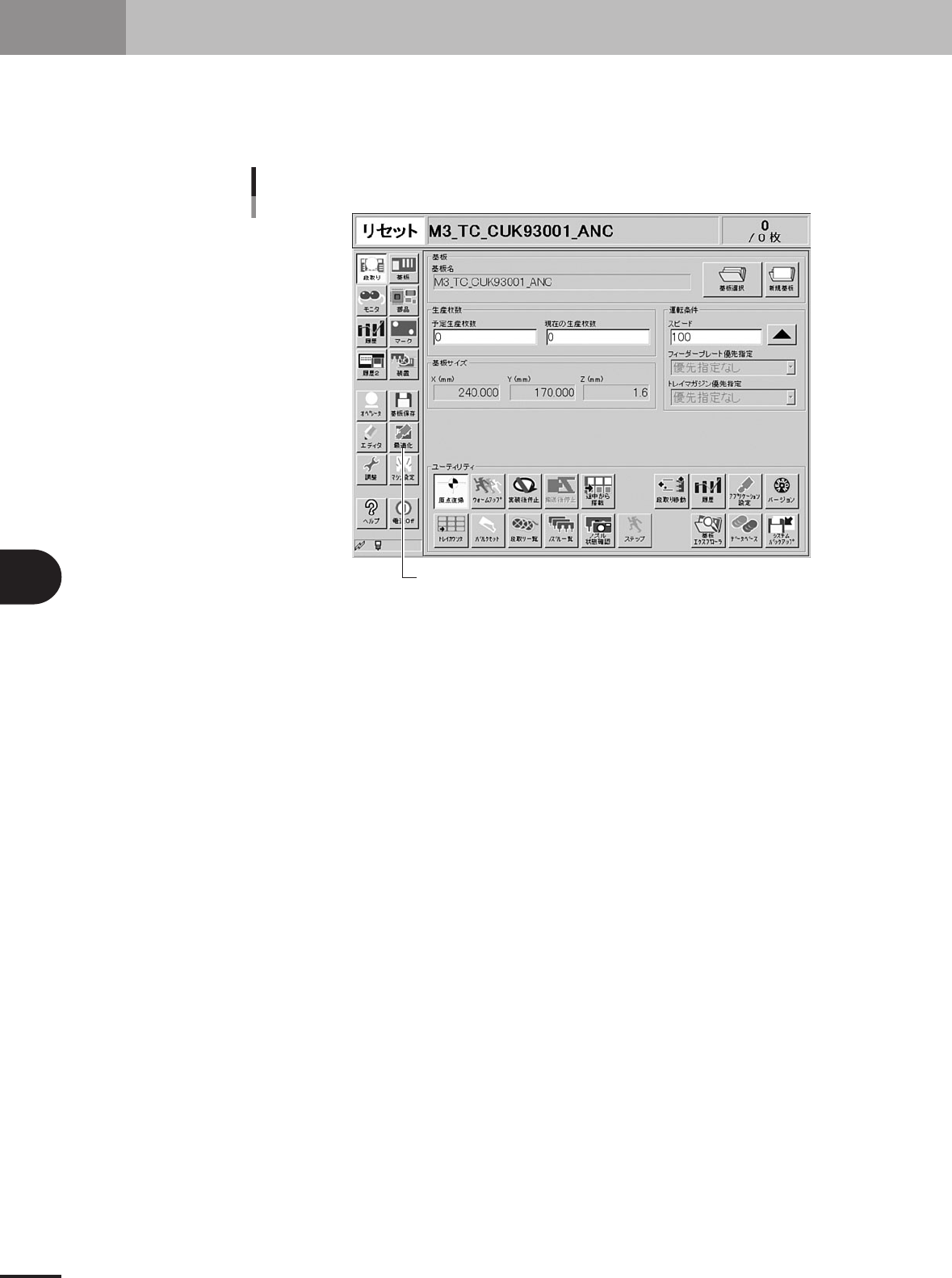
[最適化]ボタン
[最適化]ボタン
26201-E5-1E
5-21
5
3. データの最適化
3.1 最適化の条件を設定する
基板データの最適化を行うための条件を設定する方法を説明します。
1
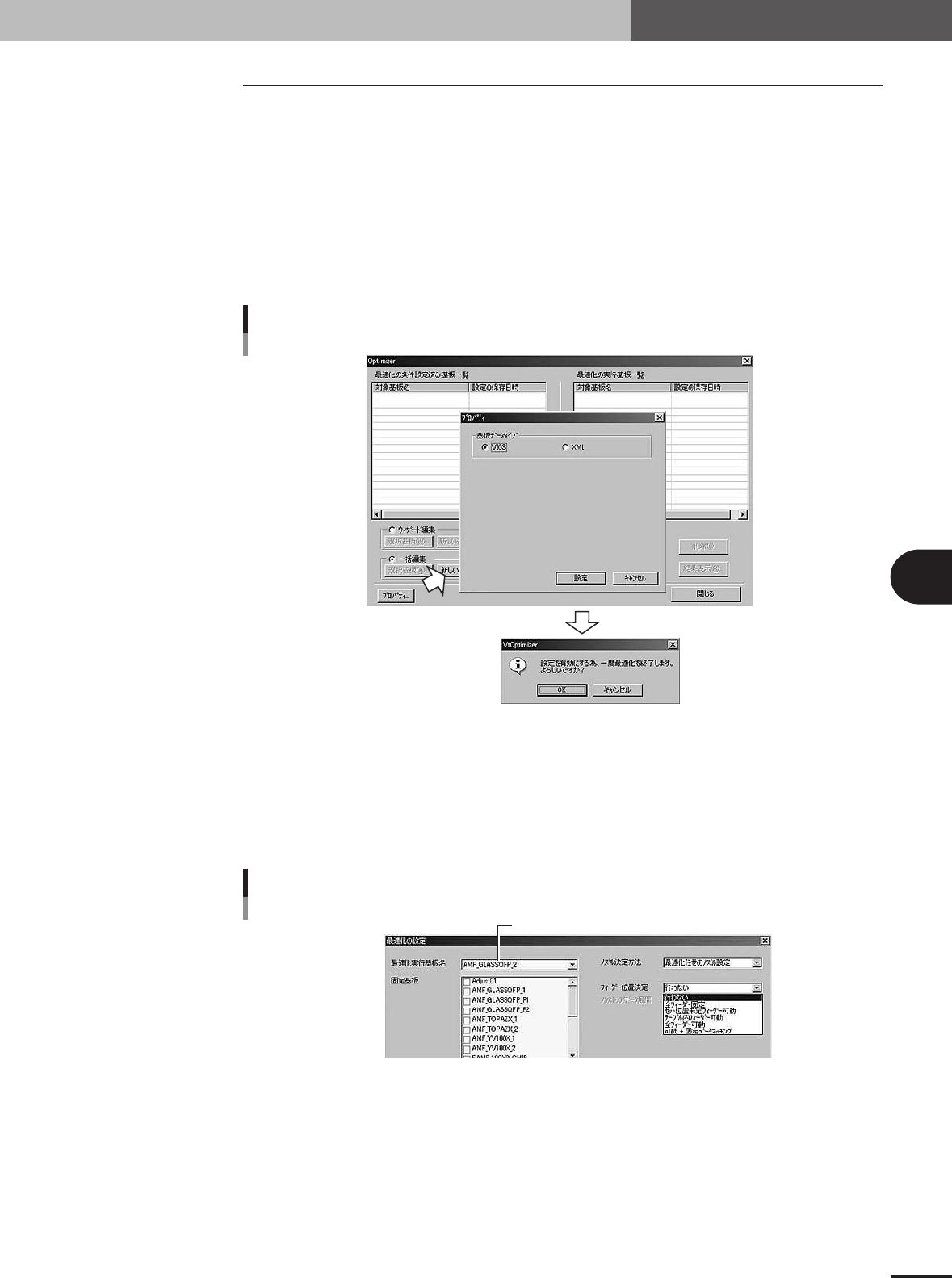
最適化する基板データを選ぶための画面が現れます。
2
「VIOS」あるいは「XML」のどちらかを選び、[設定]ボタンを押します。確認ダイアログが
現れますので設定を有効にするために、[OK]ボタンを押して一旦最適化を終了します。再
度、[最適化]ボタンを押してください。
最適化するデータの選択
26456-E0-10
3
■ VIOS 形式を選択した場合
1. [新しい基板]ボタンを押します。「最適化の設定」画面が現れます。
2. 「最適化実行基板名」のドロップダウンリストから基板を選択します。
基板を選択します
VIOS基板の選択
26459-E0-10
5-22
5
3. データの最適化
■ XML 形式を選択した場合
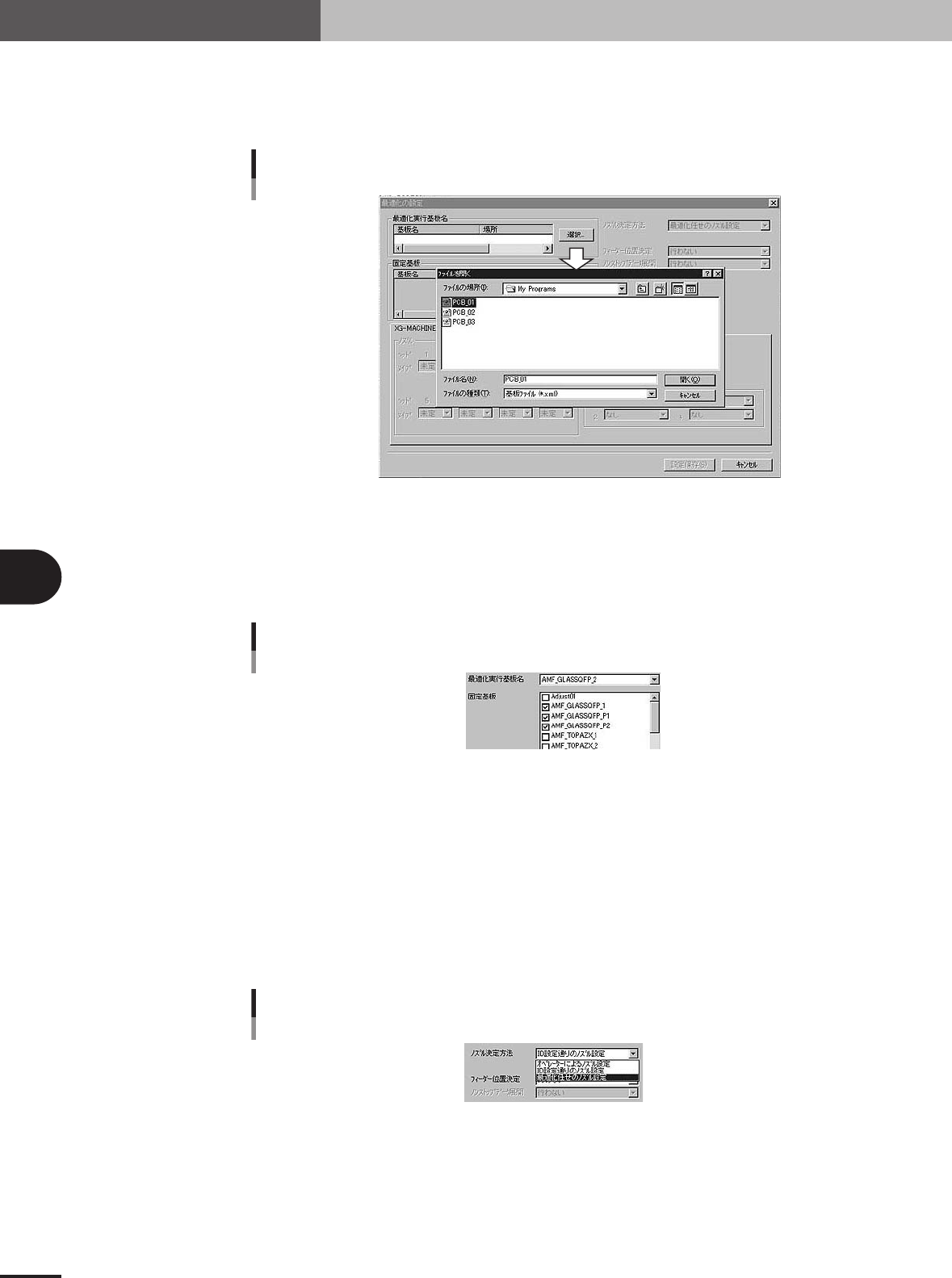
1. [新しい基板]ボタンを押します。「最適化の設定」画面が現れます。
2. [選択]ボタンを押して、フォルダから最適化する基板を選びます。
XML基板の選択
26460-E0-10
4
固定基板とはフィーダーセット位置が決められており、最適化でその位置を変更したく
ない基板データを指します。ここで選択した基板データの段取りが変更されない条件で
最適化が行われます。
固定基板の選択
VIOSの場合
26461-E0-10
5
・最適化任せのノズル設定
サイクルタイムが再短になるように自動的にノズルが設定されます。
・オペレーターによるノズル設定
この項目を選択すると左下の「ノズル」欄の入力が可能となり、各ヘッドに使用する
ノズルを手動で設定できます。
・ID 通りのノズル設定
データ最適化前の設定をそのまま使用します。
ノズル決定方法
26462-E0-10