M3plus_OperationManual_j - 第189页
5- 24 5 3. データの最適化 3.2 最適化を実行する 最適化の条件設定が終了したら、基板データの最適化を実行します。 1 画面の左側に「最適化の条件設定済み基板一覧」が表示されますので、最適化したい基 板にカーソルを合わせ、 [ 右矢印] ボタンを押してください。基板データが読み込まれ、右 側の「最適化の実行基板一覧」に基板名が表示されます。 [ …

5-23
5
3. データの最適化
6
フィーダー位置決定
26463-E0-10
・行わない
データの最適化を行いません。
・全フィーダー固定
部品の搭載順序と搭載ヘッドの最適化のみを行います。フィーダセット位置の最適化
は行いません。
・セット位置未定フィーダー可動
部品の搭載順序と搭載ヘッドの最適化を行うと同時に、部品情報の「フィーダーセッ
ト番号」が「0」に設定されているデータに最適なフィーダーセット番号を割り当て
ます。
・テーブル内フィーダー可動
部品の搭載順序と搭載ヘッドの最適化を行うと同時に、各フィーダーテーブル内で
フィーダーセット位置が最適化されます。
・全フィーダー可動
部品の搭載順序と搭載ヘッドの最適化を行うと同時に、固定部品以外のすべての
フィーダーセット位置を最適化します。
7
[設定保存]ボタンを押してください。
8
5-24
5
3. データの最適化
3.2 最適化を実行する
最適化の条件設定が終了したら、基板データの最適化を実行します。
1
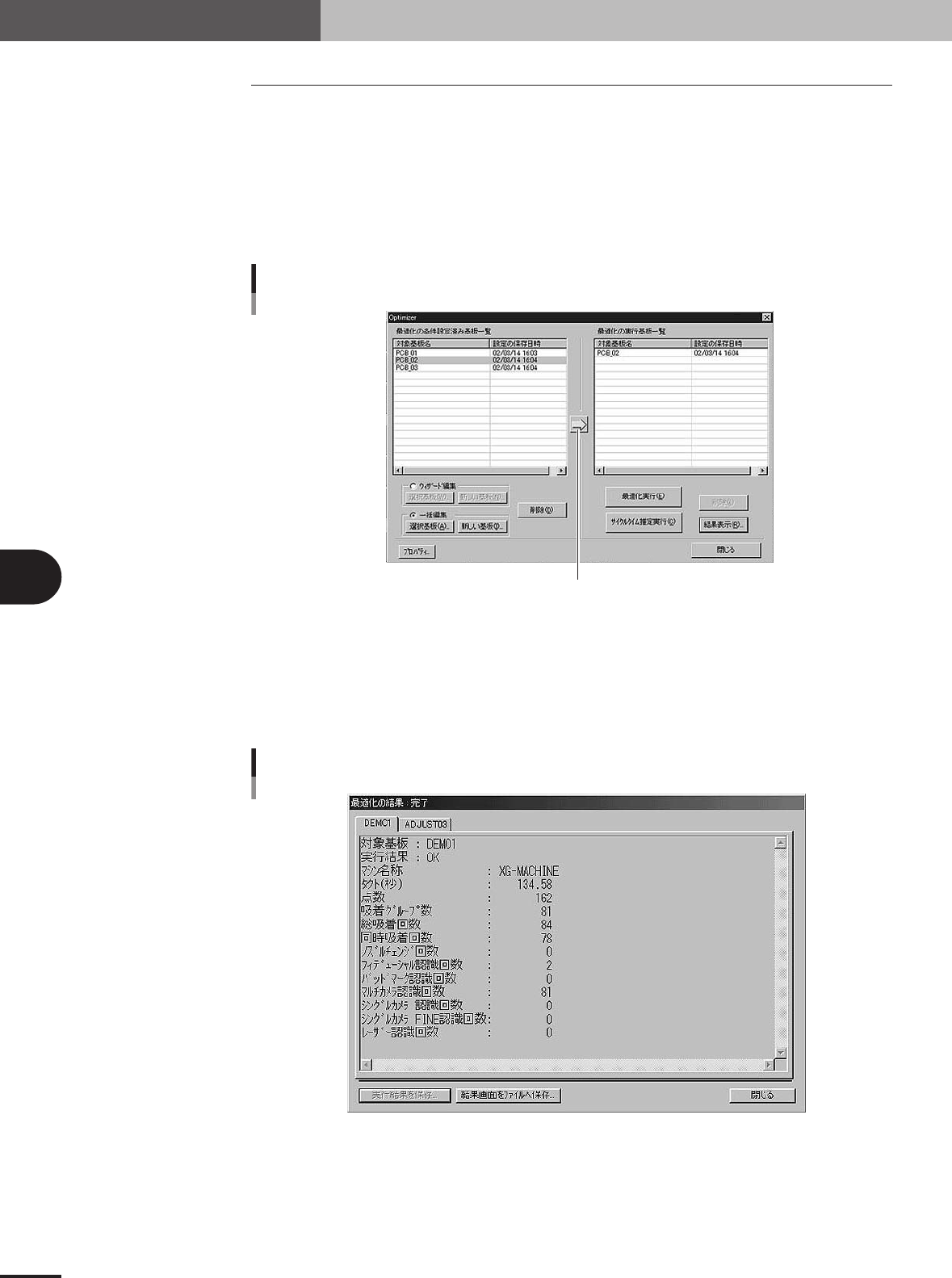
画面の左側に「最適化の条件設定済み基板一覧」が表示されますので、最適化したい基
板にカーソルを合わせ、[右矢印]ボタンを押してください。基板データが読み込まれ、右
側の「最適化の実行基板一覧」に基板名が表示されます。[サイクルタイム推定実行]ボタ
ンを押すと、最適化後の推定サイクルタイムなどを確認できます。
このボタンを押すとカーソルで選択した基板データが読み込まれ
右側のリストに基板名が表示される
最適化する基板データの選択
26457-E0-10
2
選択したすべての基板データの最適化が行われ、結果が表示されます。
3
最適化の結果表示例
26465-E0-00
4
[実行結果保存]ボタンを押して、データを保存してください。保存したくない場合は、[閉
じる]ボタンを押して最適化を終了してください。
5 -25
5
4. 基板ファイル操作
4.1 VIOS から XML 保存
1
1. [エディタ]ボタンを押します。
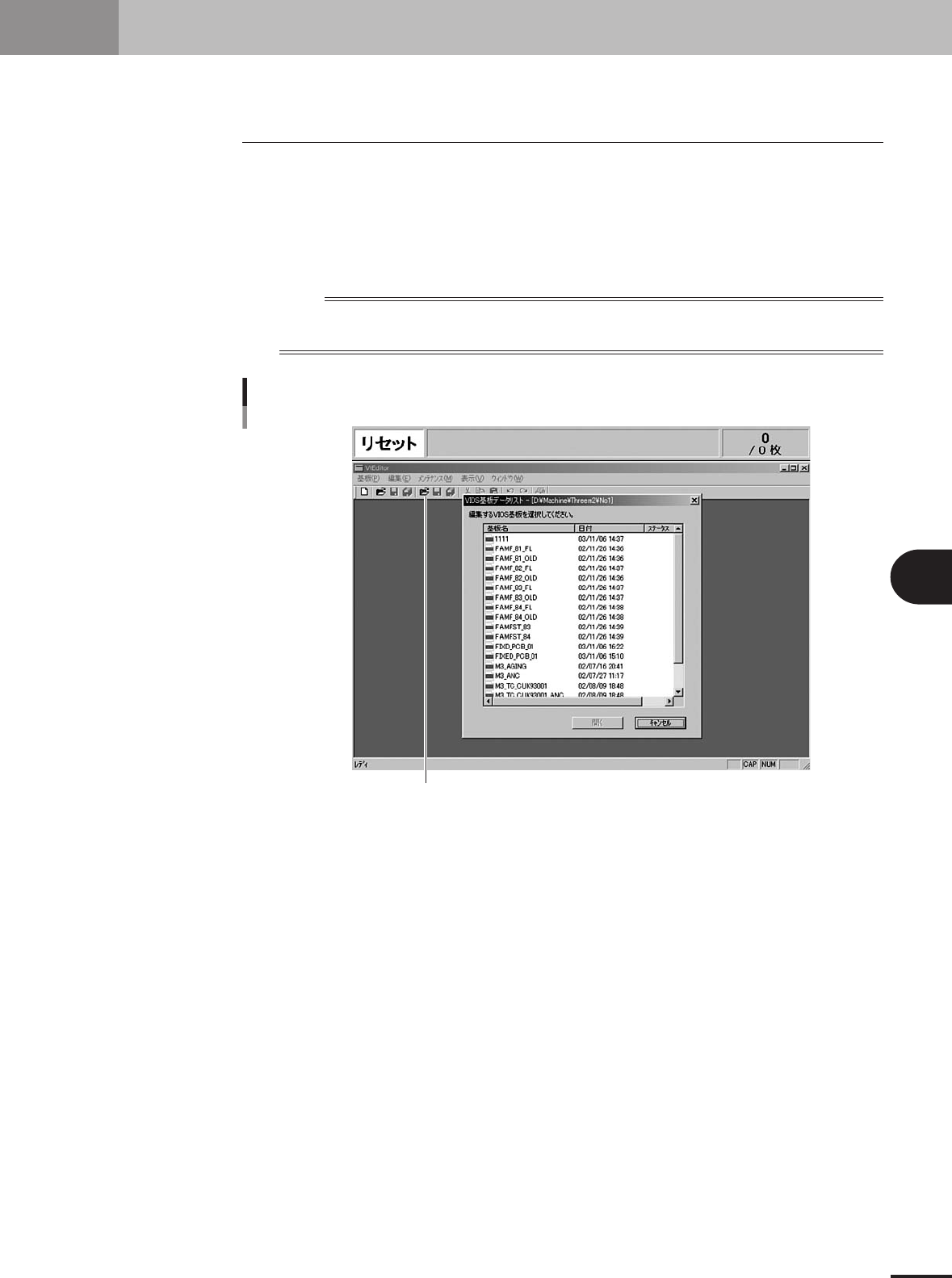
2. 「VIOS 基板データリスト」が表示されますので、XML 基板データに変換する VIOS 基
板データを選び、[OK]ボタンを押します。
n
要点
デフォルトでXML基板データが開いた場合は、一度閉じて「基板(P)」「VIOS基板データを開く」を
選択するか、または下図の[VIOS基板データを開く]ボタン(緑色)を押してください。
「VIOS」基板データを開く
「VIOS」基板データを開く
26530-E5-00