M3plus_OperationManual_j - 第198页
6- 3 6 1. データのバックアップ 5 「基板エクスプローラ」の確認画面が表示されますので[ はい] ボタンを押します。データ がフロッピーにコピーされます。 コピー確認画面 26469-E0-10 6 バックアップデータと分かるようにコピーしたデータのファイル名を変更できます。コ ピーされたファイルを選び左下の[ 名前変更]ボタンを…
6-2
6
1. データのバックアップ
1.1.1 基板エクスプローラでバックアップする
1
基板データディスク化されたフロッピーをマシン正面右下の FD ドライブに挿入してくだ
さい。
2
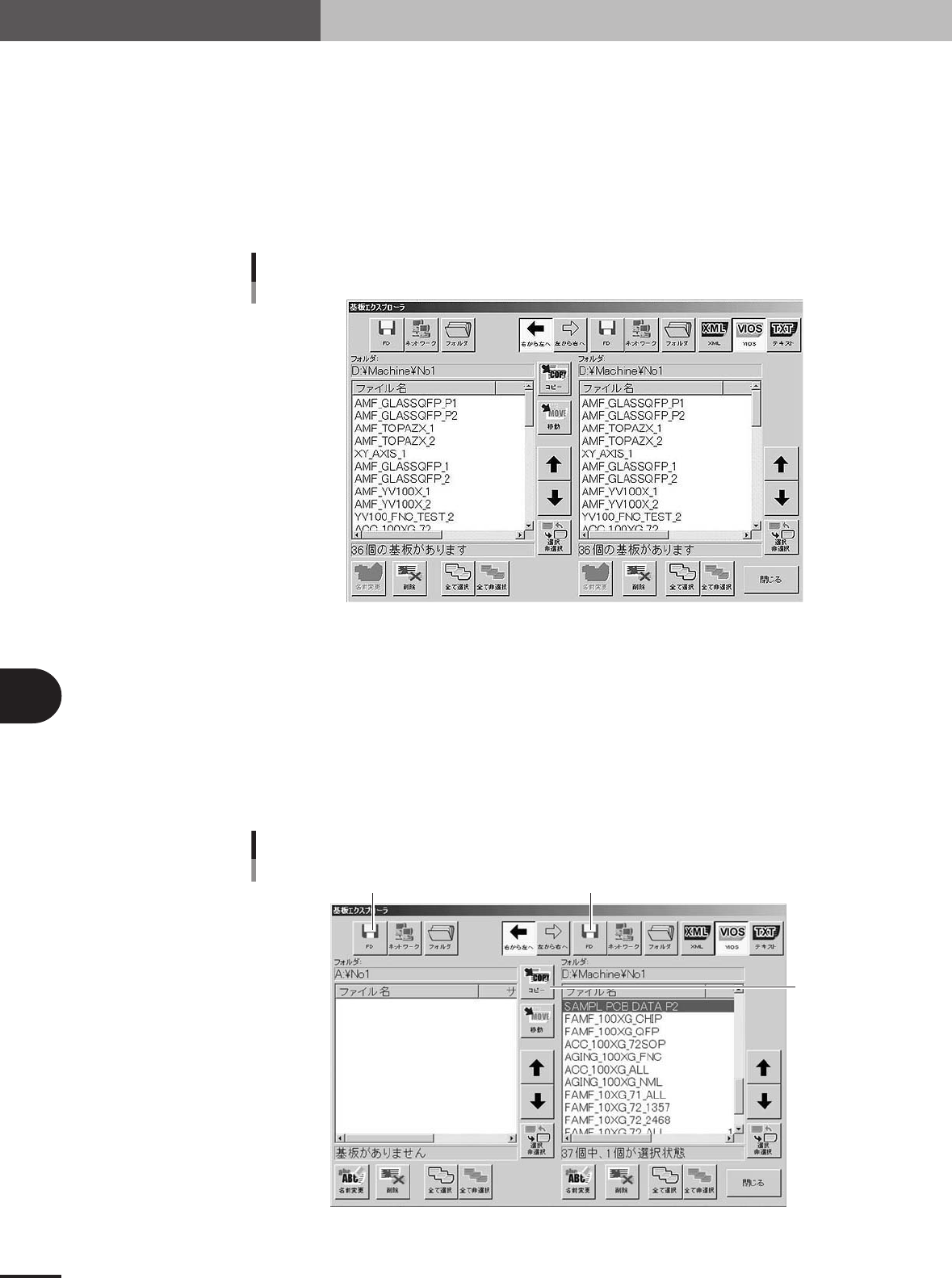
「段取り」画面の[基板エクスプローラ]ボタンを押してください。
基板エクスプローラー
26467-E0-10
3
バックアップしたい基板データにカーソルを合わせて選択してください。[Ctrl]キーや
[Shift]キーを押しながら、複数のデータを選択することもできます。全ての基板データ
を選びたいときは、[全て選択]ボタンを押してください。
4
「右から左へ」コピーするときは、左側リストの上にある[FD]ボタンを押します。「左
から右へ」コピーするときは、右側リストの上にある[FD]ボタンを押します。
左から右へコピー
コピー
実行ボタン
右から左へコピー
コピー先の選択
26468-E0-10
6-3
6
1. データのバックアップ
5
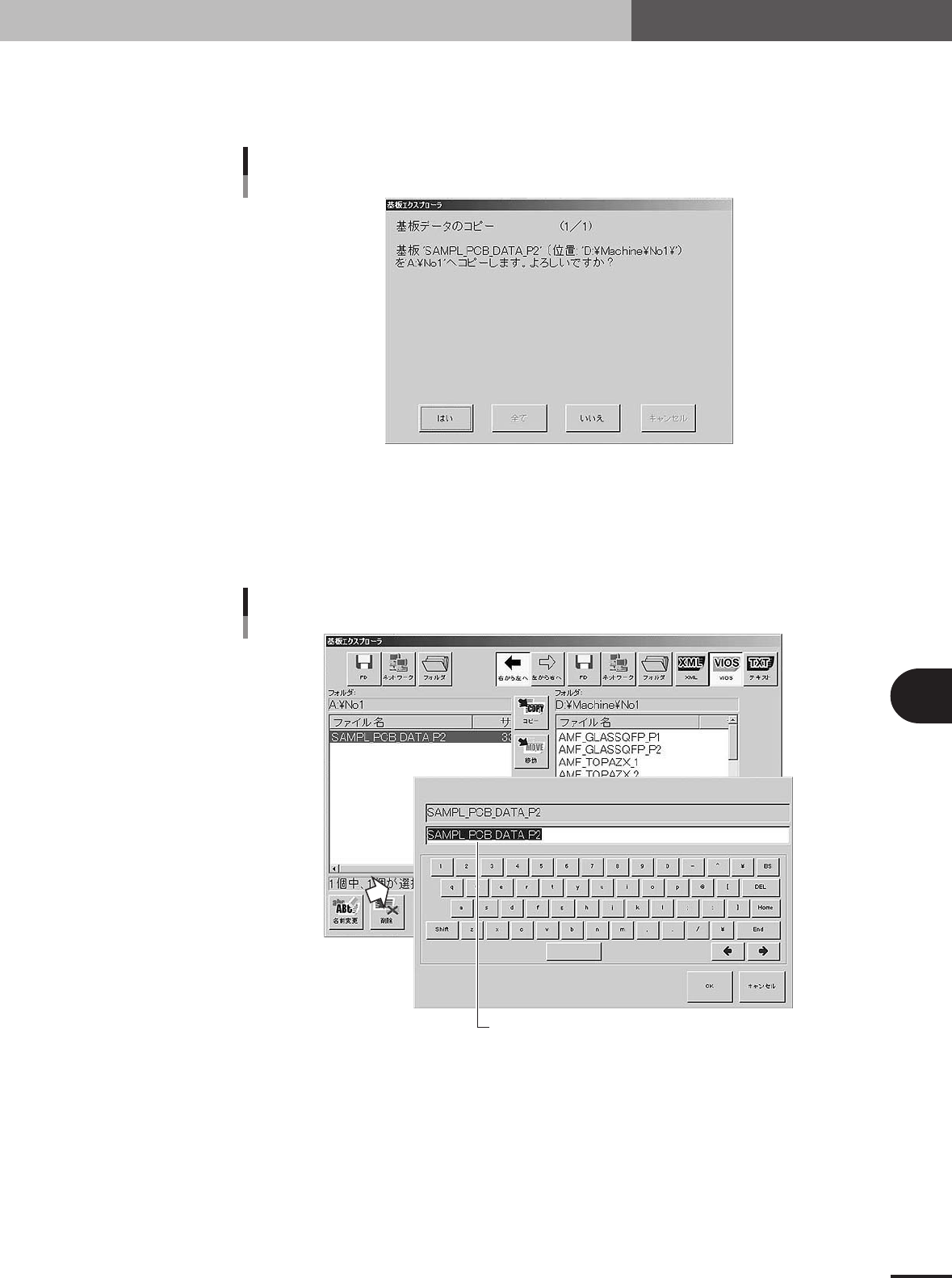
「基板エクスプローラ」の確認画面が表示されますので[はい]ボタンを押します。データ
がフロッピーにコピーされます。
コピー確認画面
26469-E0-10
6
バックアップデータと分かるようにコピーしたデータのファイル名を変更できます。コ
ピーされたファイルを選び左下の[名前変更]ボタンを押すと、キーボードのダイアログが
表示されます。名前を入力して[OK]ボタンを押してください。
名前変更
新しい基板名を入力
26470-E0-10
6-4
6
2. ユーザーデータベースを作る
2.1 ユーザーデータベースを登録する
作成した部品データまたはマークデータをユーザーデータベースに新たに登録する方法を説明しま
す。
1
「段取り」画面を開き、[基板選択]ボタンでデータを選択してください。
2
[部品]または[マーク]ボタンを押してください。
3
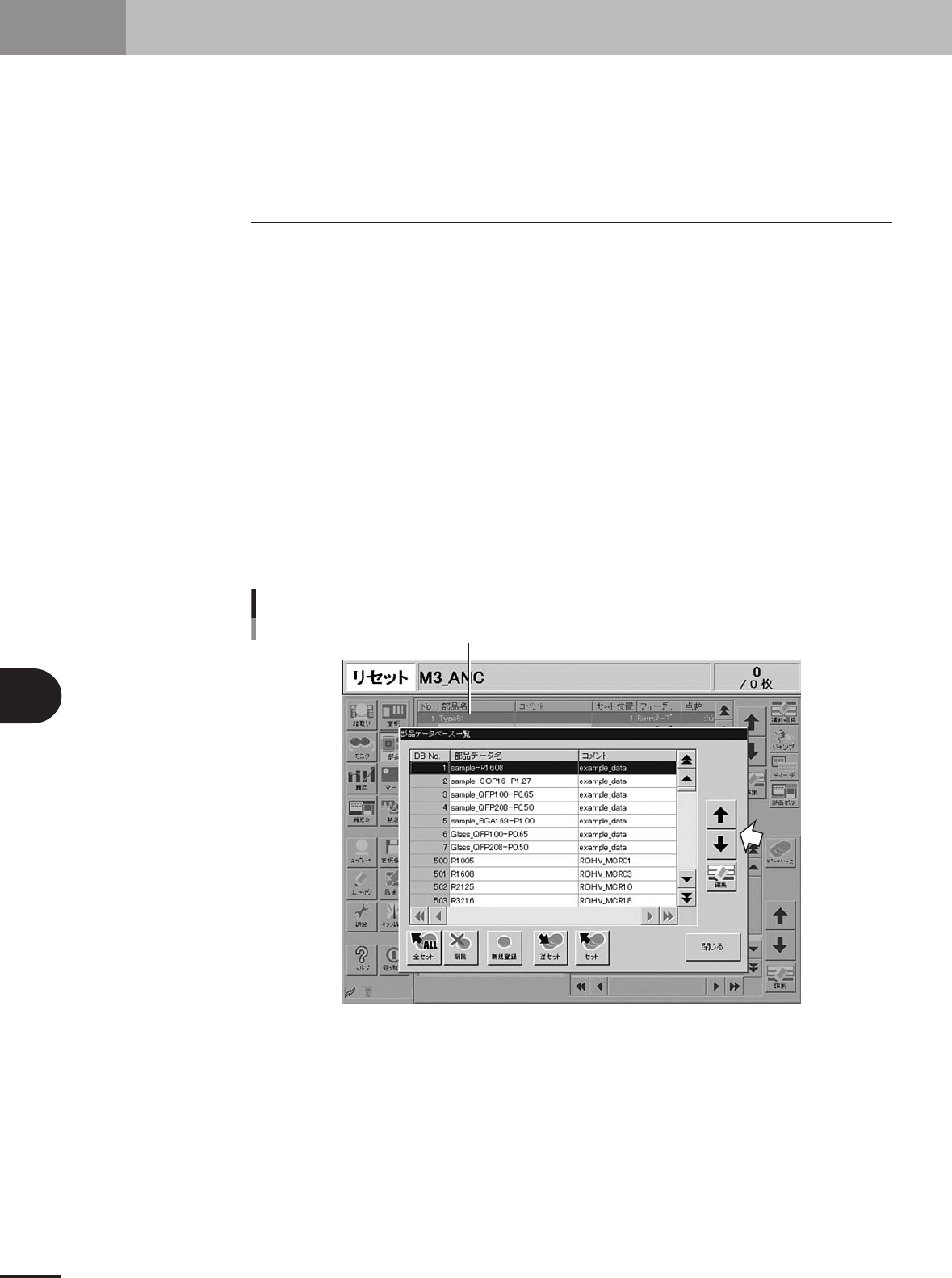
部品情報またはマーク情報画面で、コピー元となるデータ行にカーソルを合わせてくだ
さい。
4
部品情報またはマーク情報の「基本」タブ画面の[データベース]ボタンを押すと「データ
ベース一覧」が開きます。
コピー元
データベース一覧
26471-E5-20