M3plus_OperationManual_j - 第201页
6- 6 6 3. XML ライブラリーを作る 3.1 ライブラリーパスを設定する ここでは、ライブラリーをマシン本体または …
6-5
6
2. ユーザーデータベースを作る
5
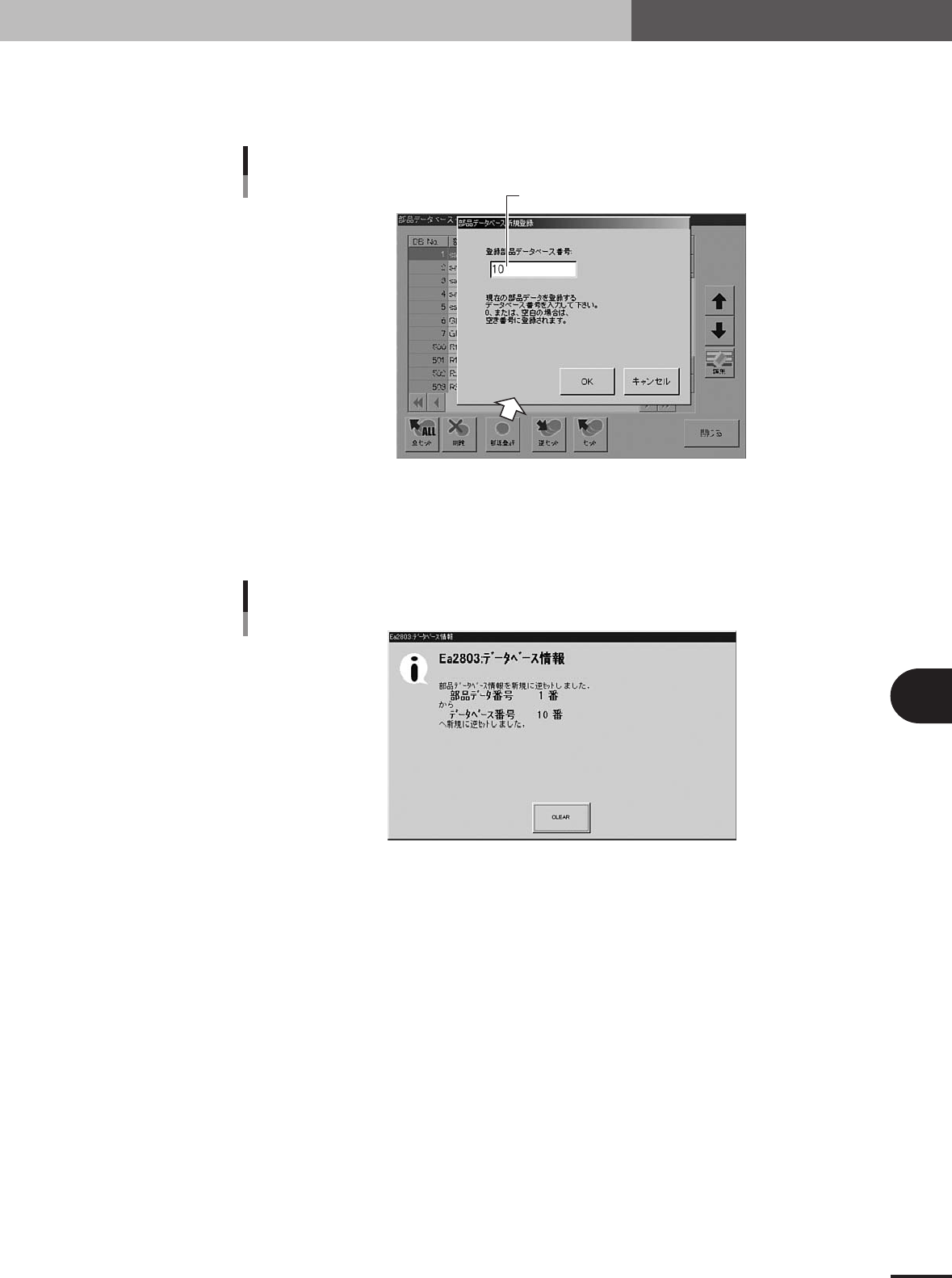
データベース番号入力ボックスが現れますので、コピー先のデータベース番号を入力し
てください。入力を省いたときは、空き番号の小さい順に 登録されます。
登録する番号を入力
データベース番号入力
26472-E5-20
6
コメントも含めたコピー元のデータがすべて登録されます。[CLEAR]ボタンを押して、
「データベース一覧」画面に戻ります。
データベース登録確認
26473-E5-20
7
他のデータをユーザーデータベースに登録したいときは、上記の手順を繰り返してくだ
さい。
6-6
6
3. XML ライブラリーを作る
3.1 ライブラリーパスを設定する
ここでは、ライブラリーをマシン本体または LAN で接続されたパソコン上に設定する方法を説明し
ます。
1
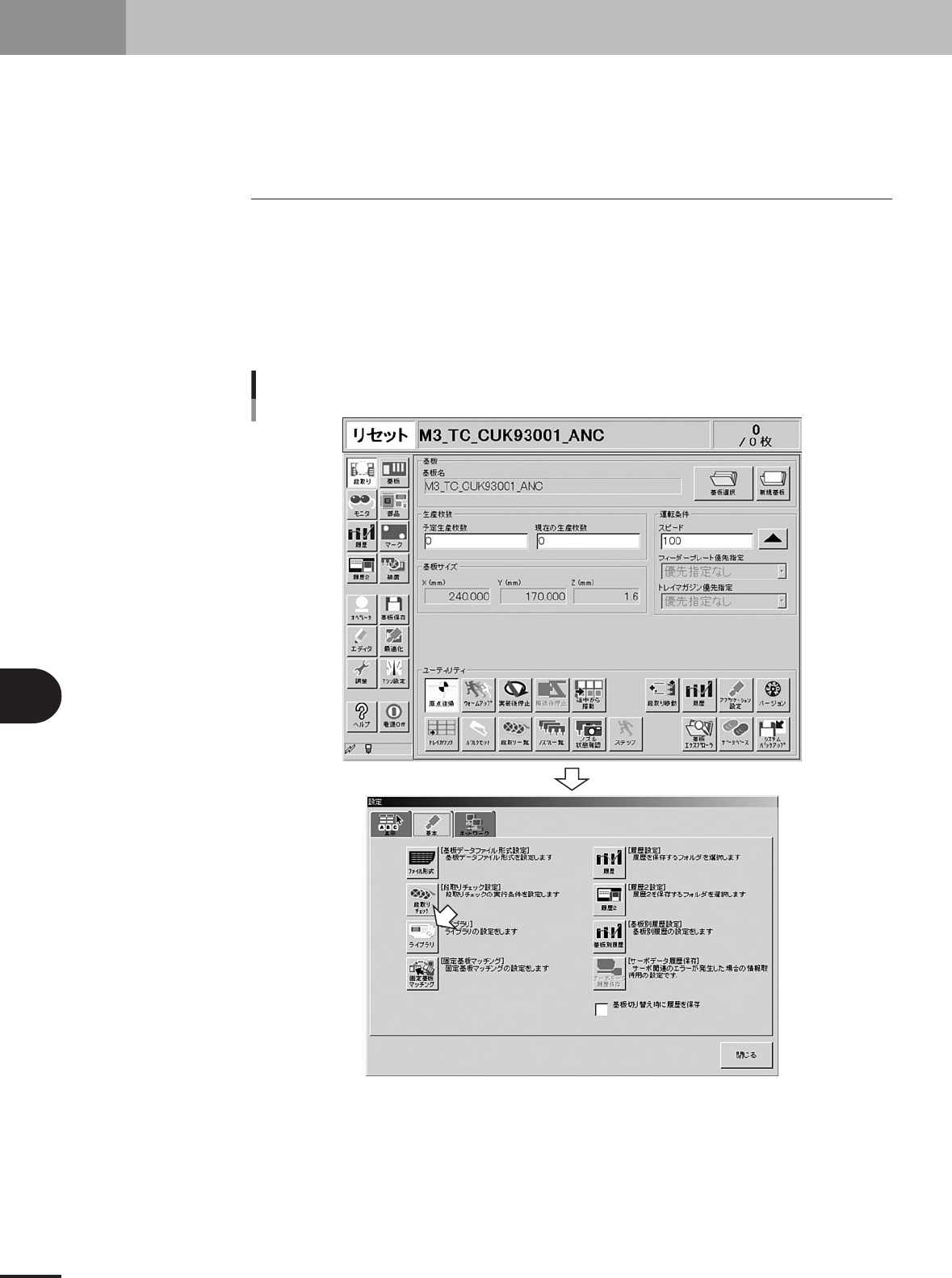
段取り画面でフリーエリア右下の「アプリケーション設定」を開いてください。
2
ライブラリーパスを開く
26600-E5-00
6-7
6
3. XML ライブラリーを作る
3
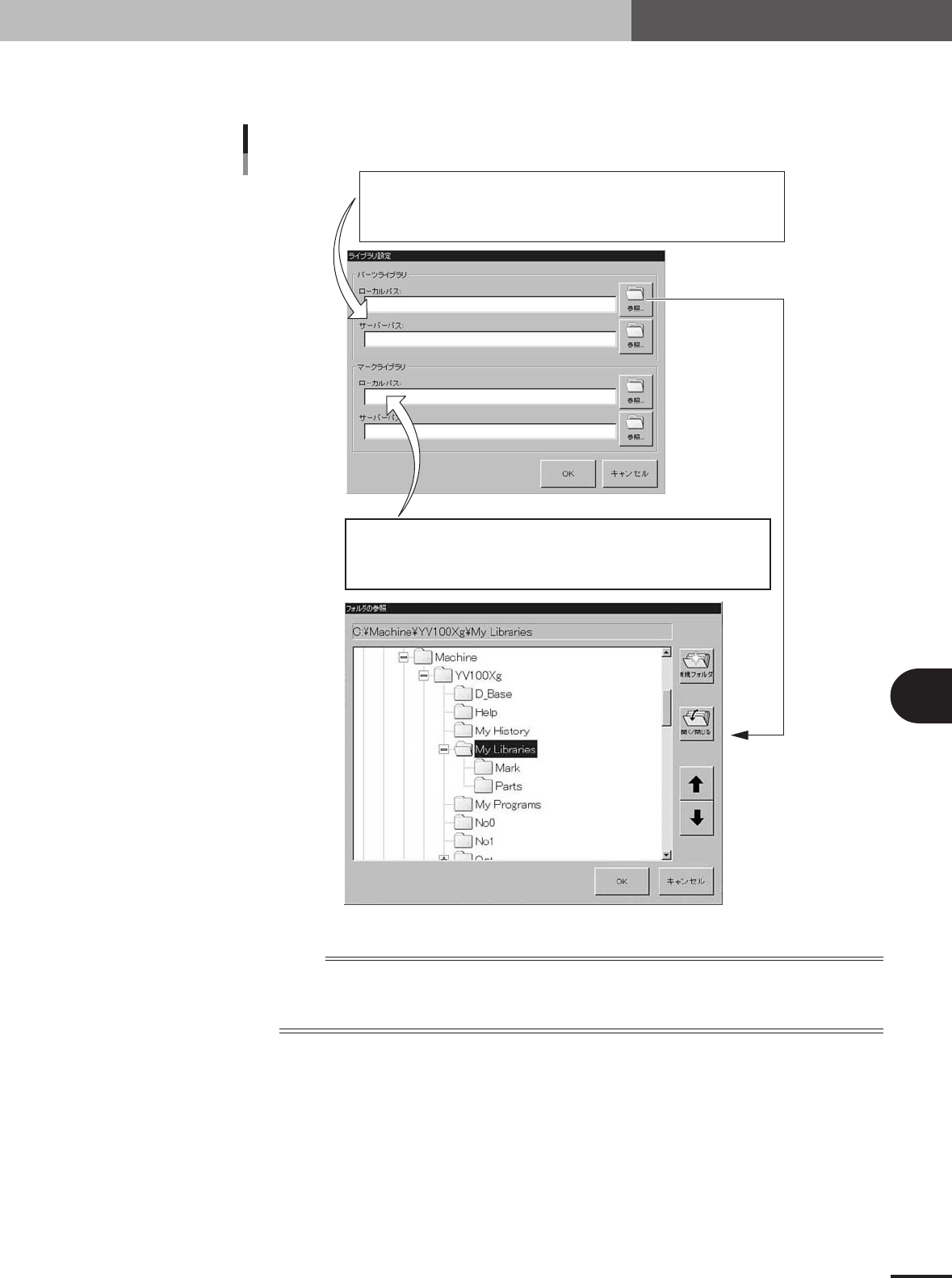
「ライブラリー」のパスを下記のように設定してください。
:¥¥(パソコン名)¥YGOS¥COMMON¥My Libraries¥Parts
:¥¥(パソコン名)¥(共有フォルダー名)¥My Libraries¥Parts
:D:¥Machine¥(マシン名)¥My Libraries¥Parts
オフラインソフト
LAN上のパソコン
マシン本体
パスの設定
:¥¥(パソコン名)¥YGOS¥COMMON¥My Libraries¥Parts
:¥¥(パソコン名)¥(共有フォルダー名)¥My Libraries¥Parts
:D:¥Machine¥(マシン名)¥My Libraries¥Parts
オフラインソフト
LAN上のパソコン
マシン本体
26601-E5-00
n
要点
ローカルパスとサーバーパスの2種類のパスが設定できます。ライブラリーを選択する場合、通常
ローカルパスが有効になりますが、誤操作を防止するためサーバーパスにもローカルパスと同様の設
定をしてください。
4
パスを手入力しない場合は、[参照]ボタンを使ってパスを設定し、[OK]ボタンを押してく
ださい。