M3plus_OperationManual_j - 第68页
3- 3 3 2 保存形式を選択して、キーボードより半角英数字 2 0 文字以内で基板名を入力してくださ い。 n 要点 基板名にスペースは使用できません。この場合はアンダーバーを使用してください。 基板名を入力して[OK]を押します 基板名の入力 26402-E5-10 c 注意 基板名入力後、同じ名前がすでに存在すると警告メッ…
3-2
3
2. 基板名の登録と選択
2.1 基板名を登録する
新しい基板データを作るには、まず基板名を登録することが必要です。基板名の登録するには次の
方法があります。
1. 新しい基板名を登録する
ベースとなるデータがない場合は新規に基板を登録し、その後必要な情報を埋めていきます。
2. すでに登録されている基板データを利用する
本機に登録済みの基板データをコピーして、用途に応じて変更します。
3. CAD、他社マウンターのデータを変換する
CAD データ、他社マウンターのデータを変換後、部品の座標データを取り込んで本機で使用できる
データを作成します。
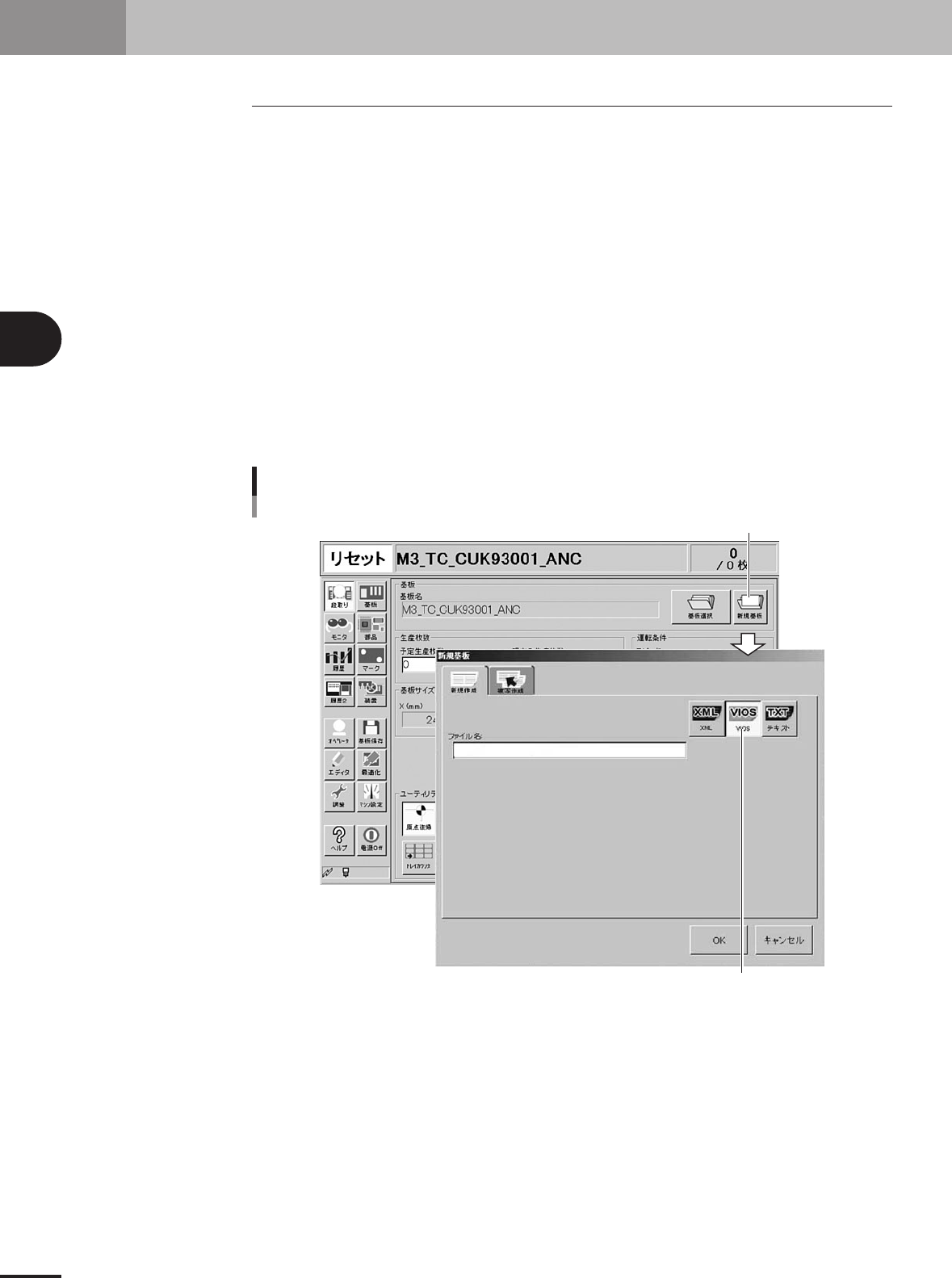
■ ここでは、「1. 新しい基板名を登録する」の方法について説明します。
1
「新規基板」ダイアログボックスが開きます。
[新規基板]ボタン
保存形式を選択する
[新規基板]ボタン
26401-E5-10
3-3
3
2
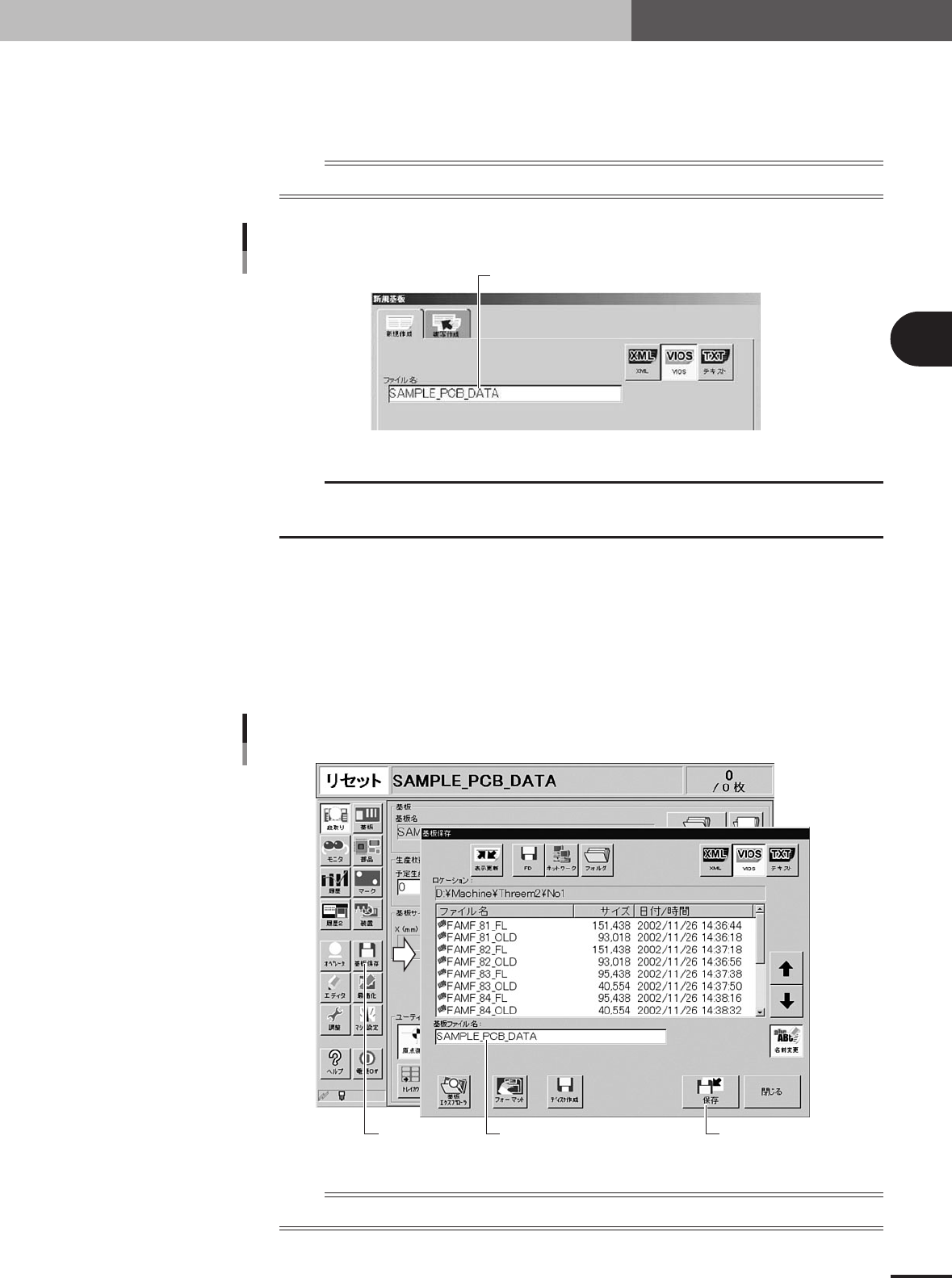
保存形式を選択して、キーボードより半角英数字 20 文字以内で基板名を入力してくださ
い。
n
要点
基板名にスペースは使用できません。この場合はアンダーバーを使用してください。
基板名を入力して[OK]を押します
基板名の入力
26402-E5-10
c
注意
基板名入力後、同じ名前がすでに存在すると警告メッセージが現れます。この場合は他の名前で登録
してください。警告メッセージ画面の[OK]を押すと上書きします。
3
[OK]ボタンを押してください。画面は、「段取り」画面に戻ります。
4
1. ボタンエリアの[基板保存]ボタンを押します。「基板保存」のダイアログが現れます。
2. 保存するドライブ、フォルダ、ファイル形式を確認後、[保存]ボタンを押します。
[基板保存]ボタン
基板保存
[保存]ボタン保存する基板名が表示される
26403-E5-10
n
要点
通常、「VIOS」の場合はNo.1、「XML」の場合はMy Programsフォルダに保存します。
2. 基板名の登録と選択
3-4
3
2.2 基板データを選択する
すでに登録した基板データは次のように選択します。
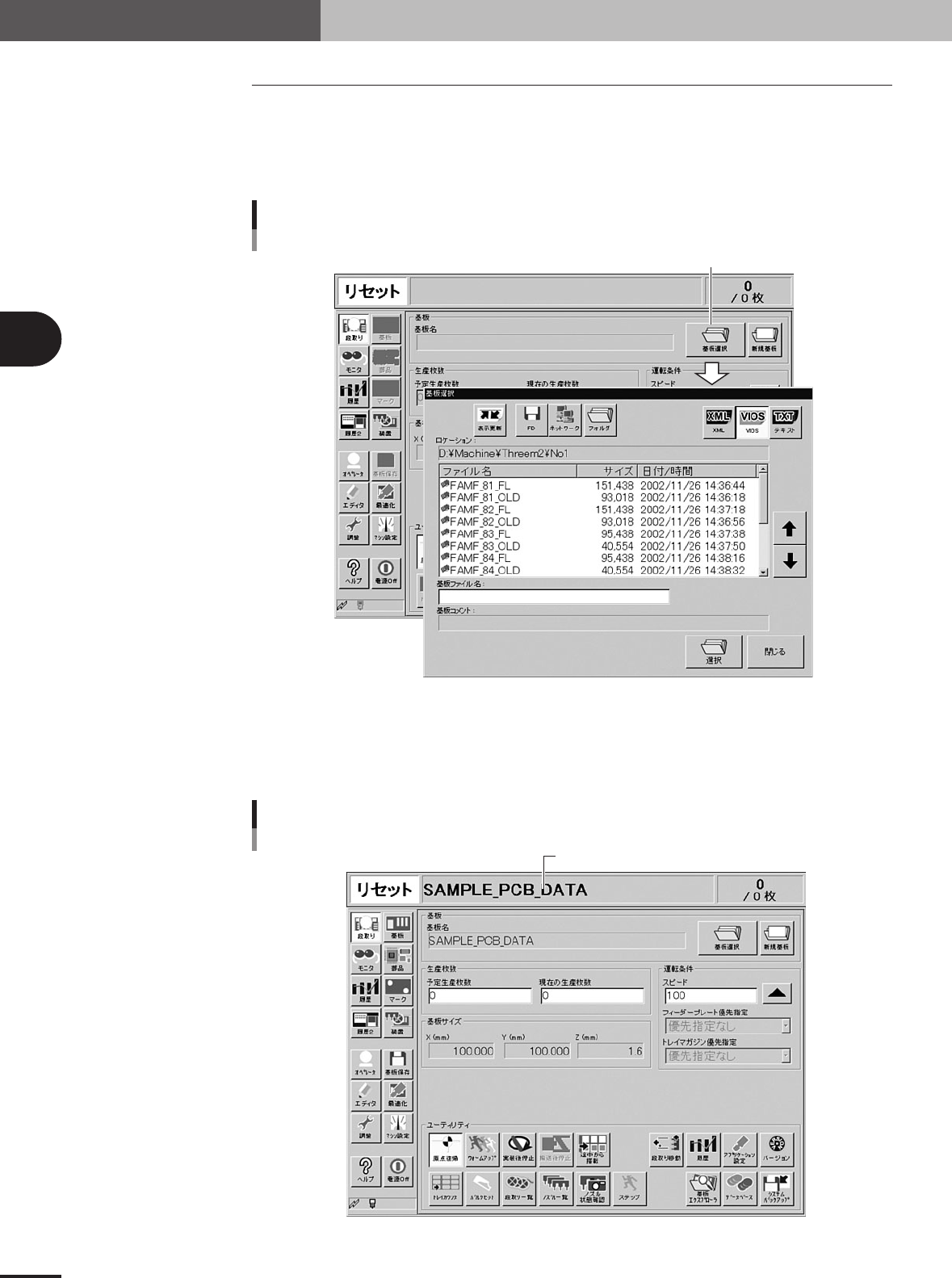
1
「基板選択」ダイアログボックスが開きます。
[基板選択]ボタン
[基板選択]ボタン
26404-E5-10
2
選択したい基板名にカーソルを移動し、[OK]ボタンを押します。選択した基板データが読
み込まれ、画面のステータスエリアに選択した基板名が表示されます。
選択された基板名
選択された基板名
26405-E5-10
2. 基板名の登録と選択