M3plus_OperationManual_j - 第69页
3- 4 3 2.2 基板データを選択する すでに登録した基板データは次のように選択します。 1 「基板選択」ダイアログボックスが開きます。 [基板選択]ボタン [基板選択]ボタン 26404-E5-10 2 選択したい基板名にカーソルを移動し、 [OK] ボタンを押します。選択した基板データが読 み込まれ、画面のステータスエ…
3-3
3
2
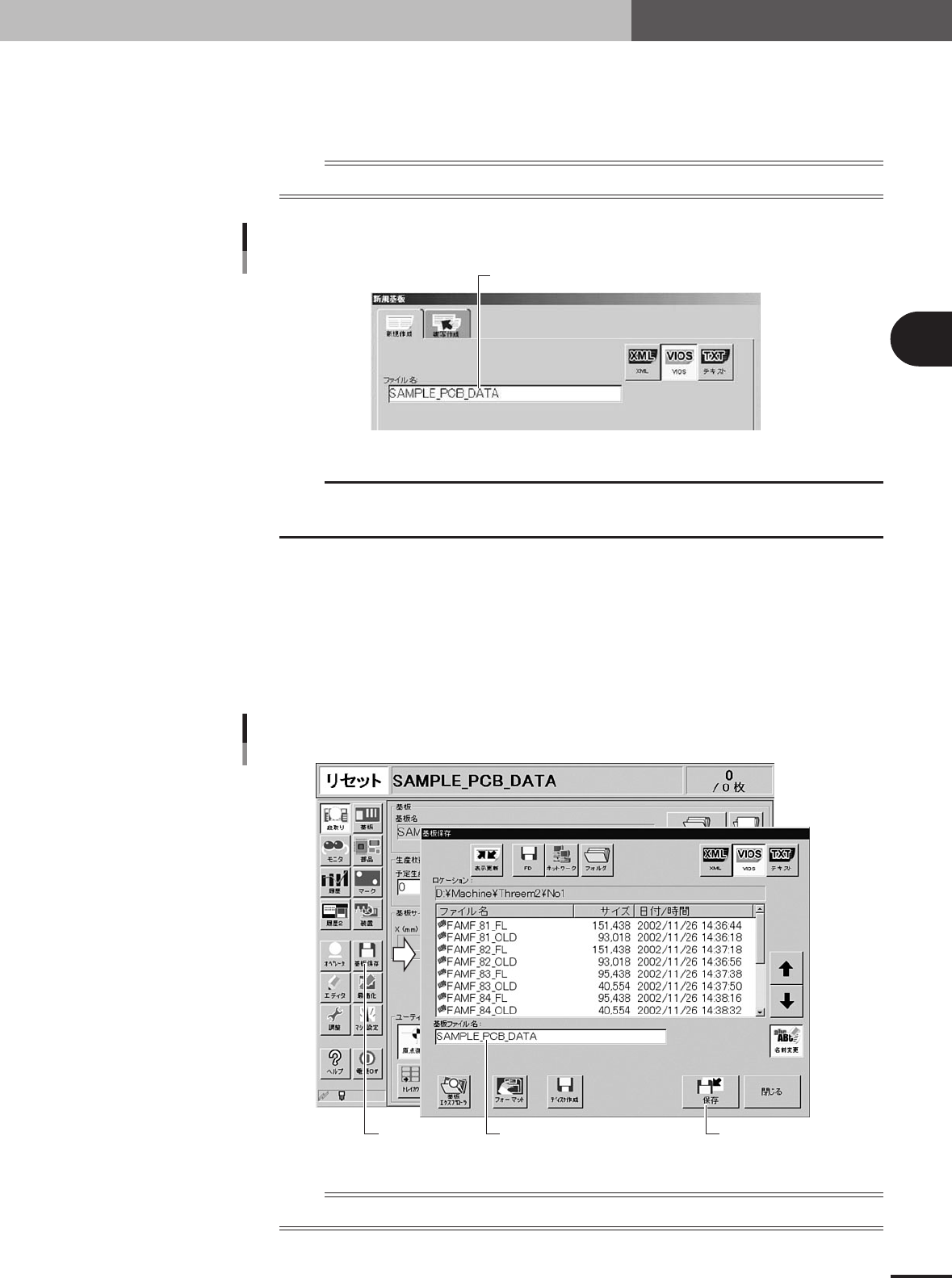
保存形式を選択して、キーボードより半角英数字 20 文字以内で基板名を入力してくださ
い。
n
要点
基板名にスペースは使用できません。この場合はアンダーバーを使用してください。
基板名を入力して[OK]を押します
基板名の入力
26402-E5-10
c
注意
基板名入力後、同じ名前がすでに存在すると警告メッセージが現れます。この場合は他の名前で登録
してください。警告メッセージ画面の[OK]を押すと上書きします。
3
[OK]ボタンを押してください。画面は、「段取り」画面に戻ります。
4
1. ボタンエリアの[基板保存]ボタンを押します。「基板保存」のダイアログが現れます。
2. 保存するドライブ、フォルダ、ファイル形式を確認後、[保存]ボタンを押します。
[基板保存]ボタン
基板保存
[保存]ボタン保存する基板名が表示される
26403-E5-10
n
要点
通常、「VIOS」の場合はNo.1、「XML」の場合はMy Programsフォルダに保存します。
2. 基板名の登録と選択
3-4
3
2.2 基板データを選択する
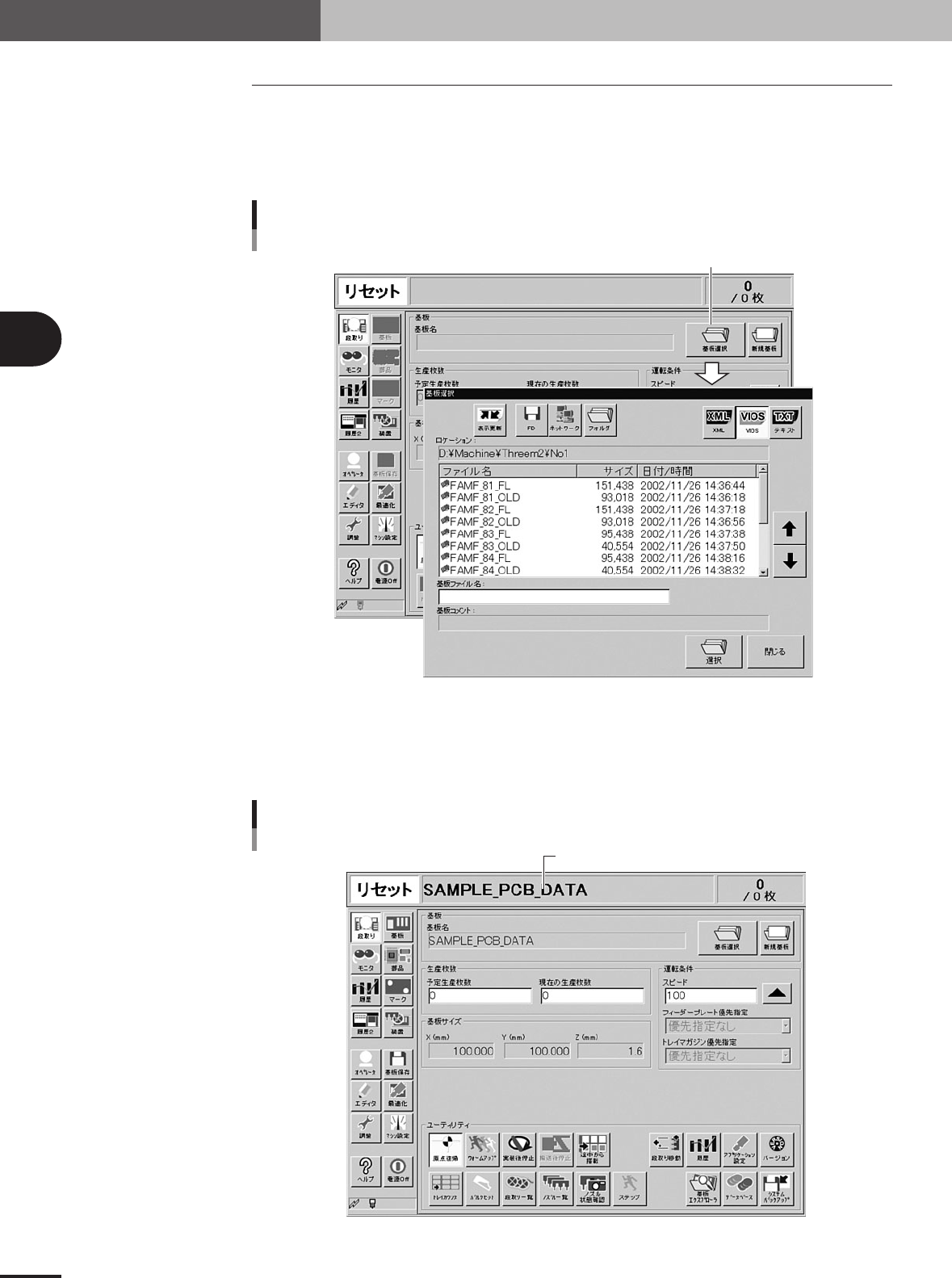
すでに登録した基板データは次のように選択します。
1
「基板選択」ダイアログボックスが開きます。
[基板選択]ボタン
[基板選択]ボタン
26404-E5-10
2
選択したい基板名にカーソルを移動し、[OK]ボタンを押します。選択した基板データが読
み込まれ、画面のステータスエリアに選択した基板名が表示されます。
選択された基板名
選択された基板名
26405-E5-10
2. 基板名の登録と選択
3 -5
3
3. 基板情報を作る
データNo.
パターン名称
スキップ
X、Y、R
部品番号
部品名
ヘッド
バッド
フィデュ
基板サイズXY
基板サイズ高さ
コメント
現在の生産枚数
予定生産枚数
1基板あたりのブロック数
現在のアンローダー枚数
予定アンローダー枚数
基板固定方法
固定開始タイマー
搬送開始高さ
画像処理補正
負圧確認
リトライ方式
部品先取り
コンベアX軸速度
コンベアモーター速度
データNo.
パターン名称
種類
スキップ
X、Y、R
データNo.
パターン名称
種類
X、Y
マーク
データNo.
パターン名称
種類
X1、Y1
マーク1
X2、Y2
マーク2
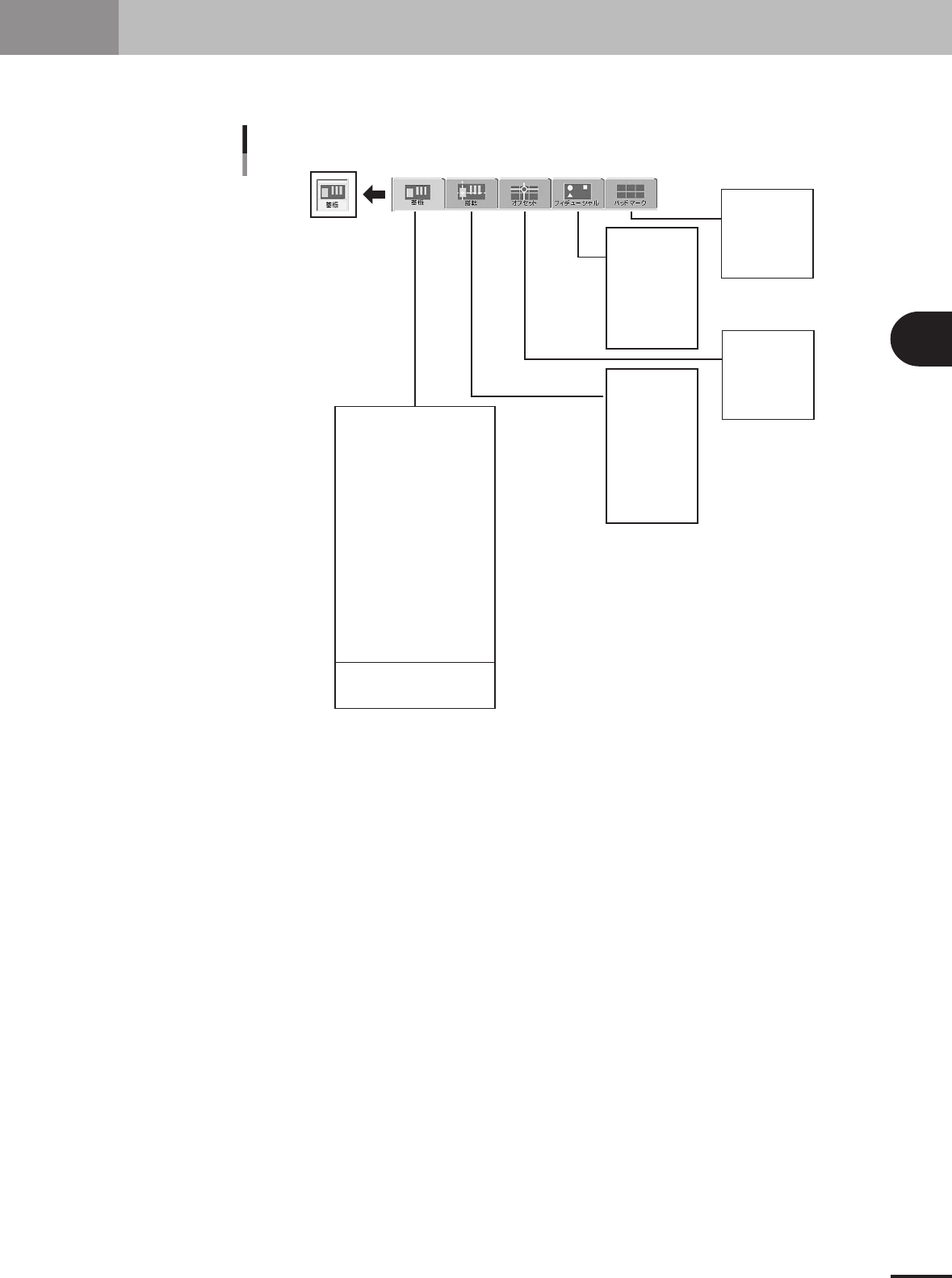
基板パラメーターの構成
22402-E5-00