00197740-12_FeatureDescription_SR7xx_R20-2_DE.pdf - 第193页
Stationssoftware 7xx bis 7 14.0 (R20-2) / Funktionsbeschreibung Ausgabe 11/2020 193 Durch Klicken auf die S chaltfläche Stoppen , wird die Ausfüh rung der Skripten angehalten u nd die Schaltfläche Stoppen ändert sich in …
Stationssoftware 7xx bis 714.0 (R20-2) / Funktionsbeschreibung Ausgabe 11/2020
192
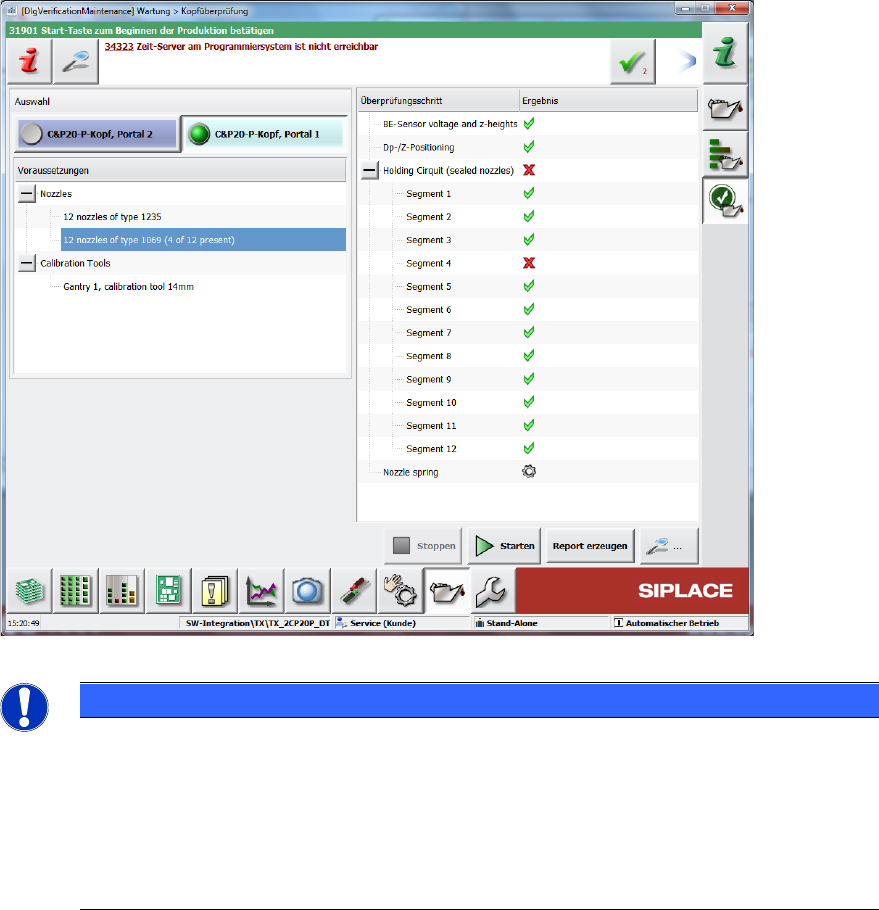
10.9.3 Ansicht Kopfüberprüfung
Die Ansicht Kopfüberprüfung steht ab der Bedienebene Erweiterte Produktion zur Verfügung.
Die Bestückköpfe C&P20 A, C&P20 M, C&P20 P und CPP können überprüft werden.
Abbildung 10-12: Ansicht Kopfüberprüfung
HINWEIS
Pipettenwechslerkonfiguration auf Bedienebene Erweiterte Produktion verfügbar!
Pipetten auszutauschen und Pipettenwechslerkonfigurationen anzupassen ist Teil des
Kopfüberprüfungsablaufs. Deswegen ist die Pipettenwechslerkonfiguration auch auf der
Bedienebene Erweiterte Produktion verfügbar (früher nur auf der Bedienebene
Service (Kunde)).
Dies gilt für alle Kunden, auch wenn sie die Funktion Kopfüberprüfung nicht
verwenden!
Wenn ein Bestückkopf ausgewählt wird, wird die Ansicht Voraussetzungen ausgefüllt und die
Schaltfläche Abbrechen aktiviert. Die Maschine prüft, ob die benötigten Pipetten im
Pipettenwechsler vorhanden sind. Wenn nicht, wird die Anzahl fehlender Pipetten angezeigt.
Kalibrierteile können nicht von der Maschine erkannt werden, deswegen wird der Benutzer
aufgefordert zu verifizieren, ob ein Kalibrierteil vorhanden ist. Wenn alle Pipettenvoraussetzungen
erfüllt sind, wird die Schaltfläche Starten aktiviert.
Durch Klicken auf die Schaltfläche Starten, werden die Schaltfläche Stoppen aktiviert, die
Kopfauswahl deaktiviert und die Skripten nacheinander abgearbeitet. Wenn irgendwelche Pipetten
deaktiviert sein sollten, wird der Benutzer gefragt, ob diese aktiviert werden sollen. In der
Ergebnisansicht werden sowohl das aktuell laufende Skript als auch die Gesamtergebnisse der
abgeschlossenen Skripten angezeigt. Wenn das Gesamtergebnis für ein Skript fehlerhaft ist,
werden die Ergebnisse für die einzelnen Segmente angezeigt. Während das Skript ausgeführt
wird, können zu jeder Zeit Pop-up-Fenster angezeigt werden, in denen der Benutzer aufgefordert
wird, Informationen einzugeben oder Aktionen durchzuführen.
Stationssoftware 7xx bis 714.0 (R20-2) / Funktionsbeschreibung Ausgabe 11/2020
193
Durch Klicken auf die Schaltfläche Stoppen, wird die Ausführung der Skripten angehalten und die
Schaltfläche Stoppen ändert sich in die Schaltfläche Fortsetzen. Wenn der Benutzer auf die
Schaltfläche Fortsetzen klickt, wird die Ausführung der Skripten fortgesetzt.
Immer wenn der Benutzer auf die Schaltfläche Abbrechen klickt, wird der Anfangszustand des
Dialogfensters wiederhergestellt (Bestätigung erforderlich).
Wenn das letzte Skript fertig ist, ändert sich die Schaltfläche Stoppen in die Schaltfläche Fertig
und die Schaltfläche Report erzeugen wird aktiviert. Beim Auswählen der Schaltfläche Report
erzeugen, wird der Benutzer dazu aufgefordert, den Benutzernamen und einen Kommentar
einzugeben, die zusammen mit den Skriptergebnissen gespeichert werden. Der Report wird im
Verzeichnis C:\Sirio\Work\MaintenanceReports gespeichert, von wo er von SIPLACE Pro Line
Diagnostics eingesammelt werden kann. SIPLACE Pro Line Diagnostics wird auch die Protokolle
einsammeln, die durch die Prüfstandsinspektion erzeugt wurden und sich im Verzeichnis
C:\Sirio\Protocols befinden.
Durch Klicken auf die Schaltfläche Fertig, wird der Anfangszustand des Dialogfensters wieder-
hergestellt.
10.10 GUI der Stationssoftware – Verbesserungen
Die GUI der Stationssoftware ist wie folgt verbessert worden:
– Die Schaltfläche Alle Änderungen zurücksetzen ist in die detaillierte Fehleransicht für
Abholfehler eingefügt worden.
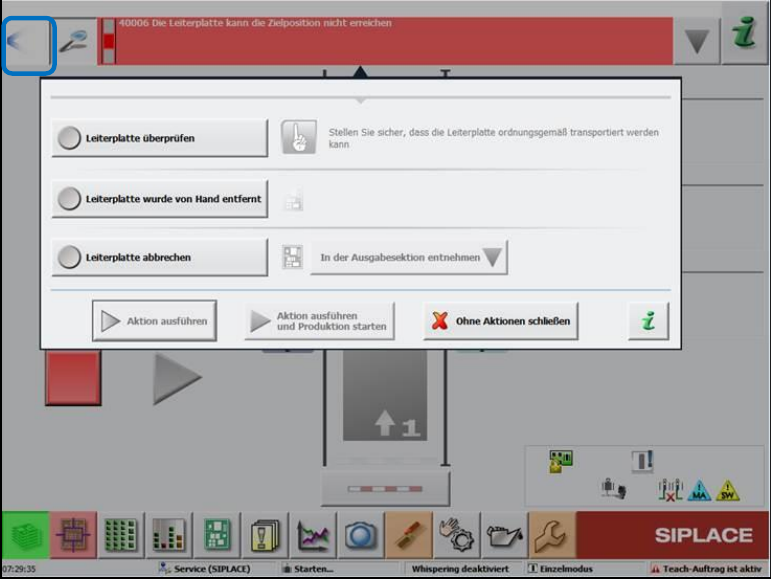
– Es ist jetzt möglich, zwischen der normalen Fehleransicht und der detaillierten Fehleransicht
umzuschalten, ohne den detaillierten Fehler vorher komplett beheben zu müssen.
Abbildung 10-13: Zwischen Fehleransichten umschalten
Der Benutzer kann zwischen den Fehleransichten umschalten durch Klicken auf den Pfeil in
der oberen Leiste. Im detaillierten Fehlerfenster sind alle Problemlösungen zur Auswahl
aufgelistet.
Stationssoftware 7xx bis 714.0 (R20-2) / Funktionsbeschreibung Ausgabe 11/2020
194
– Der in SIPLACE Pro verwendete Maschinenname wird in der Infoleiste unten in der
Hauptansicht auf der GUI der Stationssoftware angezeigt. Dieses Feld ist nur ausgefüllt, wenn
ein Produktionsauftrag heruntergeladen worden ist.
– Das Abholfenster prüfen ist jetzt das Gleiche in der detaillierten Fehleransicht und der Ansicht
für Förderereinstellungen.
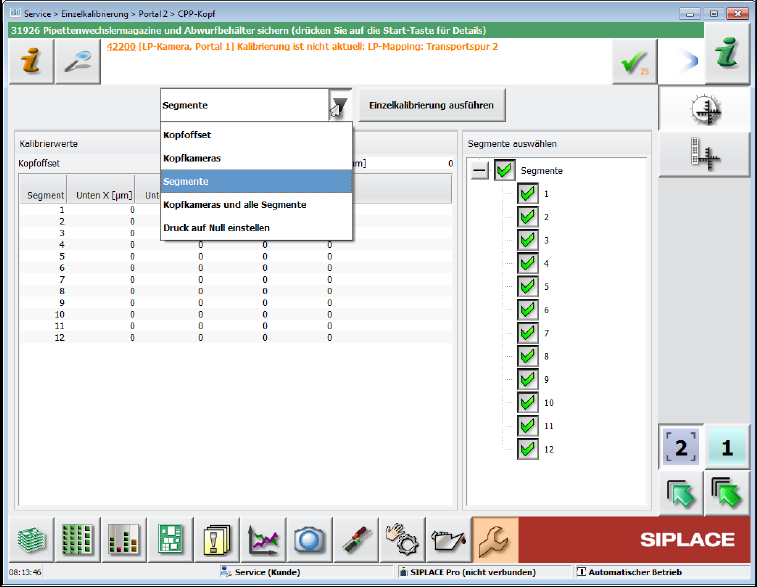
– Die Ansicht Einzelkalibrierung ist wie folgt umgestaltet worden:
Abbildung 10-14: Ansicht Einzelkalibrierung
Die neue Ansicht ist in einen Teil für die Kalibrierergebnisse und einen Teil für die
Segmentauswahl aufgeteilt worden. Wenn keine Auswahl notwendig ist, wird die Tabelle auf
volle Größe erweitert. Bei jedem Kalibrierschritt werden die Ergebnisse in einer eigenen
Tabelle angezeigt. Ein Kalibrierschritt kann im Kombinationsfeld ausgewählt und durch
Drücken der Schaltfläche Einzelkalibrierung ausführen ausgeführt werden.
SIPLACE Vision ist nur aktiv während die Kalibrierung ausgeführt wird. Die Kamerabilder
werden in einem detaillierten Ergebnisfenster angezeigt.