00197740-12_FeatureDescription_SR7xx_R20-2_DE.pdf - 第268页
Stationssoftware 7xx bis 7 14.0 (R20-2) / Funktionsbeschreibung Ausgabe 11/2020 268 – Wenn eine Pipette z.B . verschmutzt oder klebrig i st, beeinträchtigt dies die Zuv erlässigkeit der Bestückung und kann zu h äufigen A…
Stationssoftware 7xx bis 714.0 (R20-2) / Funktionsbeschreibung Ausgabe 11/2020
267
Beispiel
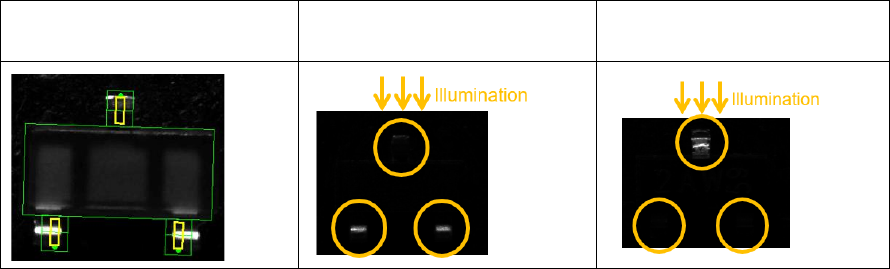
SOT23
SOT23 – nach oben
(Bestücklage)
SOT23 – umgedreht
Wenn der Assistent zur Erkennung umgedrehter Bauteile gestartet wird und kein anderer Prozess
ausgewählt ist, wird die Option automatisch verwendet, wenn die oben genannten Anforderungen
zutreffen.
Wenn im Assistenten für den aktuellen Kameratyp bereits eine Erkennung umgedrehter Bauteile
mit einer älteren Vision-Version gelernt wurde, wird diese weiterhin von Vision Version 5.6.1
verwendet, wenn Sie die neue Option nicht explizit auswählen.
Wenn die neue Option für den aktuellen Kameratyp mit der Vision-Version 5.6.1 ausgewählt ist,
werden ältere Versionen weiterhin die zuvor festgelegte Methode anwenden. Dies gilt auch, wenn
die Option für andere Kameratypen als SST48 oder SST49 mit Vision-Version 5.6.1 ausgewählt ist.
13.15.4 Flussmittelinspektion
Kompatibler Modus: Versteckt
Eine neue Flussmittel-Inspektion ist eingeführt worden, um zu prüfen, ob Bauelemente gedippt
wurden oder nicht. Hierzu wird ein Referenzbild vor dem Dippen aufgenommen. Nach dem Dippen
vergleicht die Inspektion das aktuelle Bild mit dem Referenzbild.
Die Flussmittel-Inspektion kann entweder in SIPLACE Pro oder im SIPLACE Vision Editor unter
Spezielle Messoptionen für folgende Gehäuseformen ausgewählt werden:
– BGA
– Nonstandard
– CCGA
Der Unterschied zwischen gedippten und nicht gedippten Bauelemente hängt stark von der Farbe
des Flussmittels und dem Aussehen des Balls ab. Ein minimaler Ball-Durchmesser ist
voreingestellt und dieser Wert wird während des Teachens überprüft. Im Einzelfall können Sie die
Prüfung ausschalten und prüfen, ob das verwendete Flussmittel auch bei kleineren Ball-
Durchmessern erkannt werden kann.
13.16 Sonstige Verbesserungen und Erweiterungen
– Schutzabdeckung-Verriegelung für Bestückautomaten der SX-Serie
Die vorhandene Schutzabdeckung-Verriegelung für die Bestückautomaten der TX-Serie wird
auch für die Bestückautomaten der SX-Serie unterstützt. Auf der Seite E/A-Ports in der
Bedienoberfläche wird der verwendete E/A-Port Schutzabdeckung verriegelt genannt.
Kompatibler Modus: Versteckt
– Der JTF-ML2 kann mit dem Bestückkopf C&P20 P2 auf den Bestückautomaten SIPLACE TX
V2 kombiniert werden.
Kompatibler Modus: Komplett
Stationssoftware 7xx bis 714.0 (R20-2) / Funktionsbeschreibung Ausgabe 11/2020
268
– Wenn eine Pipette z.B. verschmutzt oder klebrig ist, beeinträchtigt dies die Zuverlässigkeit der
Bestückung und kann zu häufigen Abhol- und Vision-Fehler führen. Die Station erkennt jetzt
solche Situationen und zeigt einen entsprechenden detaillierten Fehler an. Mögliche Lösungen
wie Reinigung, Abwerfen, Austauschen der Pipette oder Segment deaktivieren werden
angeboten.
Kompatibler Modus: Komplett
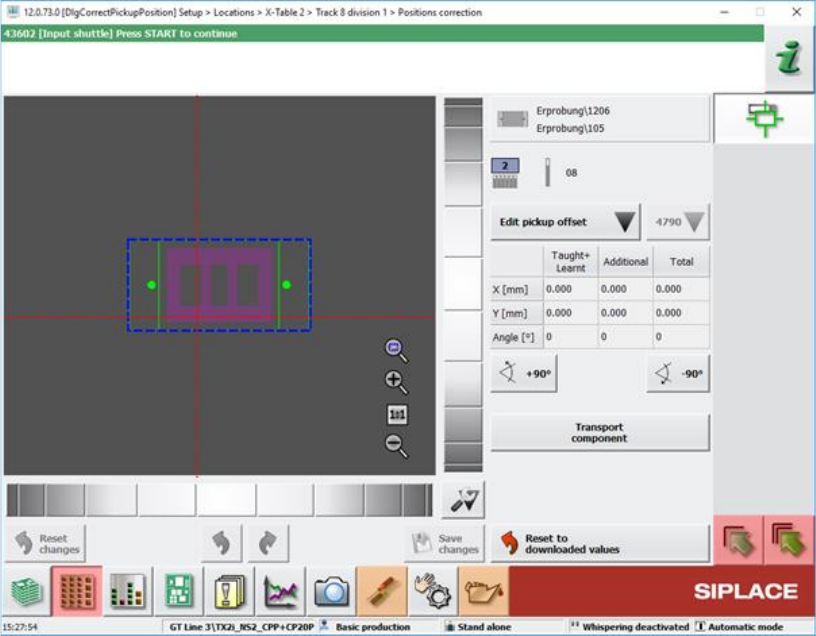
– Für Gurtförderer:
die Soll-Abholposition wird als rotes und gepunktetes Fadenkreuz im Teaching-Dialog
Korrektur der Positionen und im Maschinenfunktions-Dialog Gurtposition an der
Abholposition von Spur überprüfen angezeigt.
Abbildung 13-9: Teaching-Dialog Korrektur der Positionen
Die Abholposition wird von der aktuellen Förderereinstellung Abholposition und das
Markenmessung-Ergebnis bestimmt, das Null sein kann, wenn weder Marken- noch
Taschenerkennung angegeben sind.
Kompatibler Modus: Komplett
– Optimierte Auswahlsteuerung für die Touchscreen.
Die Auswahl eines Flächenmagazins in einem MTC-, WPC- oder einem allgemeinen
Flächenmagazin-Widget (z.B. JTF) kann durch Heranzoomen erfolgen, wenn der Benutzer das
Widget berührt.
Kompatibler Modus: Komplett
– Windows 10 kann bei Stationsrechnern auf den Bestückautomaten SIPLACE SX V2 eingesetzt
werden.
Stationssoftware 7xx bis 714.0 (R20-2) / Funktionsbeschreibung Ausgabe 11/2020
269
Leistungsmerkmale (V712.1 (R19-1) kompatibler Modus: V711.3)
13.17 Option OSC-Paket – Erweiterungen
Detaillierte Informationen finden Sie in der Bedienungsanleitung OSC-Paket, Artikelnummer
[00198374-xx].
Die wichtigsten Erweiterungen in der Stationssoftware und in SIPLACE Vision für die Option OSC-
Paket sind in der Übersicht unten aufgelistet.
Höhenwerte für Snap-In und Pin-In-Paste Bauelemente werden maschinenabhängig
gespeichert
Kompatibler Modus: Komplett
Beim Neustarten einer Maschine muss das Teachen der Höhenwerte für Snap-In / Pin-In-Paste
Bauelemente nicht wiederholt werden. Das Teachen der Höhenwerte muss allerdings immer noch
wiederholt werden, wenn Attribute der Leiterplatte in SIPLACE Pro geändert wurden.
Bestückung von besonders hohen Bauelementen mit Bestückkopf Twin VHF oder CPP
Kompatibler Modus: Versteckt
Es ist möglich mehrere besonders hohe Bauelemente zu bestücken. Das Model der
Kollisionstypologie wurde erweitert, um diese neue Funktion zu unterstützen.
Es ist möglich mehrere besonders hohe Bauelemente zu bestücken. Das Model der
Kollisionstypologie wurde erweitert, um diese neue Funktion zu unterstützen.
Chipping-Inspektion
Die Chipping-Inspektion überprüft, ob die Ränder eines Bauelements größere Abweichungen
aufweisen als angegeben. Die Funktion kann durch das Chipping-Inspektion Auswahlkästchen
im Vision-Inspektion Tab des Component Shape Editor von SIPLACE Pro Desk aktiviert oder
deaktiviert werden.
Einschränkungen
– Nur unterstützt für Visiontyp BareDie, BGA, CCGA, Chip, Moulded, Nonstandard.
– Die OSC Lizenz muss vorhanden sein.
13.18 Robustness Package – Erweiterungen
Automatische Überprüfung auf Kameraverschmutzung
Kompatibler Modus: Komplett
Unter Wartung > Überprüfung wurde die Option Kameras auf Verschmutzung überprüfen
hinzugefügt, mit der eine automatische Überprüfung der Kameras auf Verschmutzungen
durchgeführt werden kann.
Wenn eine Beleuchtungskalibrierung durchgeführt wird, wird vom System automatisch eine
Überprüfung auf Kameraverschmutzungen ausgeführt. Falls dies nicht erwünscht ist, kann die
automatische Überprüfung während einer Beleuchtungskalibrierung über die neue Option Kameras
auf Verschmutzung überprüfen auslassen unter Wartung > Überprüfung > Beleuchtung
kalibrieren ausgeschaltet werden.