00197740-12_FeatureDescription_SR7xx_R20-2_DE.pdf - 第281页
Stationssoftware 7xx bis 7 14.0 (R20-2) / Funktionsbeschreibung Ausgabe 11/2020 281 14.19 Scan Anforderung Dialog – Erweiterungen Kompatibler Modus: Komplett Beim Durchführen einer Sc an Anforderung für einen Förderer is…
Stationssoftware 7xx bis 714.0 (R20-2) / Funktionsbeschreibung Ausgabe 11/2020
280
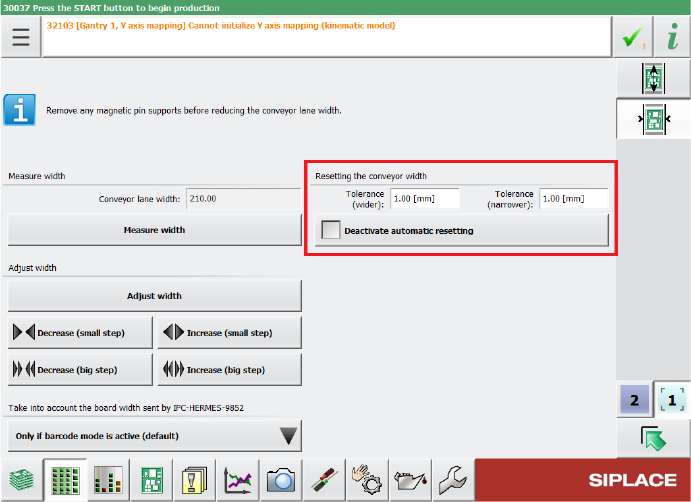
Die Toleranzwerte können in den Feldern Toleranz unter Zurücksetzen der Transportbreite in
den Einstellungen Breite der jeweiligen Transportspur angegeben werden. Wenn die Option
Automatische Breitenanpassung in der Line Control GUI deaktiviert ist und Sie nicht möchten,
dass die Transportbreite zu Produktionsstart automatisch zurückgesetzt wird, können Sie die
Option Automatisches Zurücksetzen deaktivieren unter Zurücksetzen der Transportbreite
verwenden.
Abbildung 14-3: Toleranzwerte für das Zurücksetzen der Transportbreite konfigurieren
Standardmäßig darf die Transportbreite um 1 mm von den Breitenangaben im Los abweichen. Der
kleinstmögliche Wert ist 0,0 mm (keine Abweichung zulässig). Negative Werte sind nicht erlaubt.
Der größtmögliche Wert ist 10 mm.
Einschränkungen
– Die Station kann die Breite nur einstellen, wenn sich keine Leiterplatte in der jeweiligen
Transportspur befindet.
Stationssoftware 7xx bis 714.0 (R20-2) / Funktionsbeschreibung Ausgabe 11/2020
281
14.19 Scan Anforderung Dialog – Erweiterungen
Kompatibler Modus: Komplett
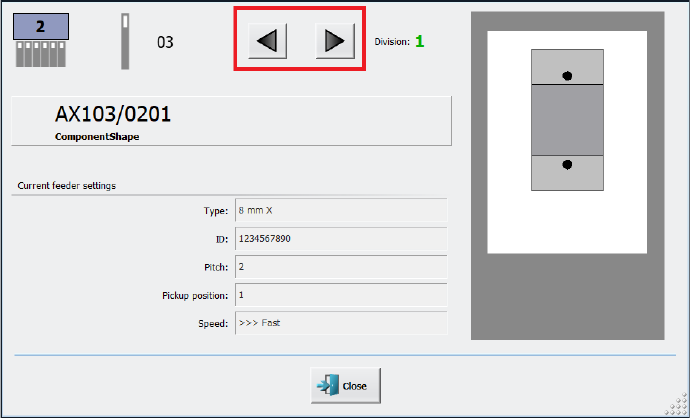
Beim Durchführen einer Scan Anforderung für einen Förderer ist es möglich, im Dialog Scan
Anforderung zwischen Fördererfächern zu wechseln.
Nachdem Sie am Förderer auf die Schaltfläche für die Scan Anforderung geklickt oder eine Scan
Anforderung im ASM Setup Center gestartet haben, wird der Dialog Scan Anforderung in der
Stations-GUI geöffnet. In diesem Dialog können Sie zwischen Fördererfächern navigieren, indem
Sie auf die Pfeiltasten neben der Fachnummer klicken.
Abbildung 14-4: Schaltflächen zum Navigieren zwischen Fächern im Dialog Scan Anforderung
Zur leichteren Sichtbarkeit wurde die Nummer des aktuell ausgewählten Fördererfachs zusätzlich
hervorgehoben. Die Fachnummer wird nun mit einem größeren Schriftgrad in einem eigenen Feld
angezeigt und blinkt.
Einschränkungen
– Die Funktion wird nur für die folgenden Förderertypen mit mehreren Fächern oder Gurtkanälen
unterstützt:
– Smartfeeder 2x8mm Xi Splice, Artikelnummer [00141499-xx]
– Smartfeeder 2x8mm Xi, Artikelnummer [00141479-xx]
14.20 Wartungsstatus überwachen und protokollieren
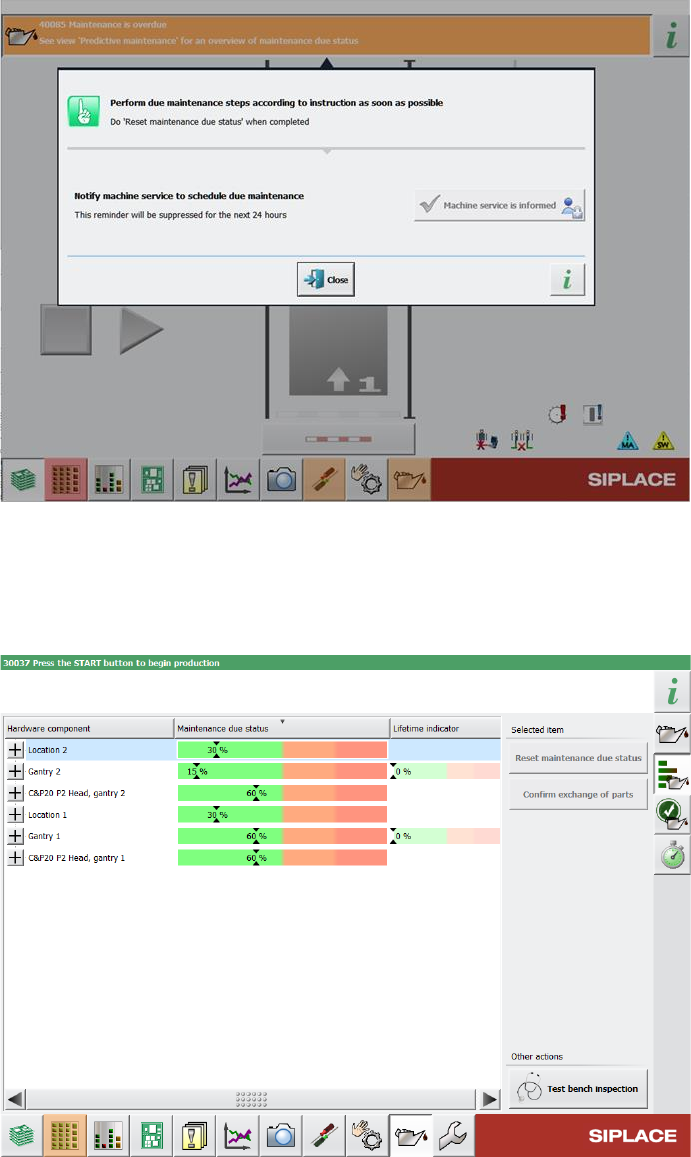
Zur Verbesserung der Maschinenverfügbarkeit und um ungeplanten Maschinenausfällen
vorzubeugen, werden Hardwarekomponenten wie die Führungswagen, Führungsschienen und
Loslager überwacht und bei Erreichen deren Lebensdauer eine Fehlermeldung an der Station
ausgegeben.
Stationssoftware 7xx bis 714.0 (R20-2) / Funktionsbeschreibung Ausgabe 11/2020
282
Abbildung 14-5: Fehlermeldung für Wartungsstatus
Darüber hinaus ist die Statusleiste zur Überwachung des Wartungsstatus von
Hardwarekomponenten nun in verschiedene Farbabschnitte unterteilt. Wenn bestimmte
Schwellwerte überschritten werden, wechselt der Wartungsstatus in der Fortschrittsleiste in eine
andere Farbe.
Abbildung 14-6: Beispiel für Wartungsstatus, angegeben in verschiedenen Farben
Weitere Informationen entnehmen Sie bitte der Technischen Information zum Wartungsstatus an
SIPLACE Maschinen, Artikelnummer [TI2020-03D06].