00197740-12_FeatureDescription_SR7xx_R20-2_DE.pdf - 第293页
Stationssoftware 7xx bis 7 14.0 (R20-2) / Funktionsbeschreibung Ausgabe 11/2020 293 Abbildung 15 -3: Teachen eines C linch-Werkzeugs Einschränkungen: – Derzeit wird jeweil s immer nur ein Clinch-Werkzeug unterstüt zt. 15…
Stationssoftware 7xx bis 714.0 (R20-2) / Funktionsbeschreibung Ausgabe 11/2020
292
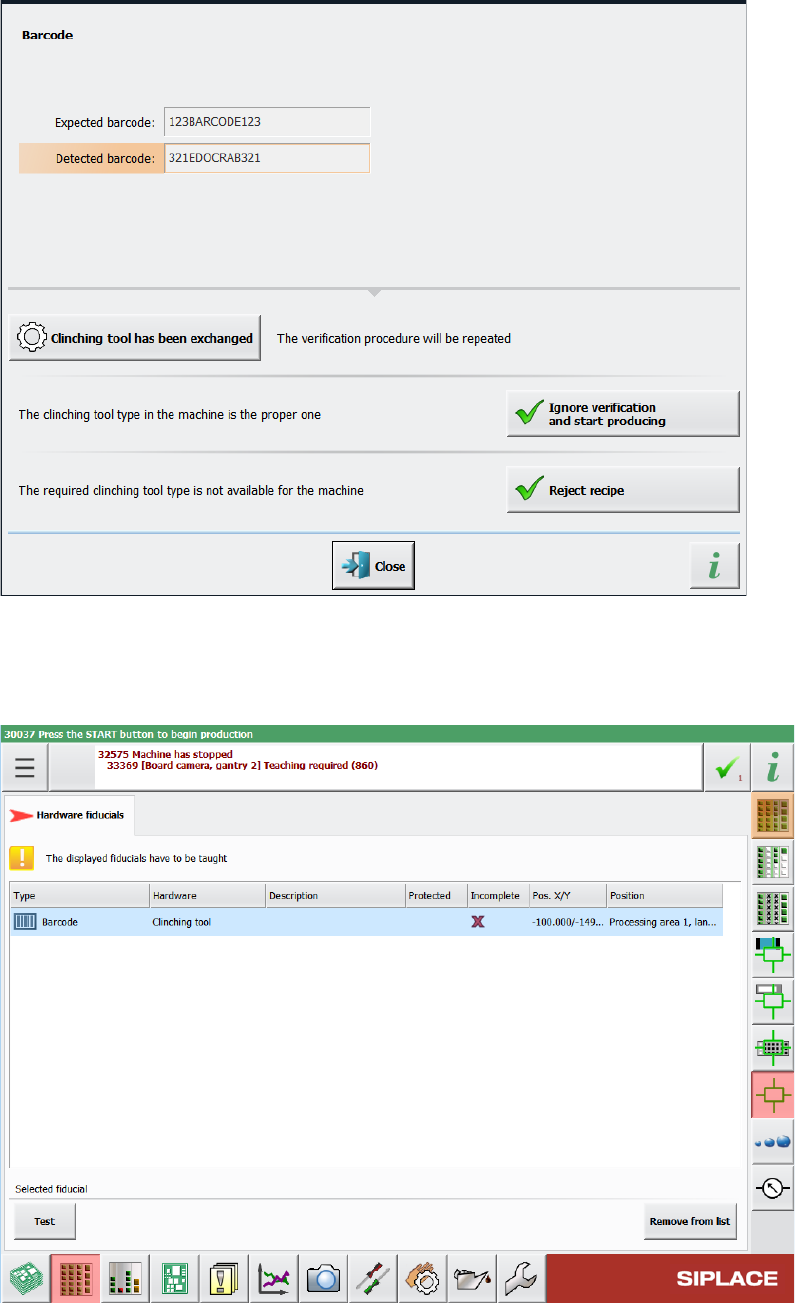
Tabelle 15-1: Fehlermeldung, die angezeigt wird, wenn Barcode-Informationen nicht mit dem Los übereinstimmen
Auf der Registerkarte Hardware-Marken der Ansicht Aktuelle Maschinenanforderungen für das
Teachen in der Stations-GUI können Sie die Barcodes für Clinch-Werkzeug anzeigen, für das ein
Teachen erforderlich ist.
Tabelle 15-2: Liste von Barcodes für Clinch-Werkzeug, für das ein Teachen erforderlich ist
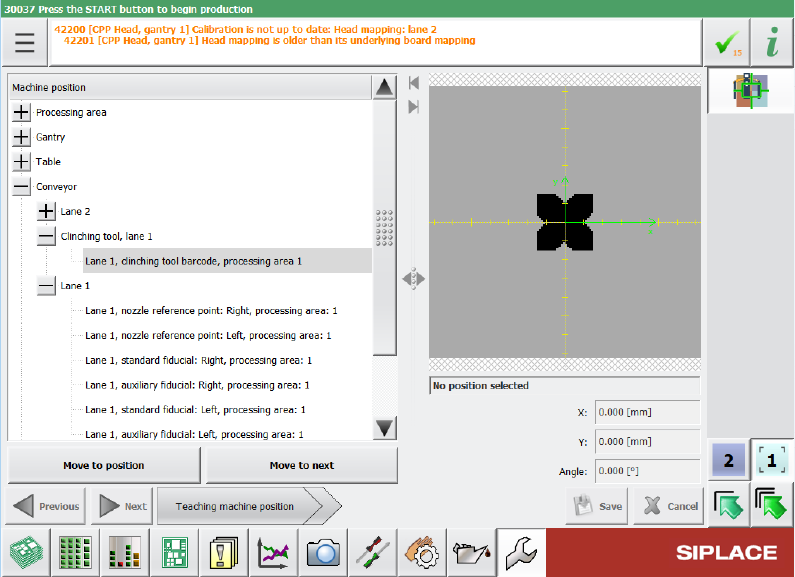
Der Barcode wird auch in der Liste Teach-fähiger Automatpositionen angezeigt, nachdem er
einmal in den einzelnen Transportdateien gespeichert wurde. Die Position ist Teach-fähig und kann
gewechselt werden.
Stationssoftware 7xx bis 714.0 (R20-2) / Funktionsbeschreibung Ausgabe 11/2020
293
Abbildung 15-3: Teachen eines Clinch-Werkzeugs
Einschränkungen:
– Derzeit wird jeweils immer nur ein Clinch-Werkzeug unterstützt.
15.10 Navigieren zwischen zusammengehörigen Vision-
Messkontextdateien
Kompatibler Modus: Komplett
Der Dialog Optionen für ausgewählte Positionen ermöglicht es, im Rahmen des Abhol- und
Bestückprozesses für die ausgewählte Bestückposition zusätzliche Bilder des Bauelements
aufzunehmen. Die Funktionalität dieses Dialogs wurde jetzt erweitert, sodass zwischen den beiden
entsprechenden Vision-Messkontextdateien navigiert werden kann, um ein Bauelement vor und
nach dem Abholen zu sehen, wenn die Option Vor dem Abholen und die Option Ausgabe bei
Fehler gleichzeitig ausgewählt werden.
Dazu werden alle Bilder, die im Rahmen des gleichen Abhol- und Bestückprozesses aufgenommen
wurden, entsprechend gekennzeichnet. Die Kennzeichnung wird in der Spalte Gemessenes
Objekt in der Liste gespeicherter Vision-Messkontexte angezeigt. Wenn Sie einen Vision-
Messkontext in dieser Liste auswählen, können Sie auf die neue Schaltfläche
Zusammengehörige Messkontexte anzeigen klicken, um die Ansicht Zusammengehörige
Messkontexte zu öffnen, um alle Vision-Messkontexte zu sehen, die im gleichen Abhol- und
Bestückprozess wie die ausgewählte Datei aufgenommen wurden. In dieser Ansicht können Sie
zwischen den Vision-Messkontextdateien wechseln, die das Bauelement vor und nach dem
Abholen anzeigen.

Stationssoftware 7xx bis 714.0 (R20-2) / Funktionsbeschreibung Ausgabe 11/2020
294
Abbildung 15-4: Navigieren zwischen zugeordneten Vision-Messkontextdateien über die Schaltfläche „Zusammengehörige
Messkontexte anzeigen“
Abbildung 15-5: Dialog „Zusammengehörige Messkontexte“