Application Backflush 1-0 to SAP Data Converter.pdf - 第17页
Application 1 Installationsanleitung Application Backflush 1.0 to SAP Data Converter Ausgabe 04/2006 17 1.8.2 Inst allation des Backflush-Programms – Aufgrund von Probleme n mit S prach-Sonderzeich en musste di e Explore…
1 Installationsanleitung Application Backflush 1.0 to SAP Data Converter Application
Ausgabe 04/2006
16
Step 4: 1
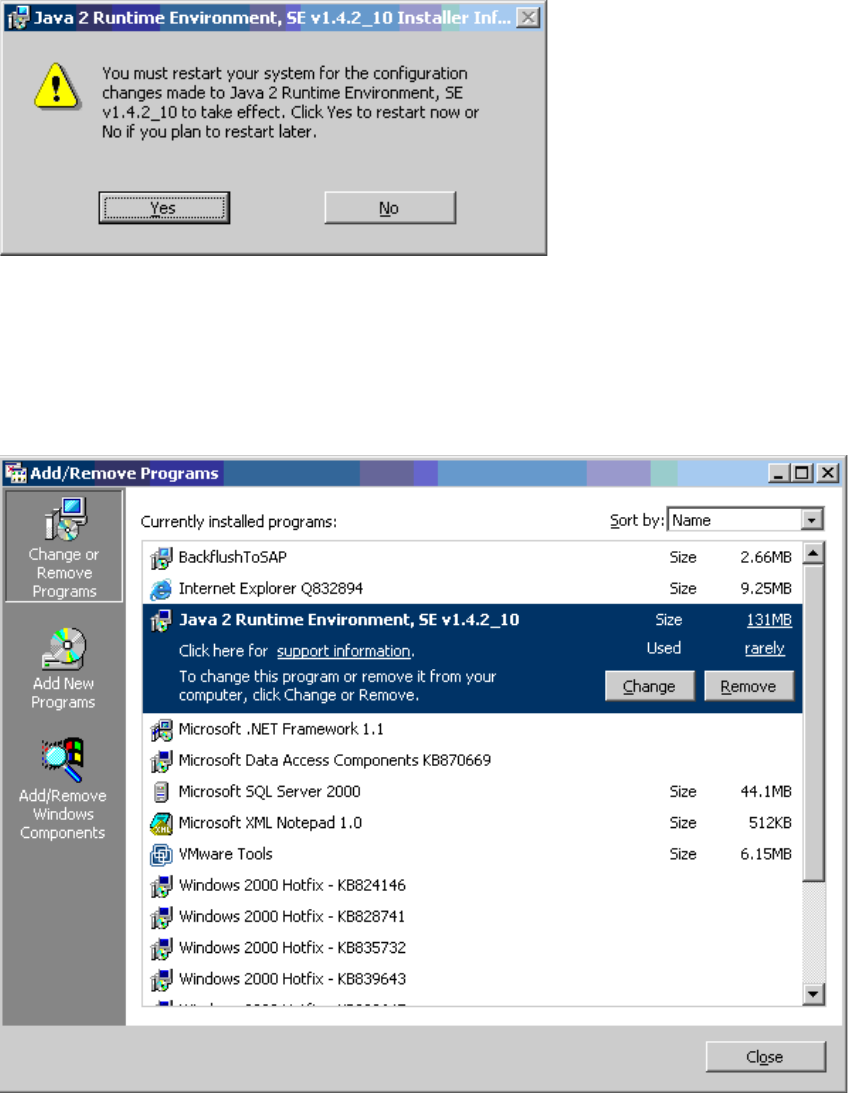
Nach dem Abschluß der Installation sollte der Rechner neu gebootet werden. 1
1
1
Step 5: 1
Nach der Installation ist unter Start /Settings/Control Panel/ Add –Remove Programs die Java 2
Runtime Environment verzeichnet. 1
1
1
Application 1 Installationsanleitung Application Backflush 1.0 to SAP Data Converter
Ausgabe 04/2006
17
1.8.2 Installation des Backflush-Programms
– Aufgrund von Problemen mit Sprach-Sonderzeichen musste die Explorer-Option Backflush er-
weitert werden. Diese erweiterte Version befindet sich ebenfalls auf dieser CD.
– Es handelt sich hierbei um die Version 1.0.22.
– Diese Version des Backflush muss am SIPLACE Explorer - Rechner eingespielt werden, damit
konsistente Daten am Konvertierungtool Backflusher ankommen.
1.8.3 Installation der Backflusher-Application
Die Installation kann entweder durch Autostart und das Einlegen der Installations-CD oder durch
direkten Start der Datei "setup.exe". gestartet werden. Hierbei wird jedoch nicht überprüft, ob die
richtige Version von Backflush (siehe oben) am SIPLACE Explorer - Rechner eingespielt wurde.
Dies ist aufgrund der möglichen Netzwerkkonfiguration nicht realisierbar. 1
1
Step 1: 1
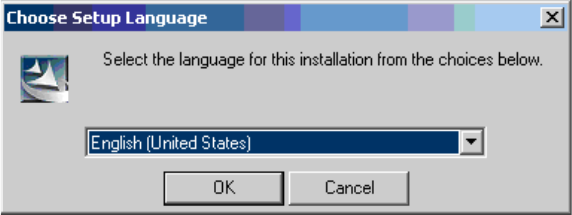
Es erscheint das Start-Fenster mit der Auswahl der Sprache: 1
1
1
Diese Sprachauswahl bezieht sich nur auf die Installation des Programms und nicht auf das Pro-
gramm selbst. 1
1 Installationsanleitung Application Backflush 1.0 to SAP Data Converter Application
Ausgabe 04/2006
18
Step 2: 1
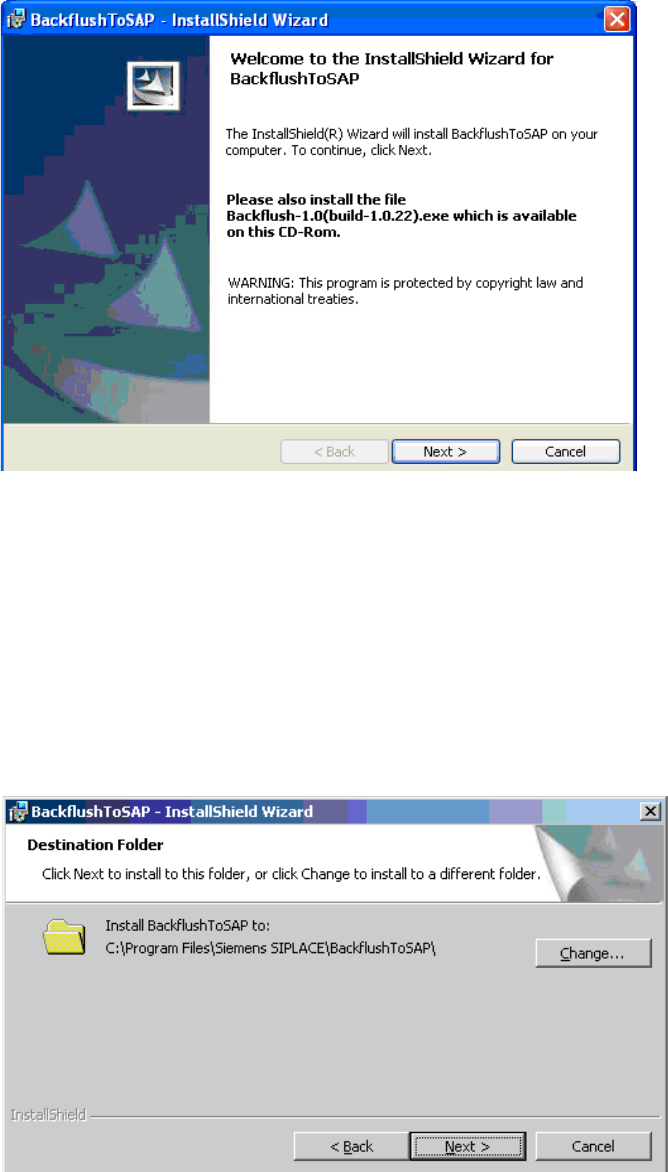
Nach dieser Auswahl erscheint der Begrüßungsfenster. 1
1
Hier werden Sie nochmals eindringlich darauf hingewiesen, die neueste Version der Explorer-Op-
tion Backflush am Explorer-Rechner zu installieren. 1
Mit drücken des Next –Buttons wird die Installation fortgesetzt. 1
Step 3: 1
Im nächsten Fenster ist die Auswahl des Installationspfades möglich. 1
Mit dem Drücken des Next – Buttons wird die Installation abgeschlossen. 1
Alternativ kann der Installationspfad durch das Drücken des "Change"-Buttons geändert werden.1
1