00191755-01 - 第113页
Instrucc iones de uso SIPLACE HS-50 3 Introducción y con ceptos básicos Versión de s oftware SR.501.xx E dición 12/99 ES 3.2 Bases de la interfaz gráfica del usuario 113 t I I t 3.2.2.3 Visuali zación de estado de la int…
3 Introducción y conceptos básicos Instrucciones de uso SIPLACE HS-50
3.2 Bases de la interfaz gráfica del usuario Versión de software SR.501.xx Edición 12/99 ES
112
t IIt
3.2.2.2 Barra de símbolos en la visualización básica
3
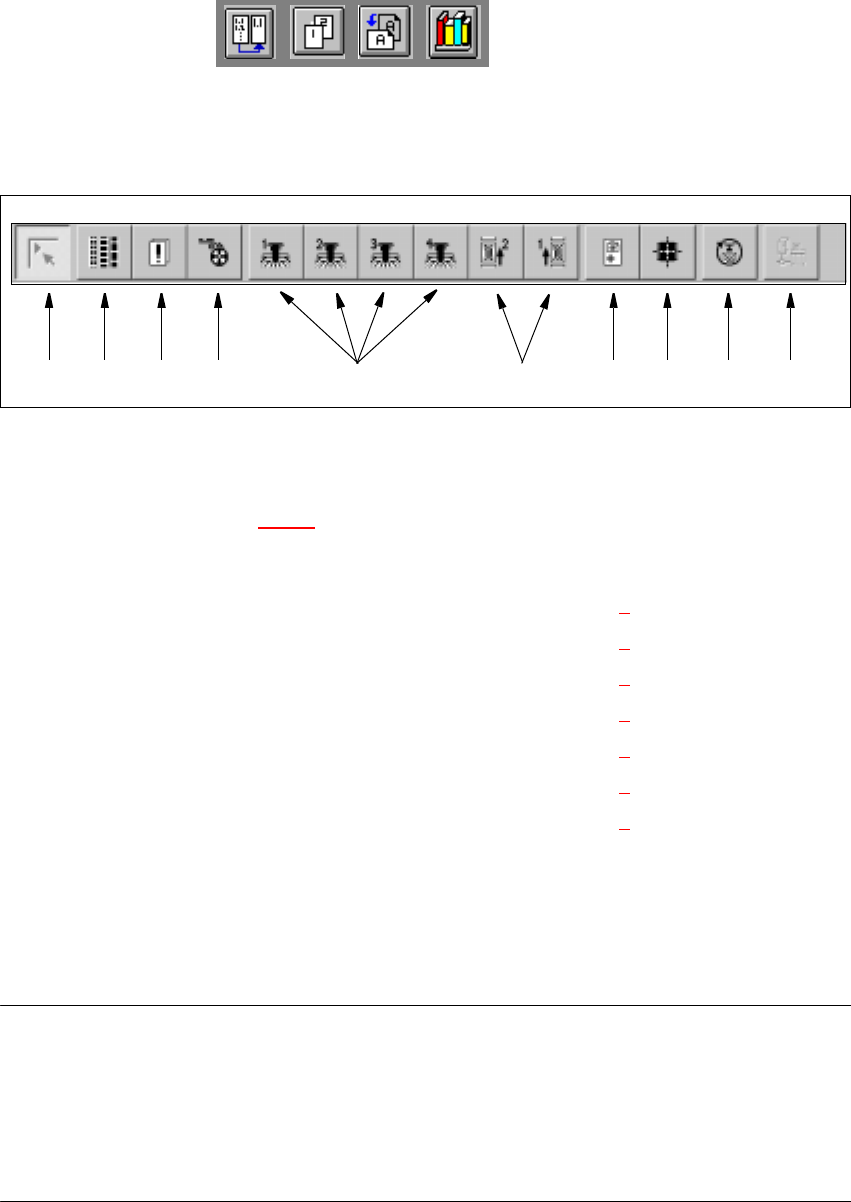
Fig. 3.2 - 2 Barra de símbolos en la visualización básica
3
Leyenda referente a la Fig. 3.2 - 2
(1) Visualización básica
(2) Equipamiento, funciones de colocar (Descripción ver cap. 4
)
(3) Error, funciones de colocar (Descripción ver cap. 4
)
(4) Alimentadores, funciones de colocar (Descripción ver cap. 4
)
(5) Portal 1 a 4, funciones individuales (Descripción ver cap. 5
)
(6) Transporte 1 y 2, funciones individ. (Descripción ver cap. 5
)
(7) Parám. marca, funciones ópticas (Descripción ver cap. 6
)
(8) Prueba compon., funciones óptic. (Descripción ver cap. 6
)
(9) Iniciar programa de prueba SITEST (Descripción - ver instrucciones de servicio
"programa de prueba SITEST")
(10) Interfaz-GEM
3
INDICACIONES referentes a los puntos 6 y 10
Las funciones individuales para el sistema de transporte 2 pueden solamente llamarse estando
configurado el transporte doble.
Las funciones de la interfaz-GEM pueden solamente llamarse cuando ésta se encuentra configu-
rada.
En la presente versión de software no es configurable la opción "Interfaz-GEM". 3
Å Haga clic en el símbolo deseado en la barra de símbolos.
La interfaz del usuario se conmuta a la correspondiente visualización.
El símbolo de la visualización actualmente activa está inactivo.
1 8 9 10765432
Instrucciones de uso SIPLACE HS-50 3 Introducción y conceptos básicos
Versión de software SR.501.xx Edición 12/99 ES 3.2 Bases de la interfaz gráfica del usuario
113
t IIt
3.2.2.3 Visualización de estado de la interfaz de transporte
3
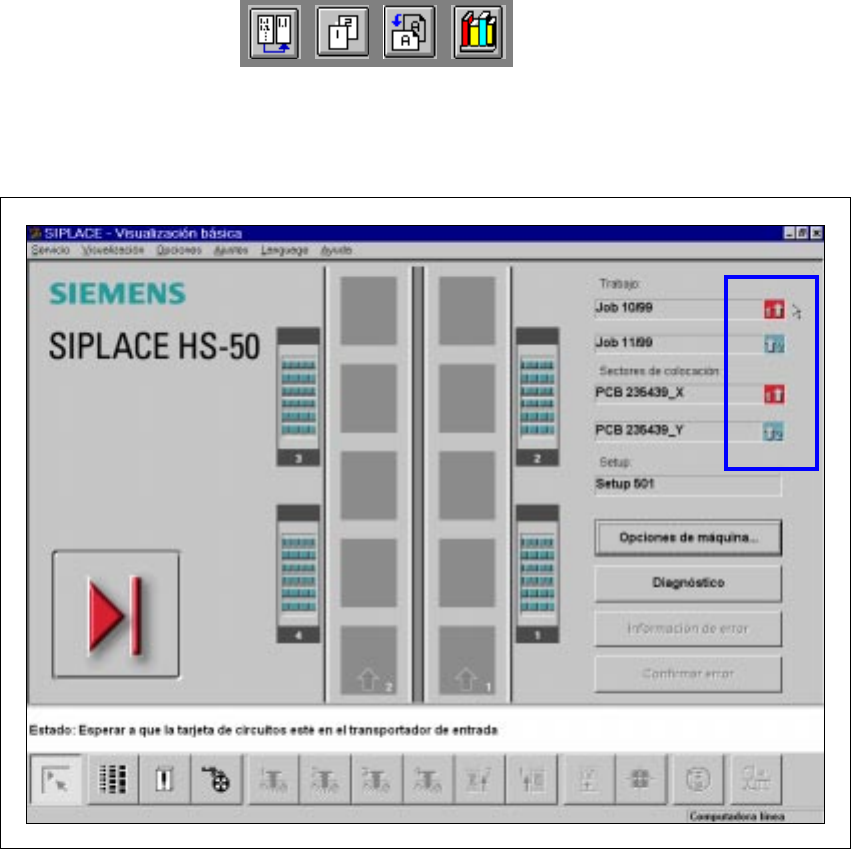
Fig. 3.2 - 3 Visualización de estado de la interfaz de transporte
Los símbolos para los sectores de colocación y el nombre del trabajo indican el estado de la in-
terfaz de transporte. El símbolo es 3
– gris durante la fase de arranque de la máquina automática,
– verde cuando se ha liberado la interfaz de transporte y
– rojo cuando la interfaz de transporte está bloqueada.
La interfaz de transporte está bloqueada cuando por ejemplo se ha interrumpido un trabajo en la
computadora de la línea, se ha interrumpido el tratamiento o se ha presentado la parada de la
máquina. 3
3
3 Introducción y conceptos básicos Instrucciones de uso SIPLACE HS-50
3.3 Interfaz del usuario - Visualizaciones y menús Versión de software SR.501.xx Edición 12/99 ES
114
t IIt
3.3 Interfaz del usuario - Visualizaciones y menús
3.3.1 Visualizaciones
Para poder ejecutar los trabajos necesarios con ayuda de la interfaz del usuario, esta se debe
conmutar a otra visualización según sea necesario. Esto se puede ejecutar haciendo clic en el
correspondiente símbolo de la barra (ver apartado 3.2.2.2
) o con la selección de la respectiva op-
ción del menú "visualización" (ver apartado 3.3.2.2
). 3
INDICACION
Una descripción de las funciones de visualizaciones individuales las encuentra en el capítulo en
el que se aclara la forma de proceder para los trabajos a ejecutar (p.ej. "Llenar" una pista vacía
,
apartado 4.1.2.3). 3
3.3.2 Menús
3.3.2.1 Menú "Servicio"
El menú "Servicio" con todas las funciones de menú solamente esta disponible en la visualización
básica.
En las visualizaciones "Setup ...", "Error ..." y "Alimentadores" y sus sub-visualizaciones se dis-
pone solamente de las funciones de menú "Detener el proceso" y "Procesar". En las demás vi-
sualizaciones no se visualiza el menú "Servicio". 3
INDICACION
La descripción detallada de las funciones de menú "Detener el proceso", "Procesar" y
"Continuar el proceso" se encuentra en el aparte 3.2.2.1
, ya que estas funciones normalmente se
activan a través de los símbolos correspondientes. 3
3
Procesar ) 3
La colocación de las tarjetas de circuitos impresos se inicia o continua después de una interrup-
ción. 3
Å Haga clic en la función de menú Procesar (o el símbolo correspondiente).
3