00191755-01 - 第238页
6 Funciones ópticas Instrucciones de uso S IPLACE HS-50 6.5 Determinar los parám etros de la m arca Versión de software SR .501.xx Edición 12/9 9 ES 238 t I I t 6.5.6.4 Opción "T arjeta de cir cuitos en la cint a de…
Instrucciones de uso SIPLACE HS-50 6 Funciones ópticas
Versión de software SR.501.xx Edición 12/99 ES 6.5 Determinar los parámetros de la marca
237
t IIt
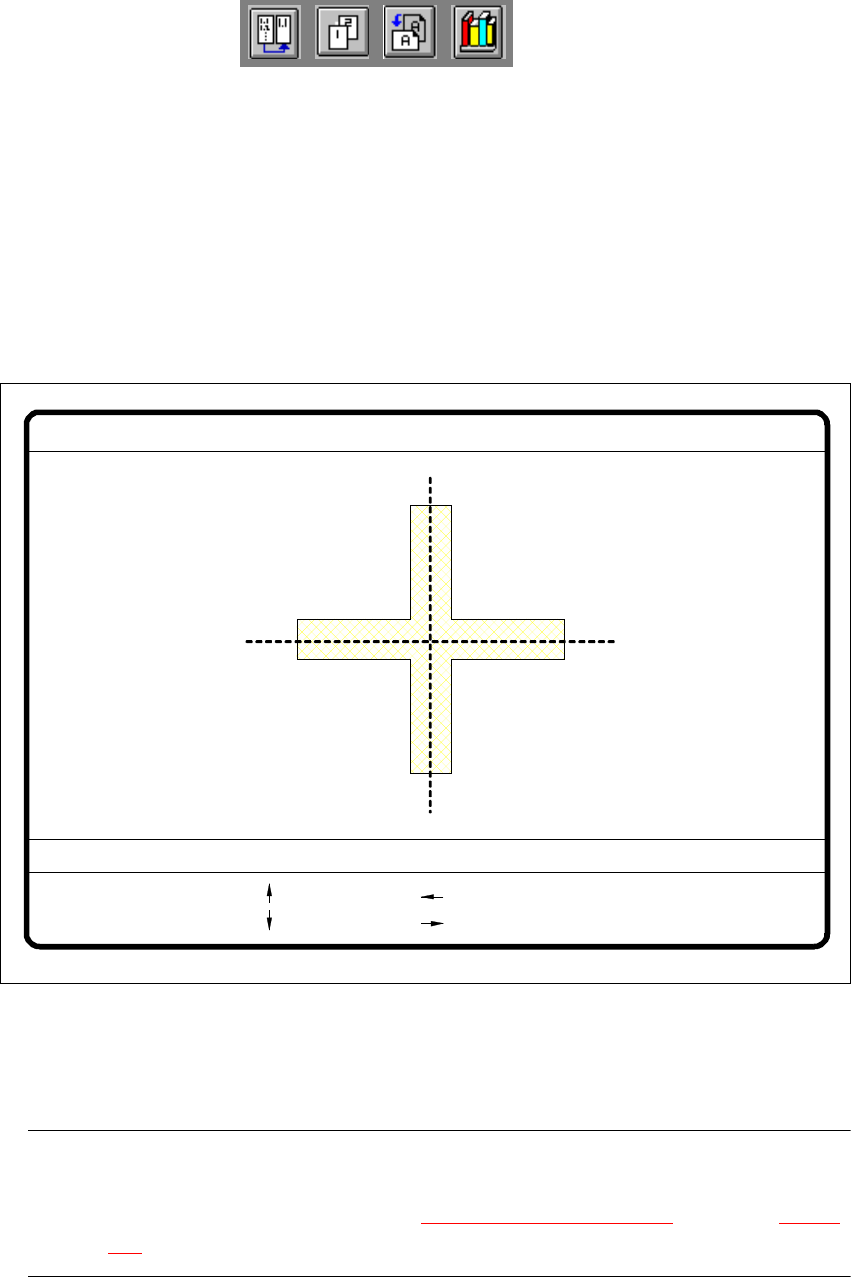
6.5.6.3 Opción - desplazar ejes X/Y
Cuando elige esta opción en el menú "Probar la marca" la computadora de la estación ocasiona
las siguientes operaciones: 6
– La pantalla oculta el menú "Probar la marca" y conmuta a imagen de vídeo. Al mismo tiempo
se visualiza la posición actual de la cámara y se visualiza la opción panel de control.
– En caso de peligro de colisión se bloquean los grupos de mando de los ejes.
6
Fig. 6.5 - 26 Menú "Probar la marca", imagen de vídeo desplazar ejes - X/Y
Å Después de seleccionar el paso, con las cifras 1 a 6, puede variar la posición de la cámara
con las teclas de flecha.
INDICACION 6
Como portal estándar de determinación de parámetros se utiliza siempre el portal 1. Los por-
tales 2, 3, y 4 los puede seleccionar con la Opción "Selección de portal"
(ver aparte 6.5.3.1,
página 213). 6
Å Con ESC abandona la opción. El menú "Probar la marca" se visualiza de nuevo.
: x-Achse +
: x-Achse -
: y-Achse +
: y-Achse -
1..6: x/y-Schritt.
x-Pos. [µm]= .......... y-Pos. [µm]= .........
x/y-Achsen verfahren
x/y - Schrittw. =
6
Paso - X/Y = ...
: Eje-X +
: Eje-X –
Ret.: paso -X/Y
6
Desplazar ejes - X/Y
: Eje-Y +
: Eje-Y –
6
X-Pos. [µm] = ...
6
Y-Pos. [µm] = ...
6 Funciones ópticas Instrucciones de uso SIPLACE HS-50
6.5 Determinar los parámetros de la marca Versión de software SR.501.xx Edición 12/99 ES
238
t IIt
6.5.6.4 Opción "Tarjeta de circuitos en la cinta de procesamiento"
Haga clic en el botón "Tarjeta de circuitos en la cinta de procesamiento", se activan las siguientes
operaciones: 6
(1) Una tarjeta de circuitos se encuentra en la cinta de procesamiento.
– La cinta de transporte arranca y transporta la tarjeta de circuitos hasta el tope.
– La tarjeta de circuitos se bloquea.
(2) No se encuentra ninguna tarjeta de circuitos en la cinta de entrada".
– Coloque una tarjeta de circuitos.
– Haga clic en el botón "Tarjeta de circuitos en la cinta de procesamiento".
– La cinta de transporte arranca y transporta la tarjeta de circuitos hasta el tope.
– La tarjeta de circuitos se bloquea.
INDICACION 6
Si ya se encuentra una tarjeta de circuitos en la cinta de procesamiento, esta función se en-
cuentra bloqueada. Usted recibe el mensaje indicando que ya se encuentra una tarjeta de
circuitos en la cinta de procesamiento. 6
INDICACION 6
En el caso de transporte doble con los botones en el cuadro "Selección de transporte" puede
seleccionar la cinta de transporte 1 o 2. 6
6.5.6.5 Opción "Tarjeta de circuitos en la cinta de salida"
Esta función solamente se ejecuta cuando una tarjeta de circuitos se encuentra en la cinta de pro-
cesamiento. 6
INDICACION 6
Al abandonar el menú, la tarjeta de circuitos se transporta de forma automática a la cinta de
salida.
INDICACION 6
En el caso de transporte doble con los botones en el cuadro "Selección de transporte" puede
seleccionar la cinta de transporte 1 o 2.

Instrucciones de uso SIPLACE HS-50 6 Funciones ópticas
Versión de software SR.501.xx Edición 12/99 ES 6.6 Probar el componente
239
t IIt
6.6 Probar el componente
6.6.1 Diagrama de flujo "Probar el componente"
El diagrama de flujo "Probar el componente" muestra en una representación gráfica todas las op-
ciones de menú con sus subfunciones. Los menús se resaltan con un margen de línea continua,
los cuadros de selección con una línea de trazos y los cuadros de entrada con una línea
punteada. 6
6.6.2 Aclaraciones referentes al diagrama de flujo "Probar el componente"
6.6.2.1 Menús
Bajo la opción "Probar el componente" se dispone de los siguientes menús: 6
– Selección del empaquetado
– Probar el componente
El cuadro de selección "Guardar el nombre del componente" se visualiza cada vez que desea
abandonar el menú "Probar el componente" y antes ha modificado o generado nuevos datos de
empaquetado. Con ello tiene la posibilidad de guardar o rechazar los datos de empaquetado de-
terminados. 6
Usted puede abandonar los menús individuales haciendo clic en el icono de otro menú o el icono
"Visualización básica". 6
6.6.2.2 Cuadros de entrada y de selección
El sistema ofrece los siguientes cuadros para la entrada de datos, visualización de valores y la
activación de operaciones: 6
– Modo de medición
– Ajustar la sensibilidad de contraste
– Ajustar el tipo de componente (solamente en las máquinas automáticas 80F)
6