00191755-01 - 第240页
6 Funciones ópticas Instrucciones de uso S IPLACE HS-50 6.6 Probar el componente Versión d e software SR.501.xx Edición 12/99 ES 240 t I I t Usted pued e aband onar los cuadro s de entr ada con " OK", " Ac…

Instrucciones de uso SIPLACE HS-50 6 Funciones ópticas
Versión de software SR.501.xx Edición 12/99 ES 6.6 Probar el componente
239
t IIt
6.6 Probar el componente
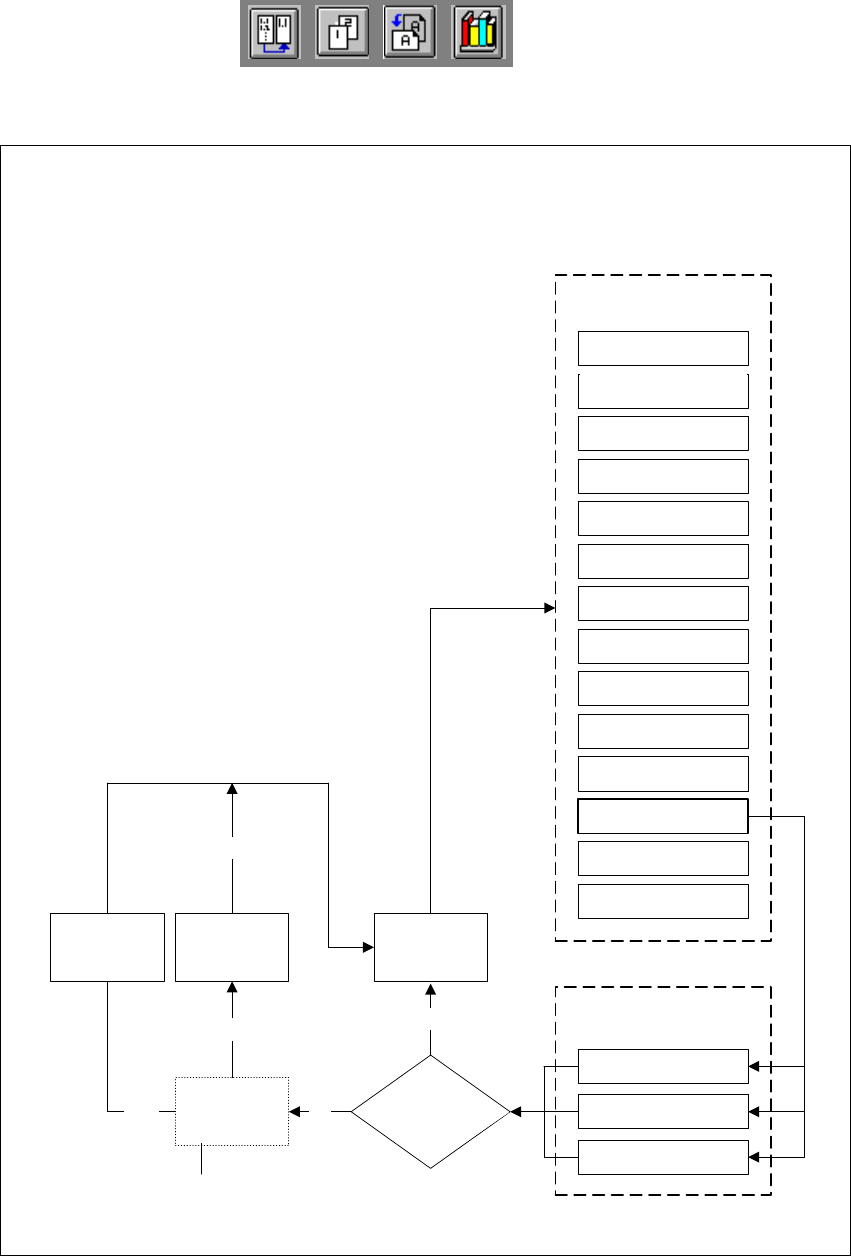
6.6.1 Diagrama de flujo "Probar el componente"
El diagrama de flujo "Probar el componente" muestra en una representación gráfica todas las op-
ciones de menú con sus subfunciones. Los menús se resaltan con un margen de línea continua,
los cuadros de selección con una línea de trazos y los cuadros de entrada con una línea
punteada. 6
6.6.2 Aclaraciones referentes al diagrama de flujo "Probar el componente"
6.6.2.1 Menús
Bajo la opción "Probar el componente" se dispone de los siguientes menús: 6
– Selección del empaquetado
– Probar el componente
El cuadro de selección "Guardar el nombre del componente" se visualiza cada vez que desea
abandonar el menú "Probar el componente" y antes ha modificado o generado nuevos datos de
empaquetado. Con ello tiene la posibilidad de guardar o rechazar los datos de empaquetado de-
terminados. 6
Usted puede abandonar los menús individuales haciendo clic en el icono de otro menú o el icono
"Visualización básica". 6
6.6.2.2 Cuadros de entrada y de selección
El sistema ofrece los siguientes cuadros para la entrada de datos, visualización de valores y la
activación de operaciones: 6
– Modo de medición
– Ajustar la sensibilidad de contraste
– Ajustar el tipo de componente (solamente en las máquinas automáticas 80F)
6

6 Funciones ópticas Instrucciones de uso SIPLACE HS-50
6.6 Probar el componente Versión de software SR.501.xx Edición 12/99 ES
240
t IIt
Usted puede abandonar los cuadros de entrada con "OK", "Aceptar" o "Cancelar". 6
Å Si hace clic en "OK" o "Aceptar" se pasan los datos al programa y se memorizan. El cuadro
se cierra.
Å Si hace clic en el botón "Cancelar", rechaza los datos y se cierra el cuadro de entrada.
6.6.2.3 Botones
Para la selección de opción el sistema ofrece los siguientes botones: 6
Å Cargar - GF
Después de seleccionar el componente deseado en la lista haga clic en el botón "Cargar - GF".
Se cargan los parámetros del empaquetado.
Å Guardar - GF
Se memorizan los parámetros generados de empaquetado cuando hace clic en este botón.
– Recoger
El cabezal de colocar recoge el componente seleccionado.
6.6.2.4 Imágenes de vídeo
Para determinadas operaciones se visualiza en la pantalla de la computadora de la estación la
imagen de cámara del sistema MVS (unidad óptica de evaluación). Adicionalmente se visualizan
en la imagen las líneas de encabezamiento y de pie de página: 6
– La línea de encabezamiento contiene por ejemplo la opción de menú seleccionada actual-
mente, el número de empaquetado, criterios de evaluación, resultados de medición etc.
– En las líneas de pie de página encuentra visualizadas secuencias de comandos, comandos
de teclado, coordenadas de cámara, etc.
Å Las representaciones de imágenes de vídeo las puede siempre abandonar con "ESC". Luego
se visualiza la ventana de menú respectiva.
6.6.2.5 Mensajes
Los mensajes son campos de texto que contienen indicaciones sobre operaciones, advertencias
etc. Estos se visualizan 6
– en el caso de manipulaciones incorrectas.
– cuando se exige al usuario ejecutar operaciones (p.ej. introducir el número de empaquetado).
– en el caso de indicaciones (p.ej. el componente se elimina).
– para visualización de una operación prolongada del sistema (p.ej. los datos de empaquetado
se están memorizando).
Instrucciones de uso SIPLACE HS-50 6 Funciones ópticas
Versión de software SR.501.xx Edición 12/99 ES 6.6 Probar el componente
241
t IIt
6
Fig. 6.6 - 1 Diagrama de flujo "Probar el componente" - Opciones de menú "Probar el componente"
Menüoptionen 'Bauelement testen'
Grundansicht
Menü 'Grundansicht
Rüstung
Fehler
Förderer
Funktionen Portal 3
Funktionen Portal 4
LP-Transport 2
LP-Transport 1
Marke teachen
Bauelement testen
SITEST
GEM
Grundansicht
Markenauswahl
Bauelement testen
Gehäuseform
abspeichern
Menüoption
Bauelement testen
Gehäuseformauswahl
Gehäuseform
geändert?
Nein
Funktionen Portal 1
Funktionen Portal 2
Ja
Bauelement
entsorgen
Gehäuseform
wird abge-
speichert
Ja
Nein
Gehäuseform
wird
restauriert
Ja
Auswahlbox 'Änderungen
der Gehäuseform
abspeichern'
6
Visualización básica
6
Menú
"Visualización básica
6
Setup
6
Error
6
Alimentador
6
Funciones portal 1
6
Funciones portal 2
6
Funciones portal 3
6
Funciones portal 4
6
Transp. tarjetas circ. 2
6
Transp. tarjetas circ. 1
6
Det. parám. de marca
6
Probar el componente
6
SITEST
6
GEM
6
Opción de menú
Probar el componente
6
Visualización básica
6
Selección - GF
6
Probar el componente
6
Se recupera
empaquetado
6
Eliminar com-
ponente
6
No
6
¿Empaque-
tado modifi-
cado?
6
Cuadro de selección "Guardar
modificaciones del
empaquetado"
6
Sí
6
Se memoriza
empaquetado
6
Guardar empa-
quetado
6
Sí
6
No
6
Sí
6
Opciones de menú "Probar el componente"